PS如何制作指示箭头

 时间:2026-02-14 03:19:08

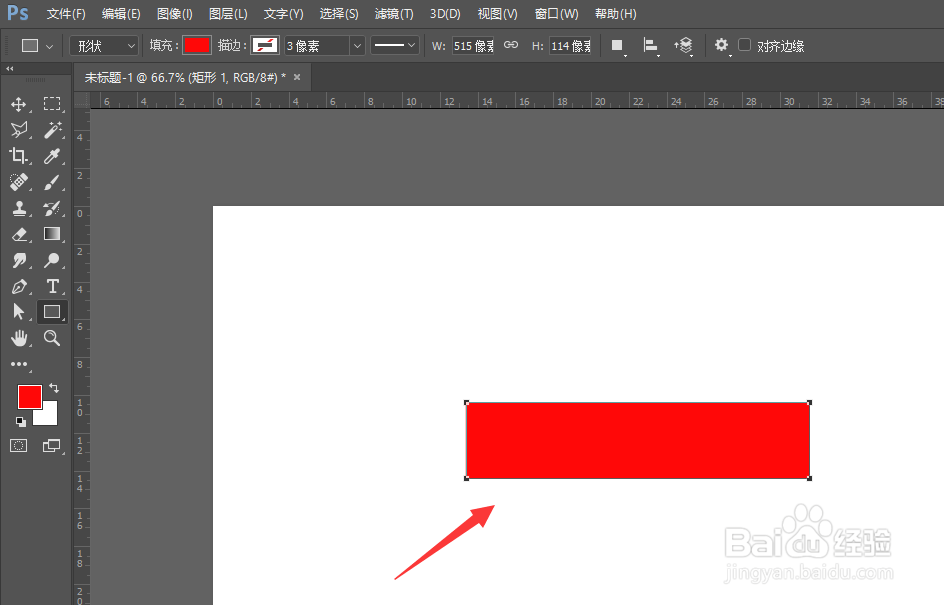
1、在PS中创建画布后,选择矩形工具

PS如何制作指示箭头

2、然后左键绘制形状,如图

PS如何制作指示箭头

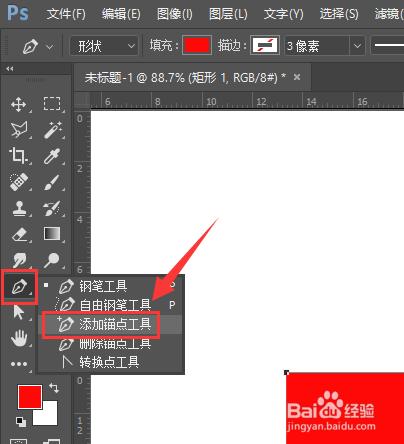
3、打开钢笔工具,选择其中的【添加锚点工具】

PS如何制作指示箭头

4、在如图位置,点击一下添加锚点

PS如何制作指示箭头

5、选择转换点工具,在锚点处点击下,去除拖杆,得到如图效果

PS如何制作指示箭头

6、然后使用白色箭头选中锚点,向右侧水平移动,得到如图效果

PS如何制作指示箭头

7、总结:

1.PS中创建画布后,选择矩形工具

2.填充属性颜色,然后左键绘制形状

3.打开钢笔工具,选择其中的【添加锚点工具】

4.再矩形右侧中心位置点击一下添加锚点

5.选择转换点工具,在锚点处点击去除拖杆

6.然后使用白色箭头选中锚点,向右侧水平移动位置


  • ps属性面板怎么调出来
  • 怎样用PS快速设置灰色图像为彩色
  • ps怎么把直线变成弯曲
  • PSCC怎么用画笔绘制多条直线
  • ps中减淡工具怎么用
  • 热门搜索
    fever是什么意思 中国是个什么样的国家 洛阳牡丹什么时候开 什么是离线下载 什么是普世价值观 租房子上什么网 打印机脱机是什么意思 typ是什么意思 淘宝什么最好卖 ics是什么意思