Adobe Photoshop Elements2020 for Mac安装教程

 时间:2026-04-21 17:56:08

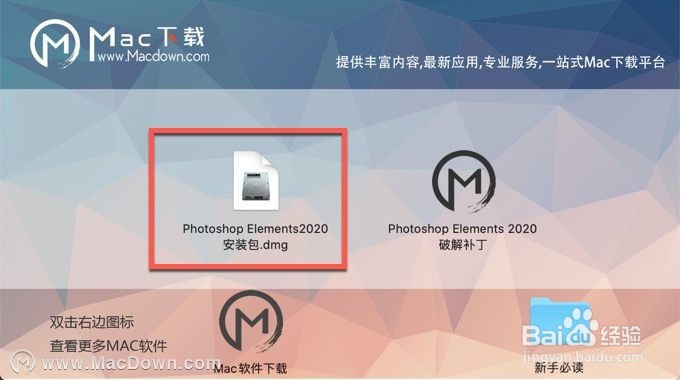
1、下载软件完成后,打开软件包,双击【Premiere Photoshop2020 安装包.dmg】,如图
Adobe Photoshop Elements2020 for Mac安装教程

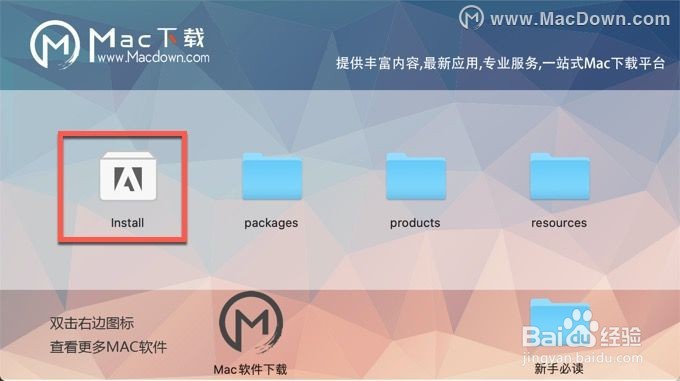
2、双击Install进行安装,如图:

Adobe Photoshop Elements2020 for Mac安装教程

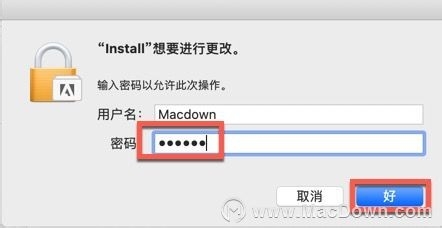
3、输入开机密码,点击“好”

Adobe Photoshop Elements2020 for Mac安装教程

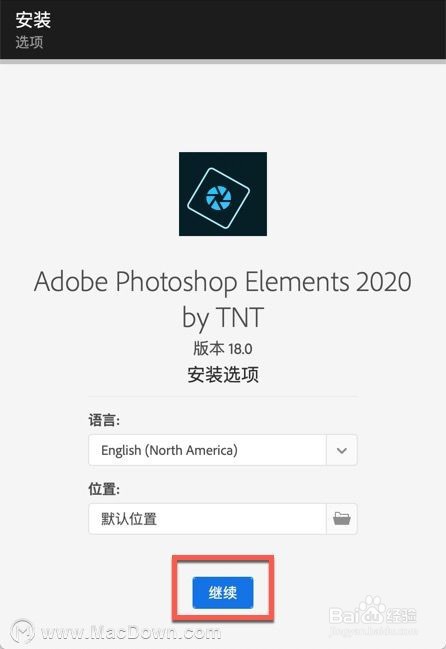
4、点击“继续”

Adobe Photoshop Elements2020 for Mac安装教程

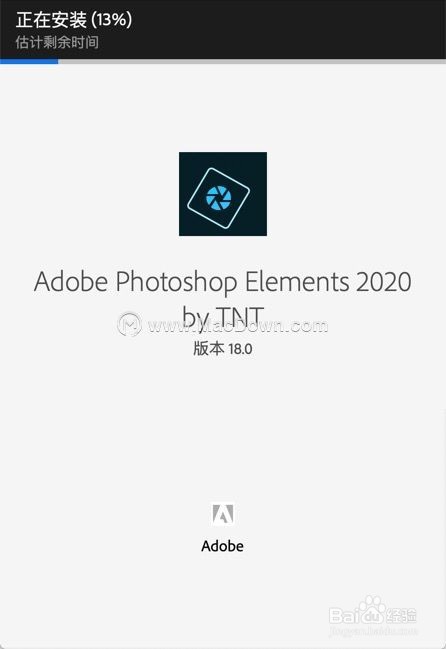
5、Adobe Photoshop Elements 2020版正在安装,请稍后,如图:
Adobe Photoshop Elements2020 for Mac安装教程

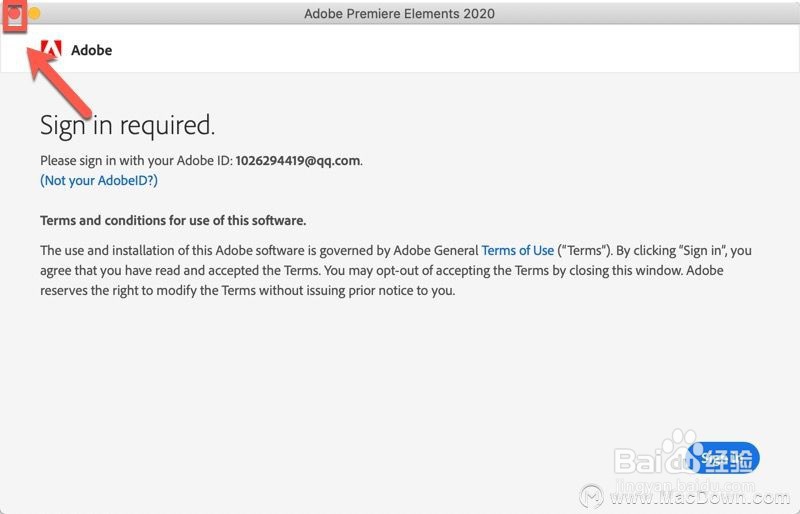
6、安装完成后,自动运行Adobe Premiere Elements2020,点击关闭
Adobe Photoshop Elements2020 for Mac安装教程

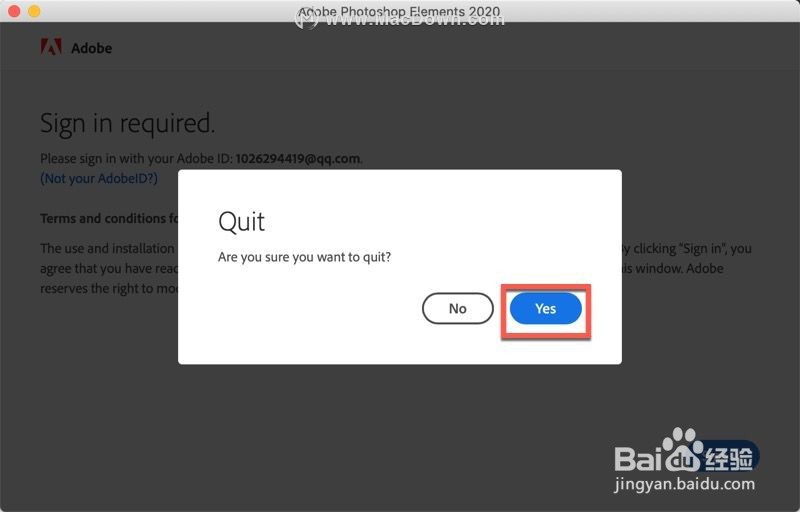
7、点击YES,退出Adobe Photoshop Elements 2020
Adobe Photoshop Elements2020 for Mac安装教程

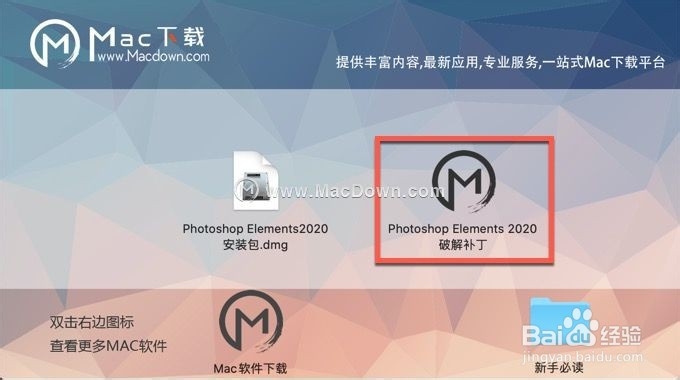
1、返回镜像包,双击【Photoshop Elements 2020破解补丁】,如图:
Adobe Photoshop Elements2020 for Mac安装教程

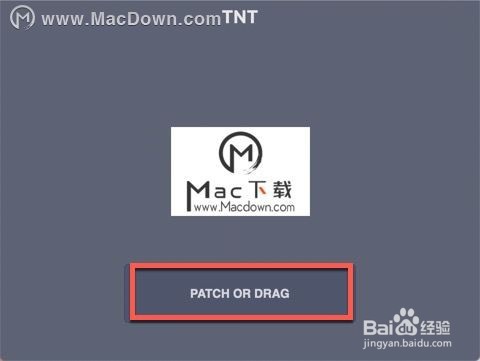
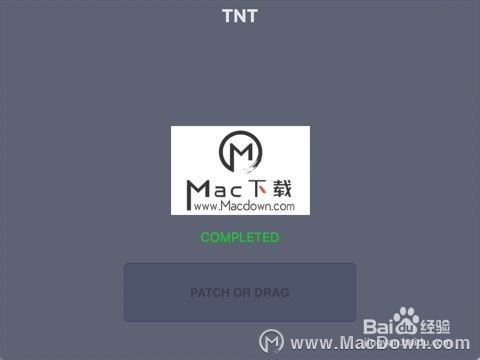
2、点击“PATCH OR DRAG”

Adobe Photoshop Elements2020 for Mac安装教程

3、Adobe Photoshop Elements 2020激活成功。

Adobe Photoshop Elements2020 for Mac安装教程

  • ps如何使用颜色查找功能
  • ps插件怎么安装
  • PS 首选项的设置
  • PS中的动作记录使用方法教程
  • PS如何应用预设样式
  • 热门搜索
    锋范怎么样 怎么化妆打扮自己 干山楂片泡水的功效 怎么打架能一人打多人 剑灵数据图怎么导入 新手做包子如何发面粉 微信如何加好友 玻儿彩妆怎么样 路由器作用 怎么下载广场舞