远程桌面连接软件操作教程

 时间:2026-02-15 10:42:01

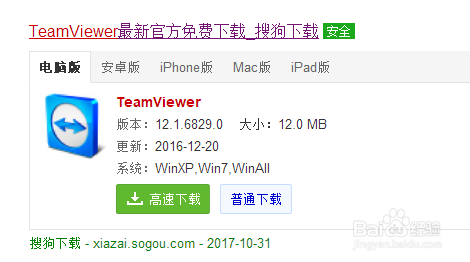
1、下载适合你系统的TeamViewer版本
远程桌面连接软件操作教程

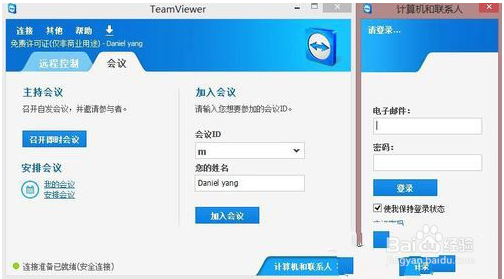
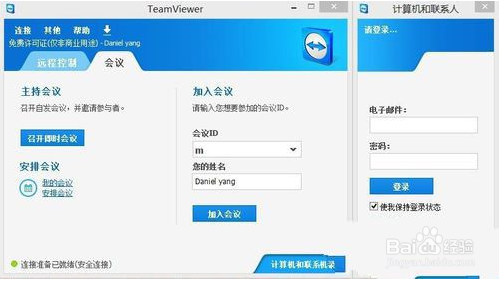
2、打开运行TeamViewer工具

远程桌面连接软件操作教程

3、点击注册按钮,弹出注册向导

远程桌面连接软件操作教程

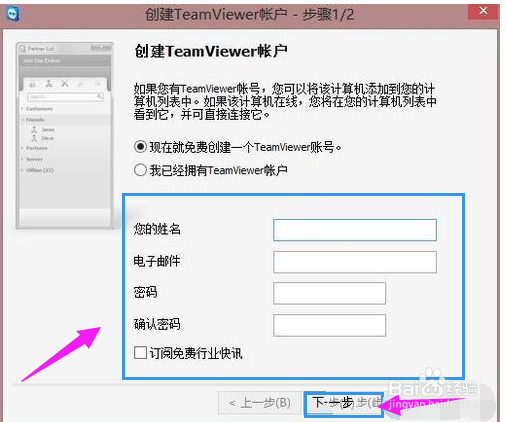
4、输入相关信息,点击“下一步”

远程桌面连接软件操作教程

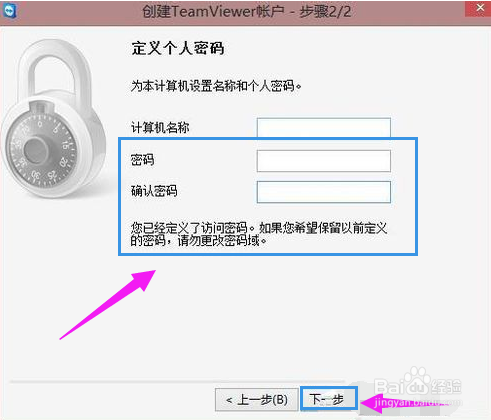
5、在注册向导的第二步会提示您添加本计算机,需要设置账号密码

远程桌面连接软件操作教程

6、登陆,注册成功之后,会自动登陆

远程桌面连接软件操作教程

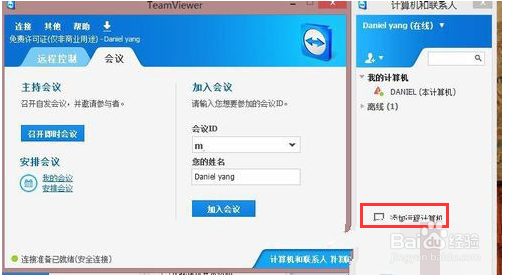
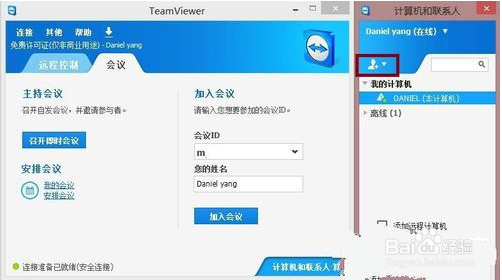
7、也可以手动添加一台计算机到你的远程控制列表

点击“右上角的人性图标”

远程桌面连接软件操作教程

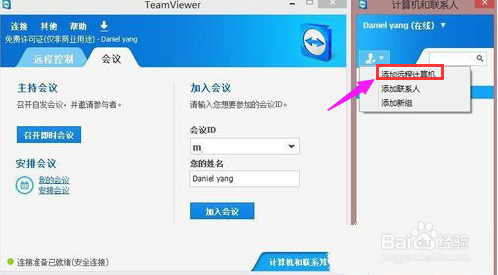
8、选择“添加远程计算机”

远程桌面连接软件操作教程

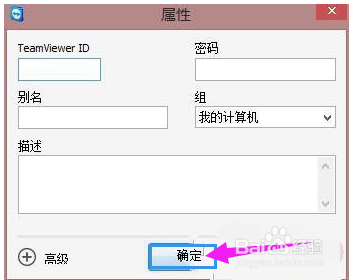
9、输入账号和密码,

远程桌面连接软件操作教程

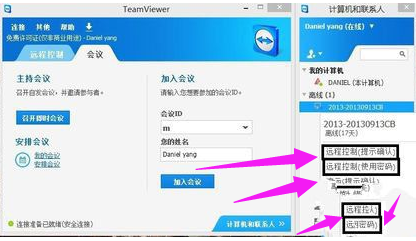
10、如果想远程控制另一台电脑,那么只需要把那台电脑添加到你的计算机列表里边,

选项会有两个:提示和使用密码,提示确认,

那么被控电脑会给出提示,而使用密码则直接连接控制
远程桌面连接软件操作教程

  • sqlserver如何获取指定日期的当年最后一天
  • microsoft office已停止工作(好经验赶快收藏)
  • Office 2013无法登录账号的解决方法
  • Word 2016如何显示文档的段落标记
  • win10怎么找到共享的电脑
  • 热门搜索
    凉拌鸡脚的做法 怎么烧菜 株洲旅游 高筋面粉可以做什么 lol怎么走a 辞职后社保怎么办 没系安全带怎么处罚 橄榄核手串怎么盘 施工图怎么画 钦州旅游