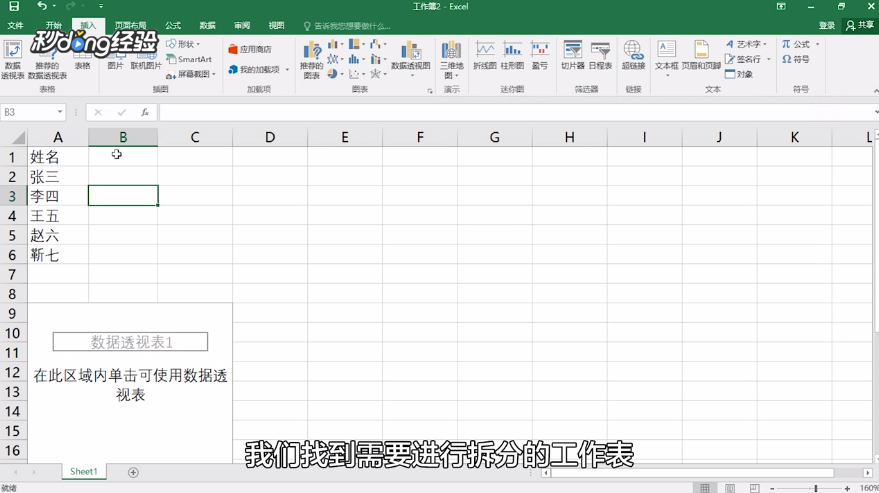
1、首先找到需要拆分的工作表。
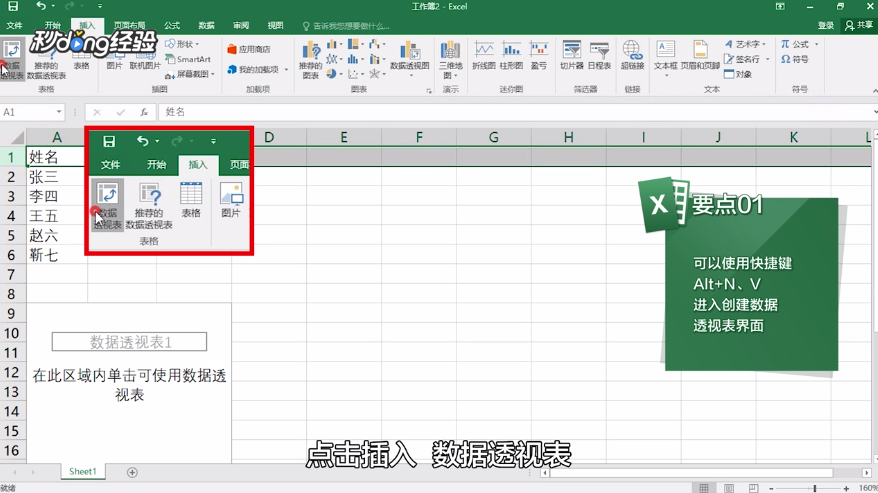
2、点击“插入”,点击“数据透视表”。
3、选中需要拆分的内容,将其中的选项拖入到筛选区域。

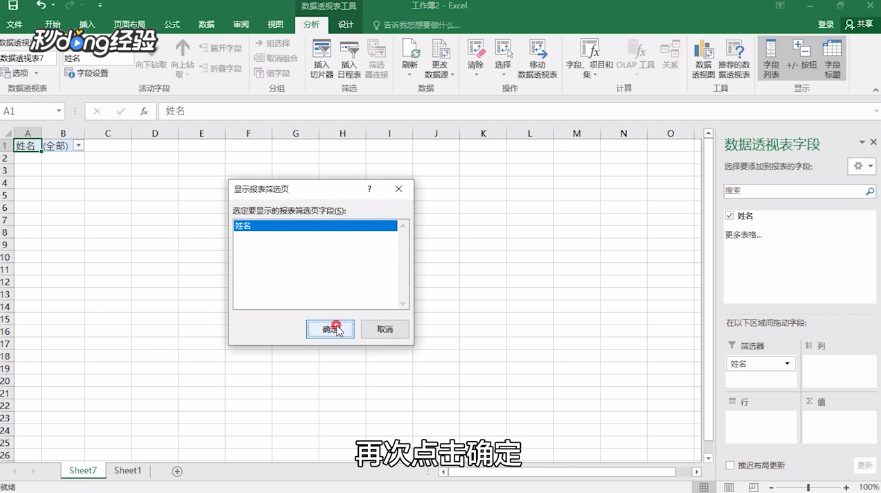
4、再次点击“数据透视表”,点击“选项”、“显示报表筛选页”。

5、点击“确定”就会生成相应的工作表。
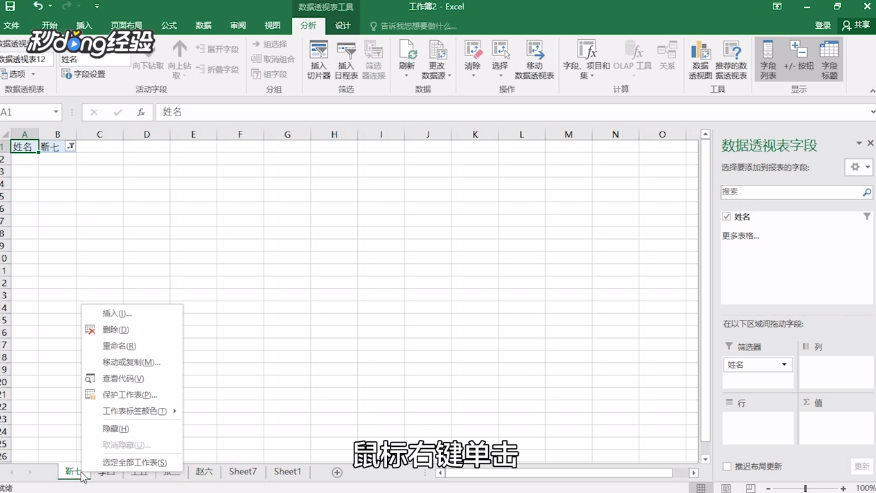
6、选中任意一个工作表,鼠标右键单击“查看代码”。
7、输入以下代码,单击“运行”即可。

8、总结如下。

时间:2026-04-23 01:15:38
1、首先找到需要拆分的工作表。
2、点击“插入”,点击“数据透视表”。
3、选中需要拆分的内容,将其中的选项拖入到筛选区域。
4、再次点击“数据透视表”,点击“选项”、“显示报表筛选页”。
5、点击“确定”就会生成相应的工作表。
6、选中任意一个工作表,鼠标右键单击“查看代码”。
7、输入以下代码,单击“运行”即可。
8、总结如下。
