iPhone 11怎么关机重启

 时间:2026-02-15 21:47:18

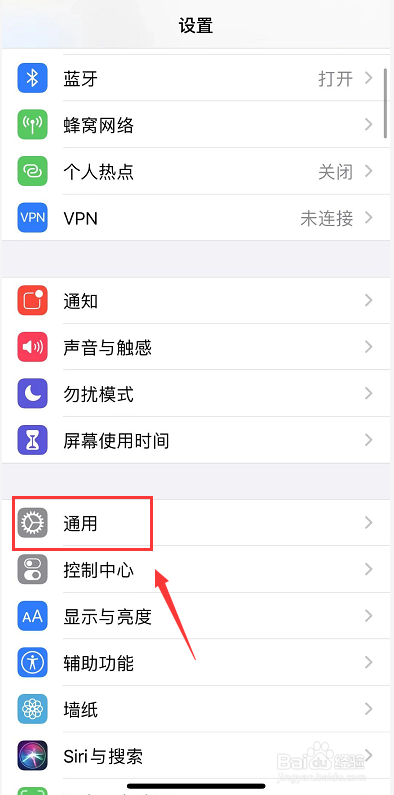
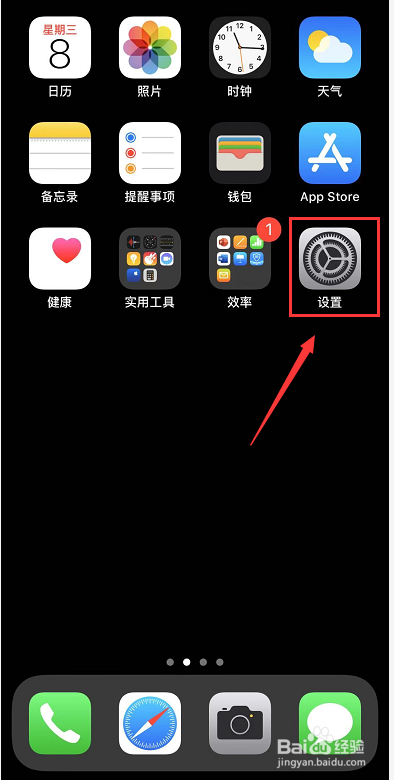
1、方法1:先关机在重启,点击设置,如下图所示
iPhone 11怎么关机重启

2、设置界面点击通用,如下图所示

iPhone 11怎么关机重启

3、通用底部点击关机,如下图所示

iPhone 11怎么关机重启

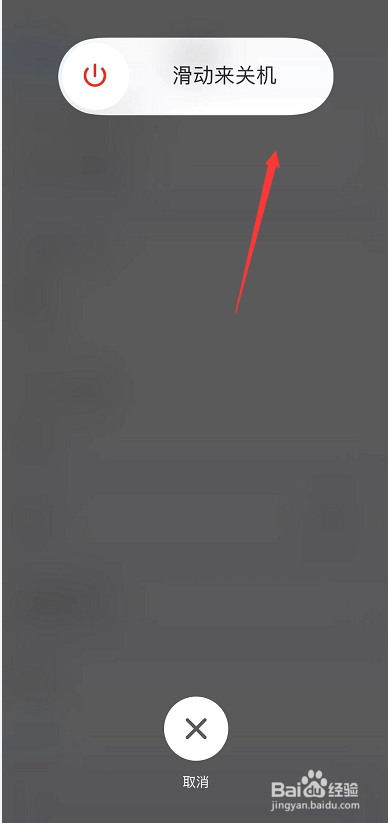
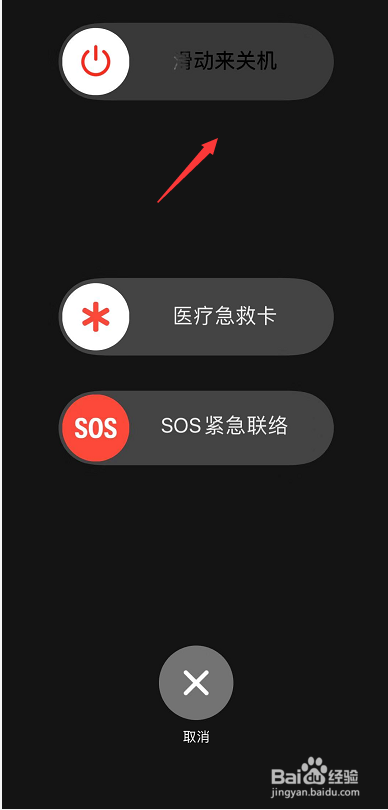
4、进入关机界面,滑动上面的按钮关机人,如下图所示

iPhone 11怎么关机重启

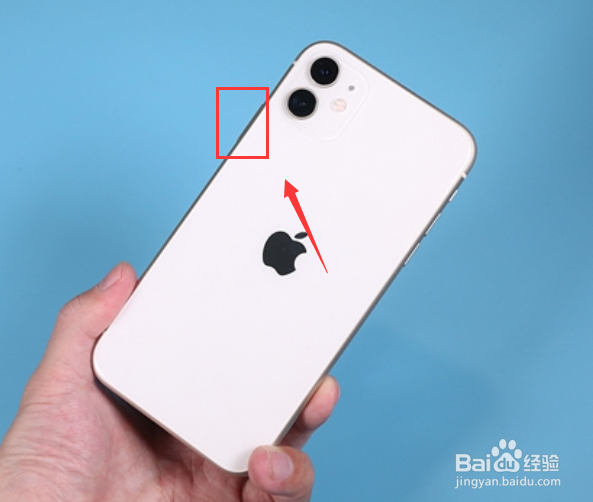
5、按住右侧的电源按钮不放,知道出现白苹果重启开机,如下图所示

iPhone 11怎么关机重启

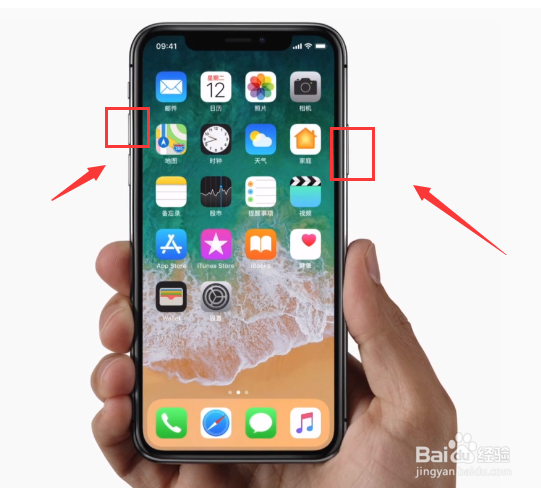
6、方法2:同时按住电源键和音量加不放,如下图所示

iPhone 11怎么关机重启

7、出现紧急SOS界面,划顶部关机滑块关机,同上按主电源键重启,如下图所示
iPhone 11怎么关机重启

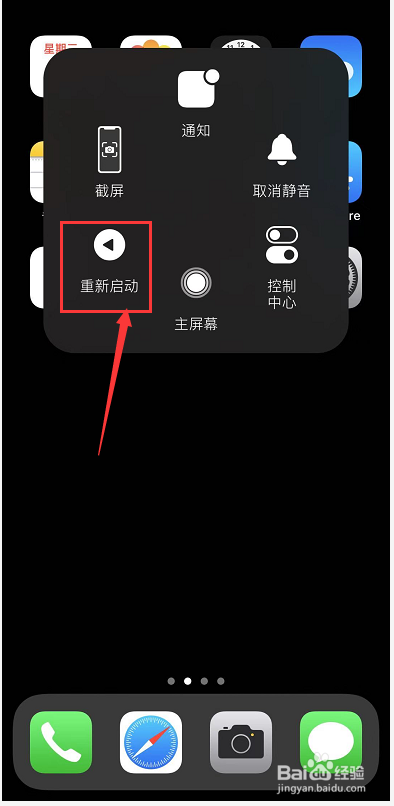
8、方法3:点击小白点辅助触控,选择重启,这个重启时可以添加到辅助触控功能的,如下图所示
iPhone 11怎么关机重启

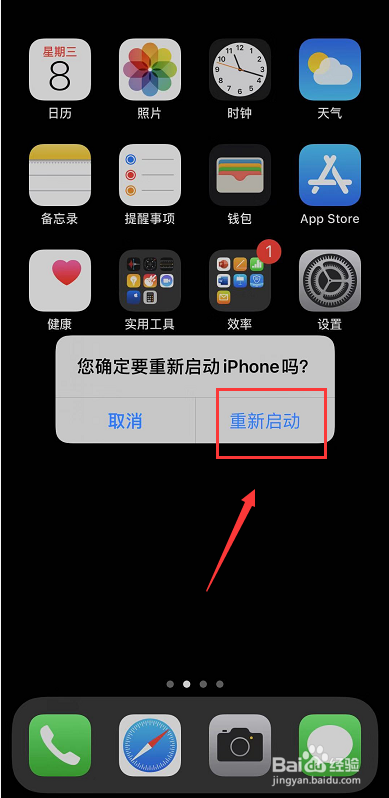
9、系统提示是否重启,点击重新启动即可,如下图所示

iPhone 11怎么关机重启

  • AppleStore帐户iCloud帐号AppleID注册方法教程
  • iCould上的储存空间满了怎么办
  • 如何更新iPad的系统?
  • iphone如何恢复备忘录
  • 如何关闭App Store更新提醒??
  • 热门搜索
    屏幕亮度怎么调 圭臬怎么读 挂烫机怎么用 菜花炒肉怎么做 上官婉儿怎么连招 美图秀秀怎么换背景 怎么治疗早泄 保证书怎么写给老师 卸妆油怎么用 宫颈充血是怎么回事