Excel如何利用 VLOOKUP 函数制作查询表

 时间:2024-10-12 02:07:54

1、双击信息查询表【E3】一栏,找到上面的【数据】,点击选择【有效性】

Excel如何利用 VLOOKUP 函数制作查询表

2、在数据有效性的窗口中,将【允许(A):】设置为【序列】,【来源】选择左侧图表中所有的员工信息,设置完毕后点击确定。

Excel如何利用 VLOOKUP 函数制作查询表

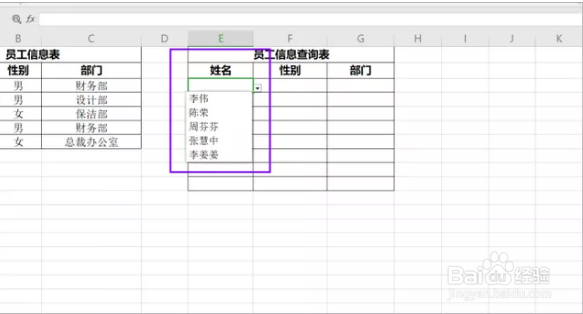
3、现在姓名下面【E3】这一栏便有全部员工姓名,我们点击倒三角就可以选择员工姓名。
Excel如何利用 VLOOKUP 函数制作查询表

4、双击性别下面【F3】一栏,然后找到【公式】,点击【插入函数】。

Excel如何利用 VLOOKUP 函数制作查询表

5、在插入函数对话框中,找到【VLOOKUP】函数,选择后点击确定。

Excel如何利用 VLOOKUP 函数制作查询表

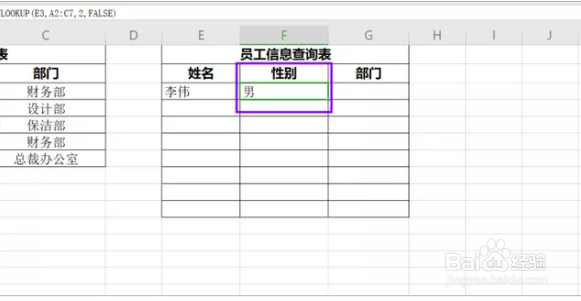
6、分别输入内容,查找值【E3】代表【李伟】。数据釉涑杵抑表【A2:C7】则是员工全部信息;性别在第二列,所以列序数为【2】。匹配条件就输入【FALSE】,全部填好后,点击确定。

Excel如何利用 VLOOKUP 函数制作查询表

7、全部设置完毕后,选择员工姓名,查询表就会自动显示该员工的全部信息。

Excel如何利用 VLOOKUP 函数制作查询表
  • Excel怎么定义名称?
  • Excel 2019如何设置艺术字的字体与字号
  • EXCEL怎样用条件格式标出最高值或最低值
  • Excel怎样在不同情况下实现一个条件?
  • excel如何使用大于和小于条件格式?
  • 热门搜索
    北京德胜门中医院怎么样 用酸奶机怎么做酸奶 养胃粥的做法大全 单口相声大全 影视大全免费 双下巴怎么瘦 短发怎么烫好看 宝宝起名大全 皮肤暗黄怎么改善 白色羽绒服怎么清洗