外出拜访客户在钉钉怎么进行签到

 时间:2024-10-13 06:51:11

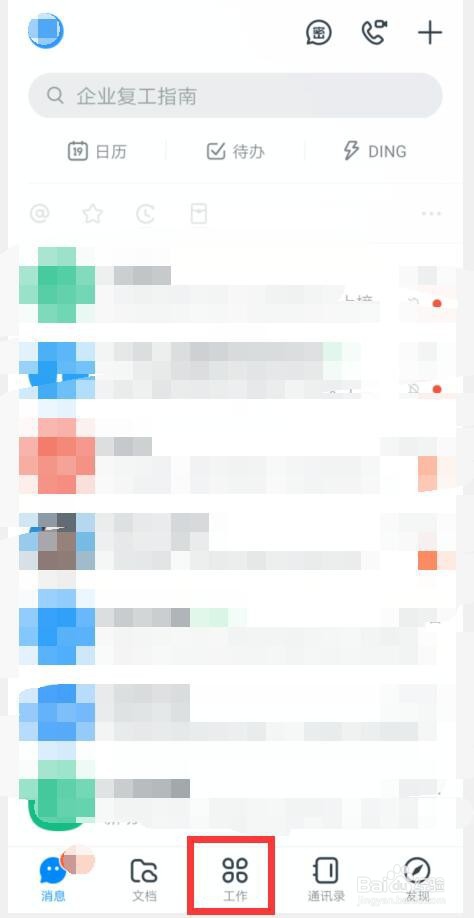
1、打开钉钉,登录,点击底部工作

外出拜访客户在钉钉怎么进行签到

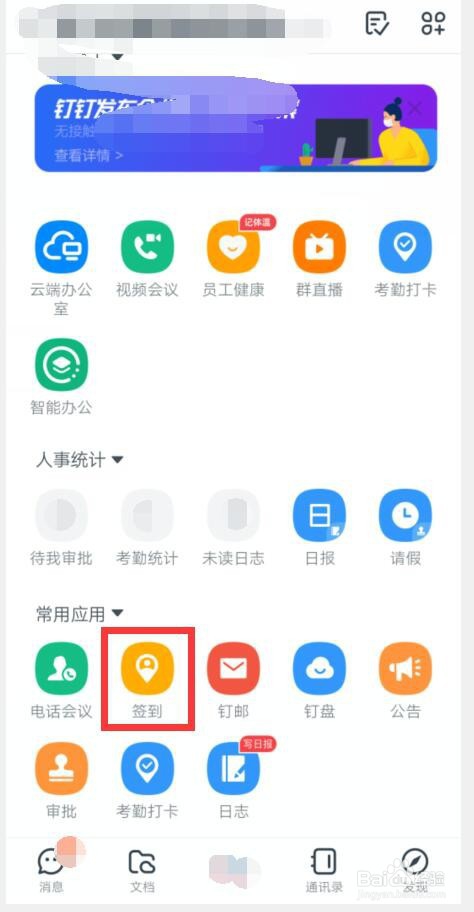
2、点击签到

外出拜访客户在钉钉怎么进行签到

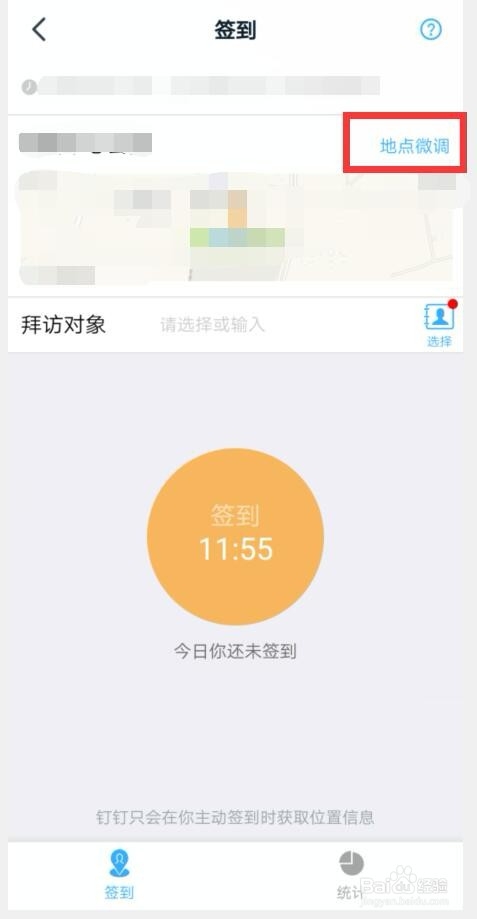
3、如果位置不太准确,点击地点微调

外出拜访客户在钉钉怎么进行签到

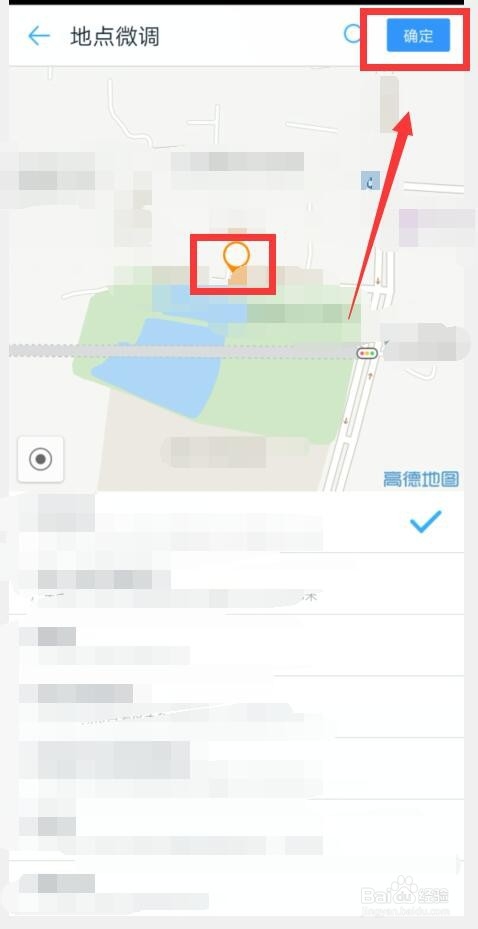
4、这里只能进行位置的微调。调整后,点击确定

外出拜访客户在钉钉怎么进行签到

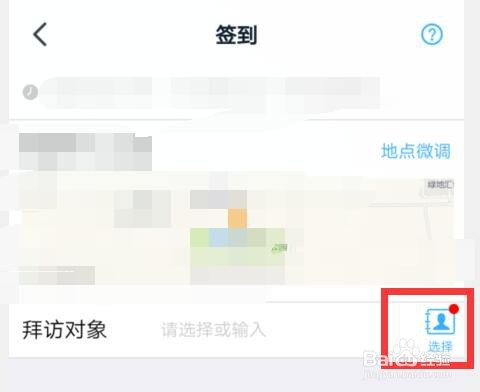
5、点击拜访对象选择

外出拜访客户在钉钉怎么进行签到

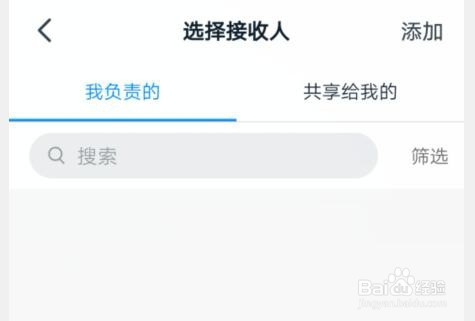
6、在列表中选择对象

外出拜访客户在钉钉怎么进行签到

7、填好后,点击黄色大圆圈,签到,即可

外出拜访客户在钉钉怎么进行签到
  • 钉钉管理员导出考勤表步骤
  • 钉钉怎么导出考勤数据
  • 电脑钉钉如何检查OA审批流程设置是否正确
  • 钉钉如何设置员工的角色/岗位
  • 钉钉外出、出差申请方法
  • 热门搜索
    怎么做水果沙拉 卡尺怎么用 网上选车牌号怎么选 竟然的近义词 小孩干咳怎么办 飞鹤星飞帆怎么样 鼠标垫怎么洗 草图大师怎么渲染 光明牛奶怎么样 镇静的近义词