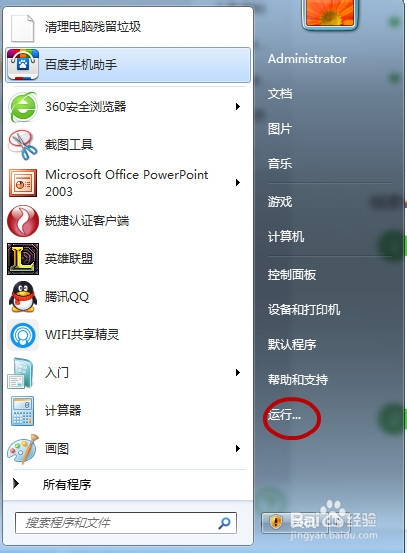
1、 点击 开始--运行--输入指令cmd 敲回车键

2、 然后输入 netsh wlan set hostednetwork mode=allow ssid=gooddgb543210 key=baidujingyan521 然后回车其中ssid是wifi名,key是你的wifi密码
这里的账号、密码要比较长,我输入短密码就出现指令无效的提示语。
出现承载网络已经设置为允许则为成功。缩小这个窗口到任务栏,一会还要使用。
下第二图是失败例子展示,账号的长度不够。


3、 然后打开 控制面板---查看网络状态和任务---更改适配器设置
无线连接2是我们刚刚建立的虚拟wifi
右键点击 本地或者宽带连接 点击共享---点击允许其他网络连接计算机--然后添加 无线连接2
成功后本地连接那里显示是共享的。


4、 然后回到管理员指令那里,输入 指令 netsh wlan start hostednetwork
成功会出现 已启动承载网络,如下图一。用手机搜一下gooddgb543210,输入密码baidujingyan521 现在就可以连接上网了。


5、 netsh wlan start hostednetwork 这个启动指令每次开机都要输入一次,前面的那些指令就不必了,为了方便写到记事本请保存在电脑桌面。
1、 首先需要你有一个USB网卡设备,小度wifi和360wifi都可以,禁用你电脑的无线网卡,进入网络中心-找到无线网络那个图标右键禁用就可以了。


2、 然后插入你的无线wifi ,如果是随身WiFi直接下载驱动就可以使用了。

3、 不会下载驱动的直接打开360或者百度 都有wifi共享,打开就可以了,然后设置账号密码,前提是插上USB网卡,这里随身wifi就是充当的这个角色。


