Word文档如何让插入的棱台没有填充颜色

 时间:2026-02-15 05:53:50

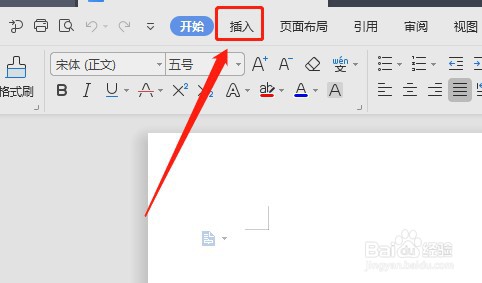
1、点击Word文档上方的【插入】

Word文档如何让插入的棱台没有填充颜色

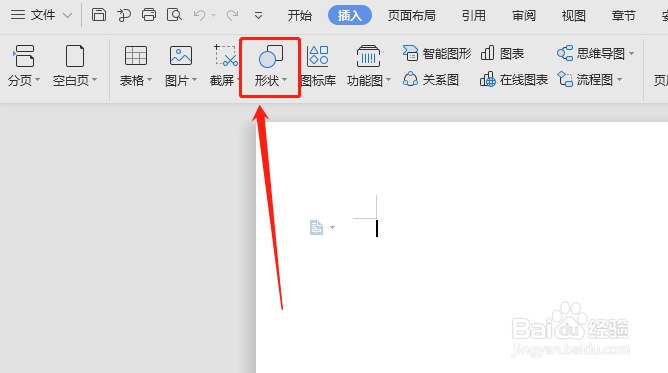
2、点击工具栏里面的【形状】

Word文档如何让插入的棱台没有填充颜色

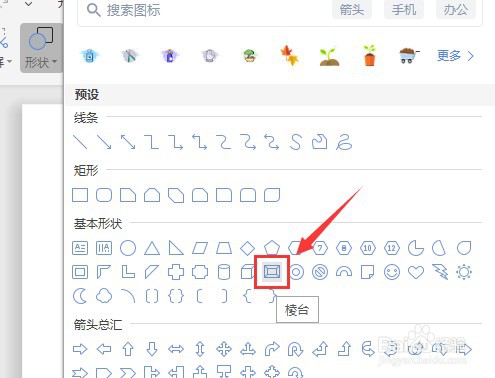
3、在形状里面找到基本形状里面的棱台图标,单击棱台

Word文档如何让插入的棱台没有填充颜色

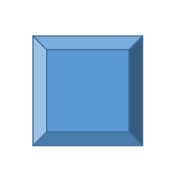
4、在文档空白处按住鼠标左键不放,拉动鼠标,这样就会插入一个棱台

Word文档如何让插入的棱台没有填充颜色

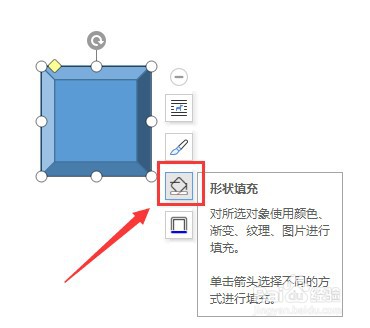
5、点击选中文档中的棱台,点击右边的【形状填充】图标

Word文档如何让插入的棱台没有填充颜色

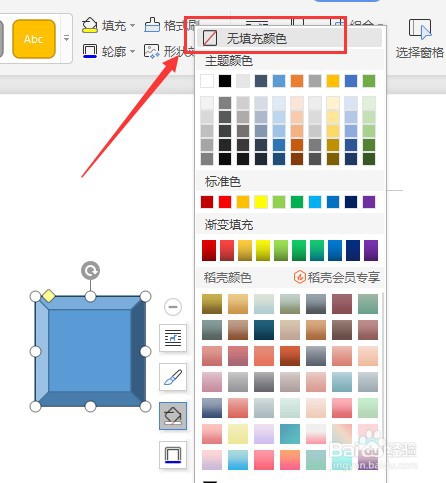
6、点击颜色上方的【无填充颜色】

Word文档如何让插入的棱台没有填充颜色

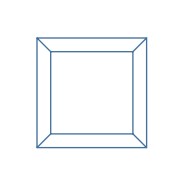
7、这样棱台里面就没有填充颜色了

Word文档如何让插入的棱台没有填充颜色

  • Word文档怎么让插入的棱台内部没有填充颜色
  • 如何在word中给棱台填充绿色砖形图案
  • 如何在word中给棱台填充橙色之字形图案
  • 如何在word中给棱台填充蓝色大网格图案
  • Word如何插入棱台
  • 热门搜索
    云南普者黑旅游攻略 雅安旅游 小孩尿床是怎么回事 燕子沟景区 北京旅游景点地图 三亚南山文化旅游区 下载速度慢怎么办 网站怎么备案 孕妇可以吃阿胶 碧欧泉护肤品怎么样