怎样在ps中给图片添加马赛克拼贴和油画效果

 时间:2026-05-05 02:00:52

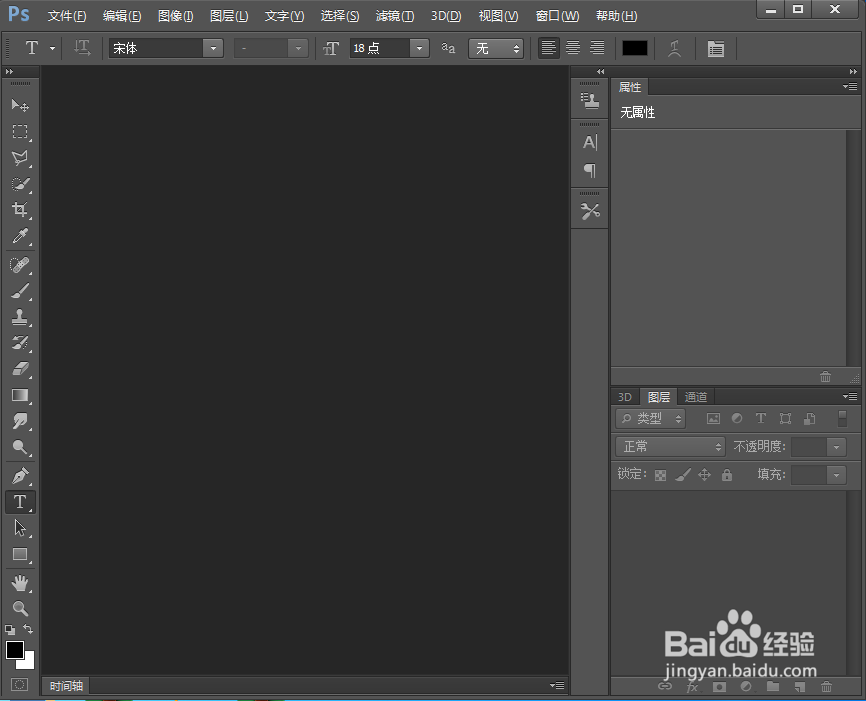
1、打开ps,进入其主界面;

怎样在ps中给图片添加马赛克拼贴和油画效果

2、添加一张图片到ps中;

怎样在ps中给图片添加马赛克拼贴和油画效果

3、点击滤镜下的滤镜库;

怎样在ps中给图片添加马赛克拼贴和油画效果

4、在纹理中点击马赛克拼贴,设置好参数,按确定;

怎样在ps中给图片添加马赛克拼贴和油画效果

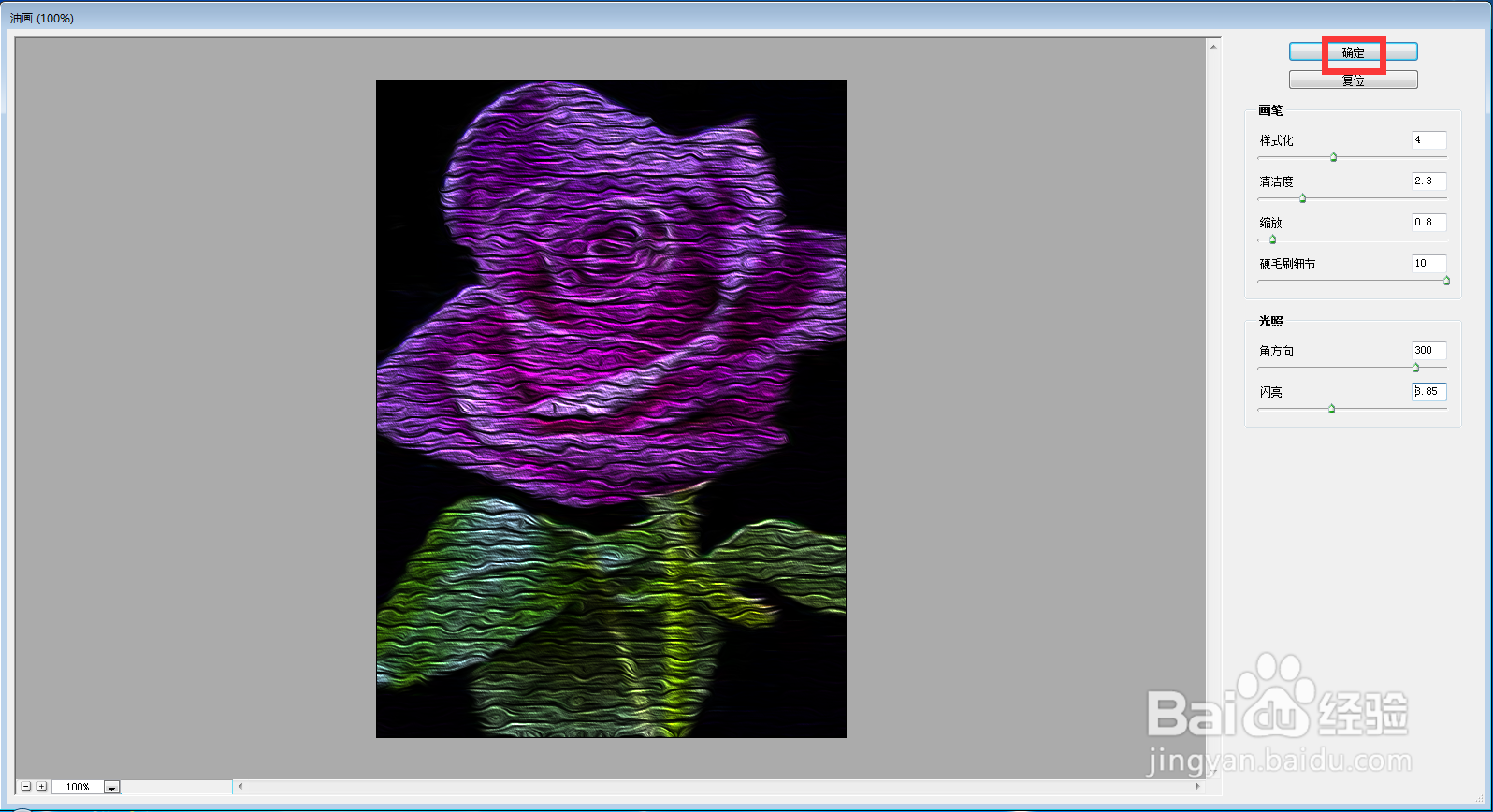
5、点击滤镜菜单,选择油画;

怎样在ps中给图片添加马赛克拼贴和油画效果

6、设置好参数,按确定;

怎样在ps中给图片添加马赛克拼贴和油画效果

7、我们就给图片添加上了马赛克拼贴和油画效果。

怎样在ps中给图片添加马赛克拼贴和油画效果

  • 福州到内蒙古旅游
  • Lr6软件安装教程【详细版】
  • 日立CP-RS57投影机使用说明书:[6]
  • 怎么通过MockupCreator来设计原型?
  • ps制作动画,制作梦幻蓝色文字gif动态图片
  • 热门搜索
    网址大全123 周公解梦大全查询2345 坏蛋是怎么练成的 蓝月亮精选料免费大全 琥珀核桃仁的家常做法 学生赚钱最快的方法 宿州学院怎么样 路由器网关怎么设置 汽车报价大全 马克思主义与社会科学方法论