小米应用商店怎么下载QQ同步助手

 时间:2026-02-12 07:07:18

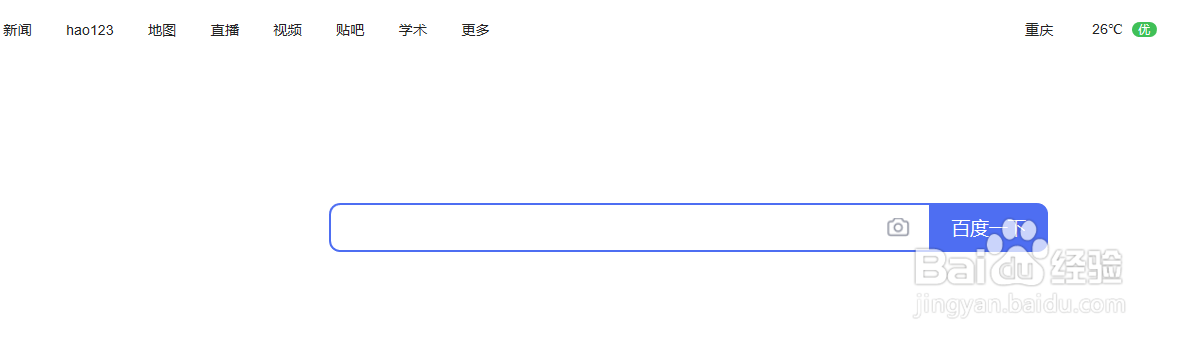
1、  第一步:打开浏览器。(如图所示)。

小米应用商店怎么下载QQ同步助手

2、  第二步:再打开百度搜索引擎。(如图所示)。

小米应用商店怎么下载QQ同步助手

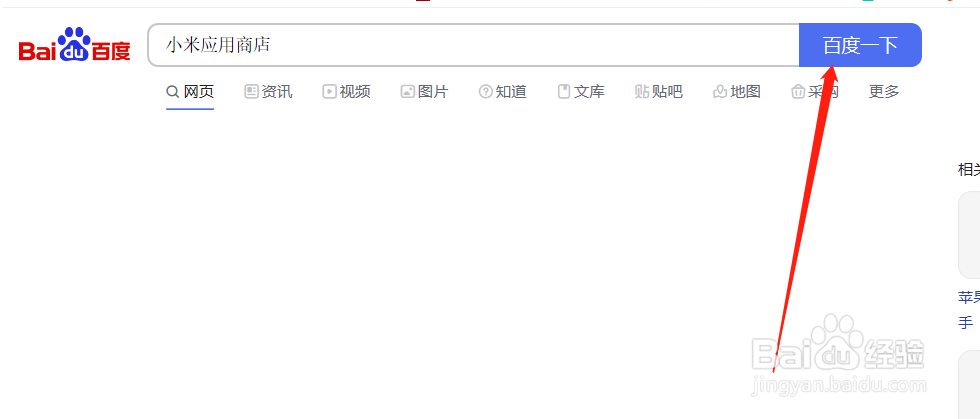
3、  第三步:百度搜索一下小米应用商店。(如图所示)。

小米应用商店怎么下载QQ同步助手

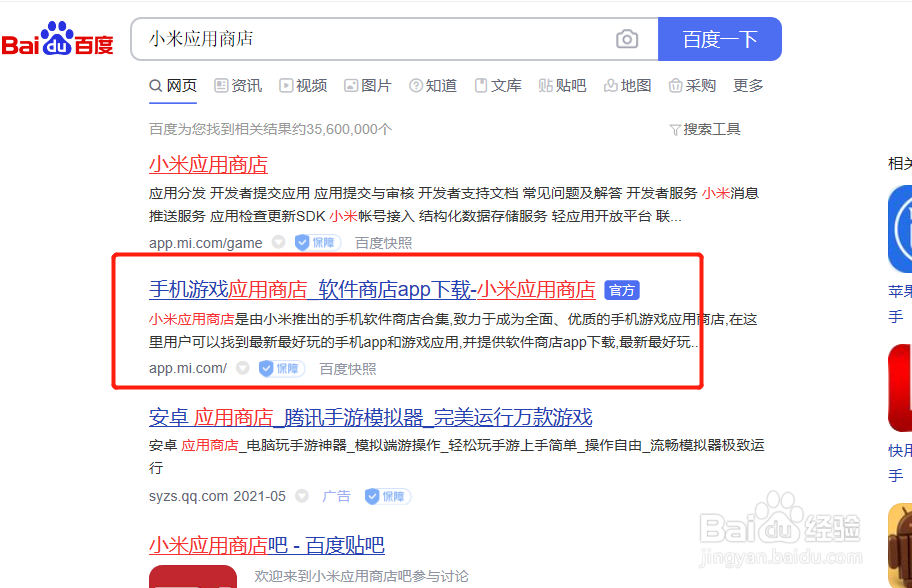
4、  第四步:找到小米应用商店官网,点击进入。(如图所示)。

小米应用商店怎么下载QQ同步助手

5、  第五步:这是小米应用商店首页。(如图所示)。

小米应用商店怎么下载QQ同步助手

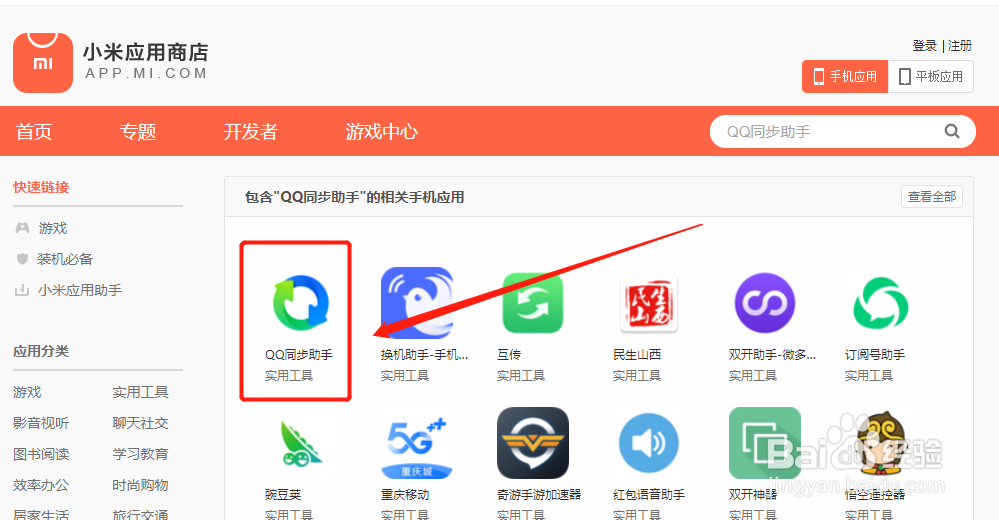
6、  第六步:在首页搜索搜索QQ同步助手。(如图所示)。

小米应用商店怎么下载QQ同步助手

7、  第七步:点击QQ同步助手。(如图所示)。

小米应用商店怎么下载QQ同步助手

8、  第八步:点击直接下载。(如图所示)。

小米应用商店怎么下载QQ同步助手

9、  第九步:窗口点击下载。(如图所示)。

小米应用商店怎么下载QQ同步助手

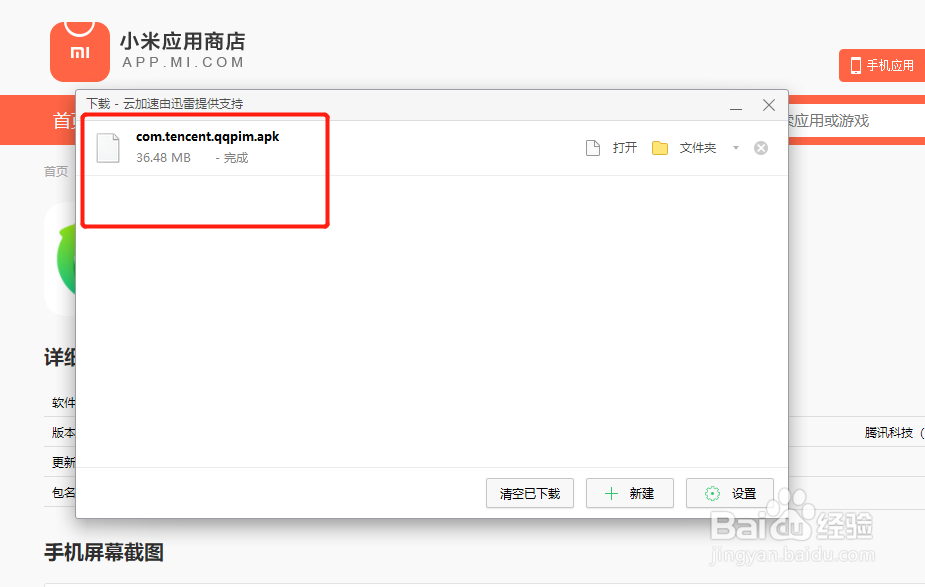
10、  第十步:QQ同步助手apk下载完成。(如图所示)。

小米应用商店怎么下载QQ同步助手

1、  一步:打开浏览器。

  二步:再打开百度搜索引擎。

  三步:百度搜索一下小米应用商店。

  四步:找到小米应用商店官网,点击进入。

  五步:这是小米应用商店首页。

  六步:在首页搜索搜索QQ同步助手。

  七步:点击QQ同步助手。

  八步:点击直接下载。

  九步:窗口点击下载。

  十步:QQ同步助手apk下载完成。

  • 小米智能助理怎么关闭
  • 小米12怎么设置桌面一键锁屏
  • 小米手机怎么开启小爱同学语音识别优化
  • 小米手机最近任务显示内存信息
  • 小米一键锁屏怎么放在桌面
  • 热门搜索
    桑叶减肥 健身减肥餐 手机解锁图案忘了怎么办 成都到九寨沟旅游攻略 鲜海参怎么吃 减肥操视频大全 南京林业大学怎么样 怎样才能健康减肥 左旋肉碱减肥 晚上不吃饭减肥