新版wps如何添加共享文件夹?

 时间:2026-02-14 10:57:47

1、首先我们打开我WPS2019软件,更新到最新即可,更新完成之后,我们点击图标,如下图所示。

新版wps如何添加共享文件夹?

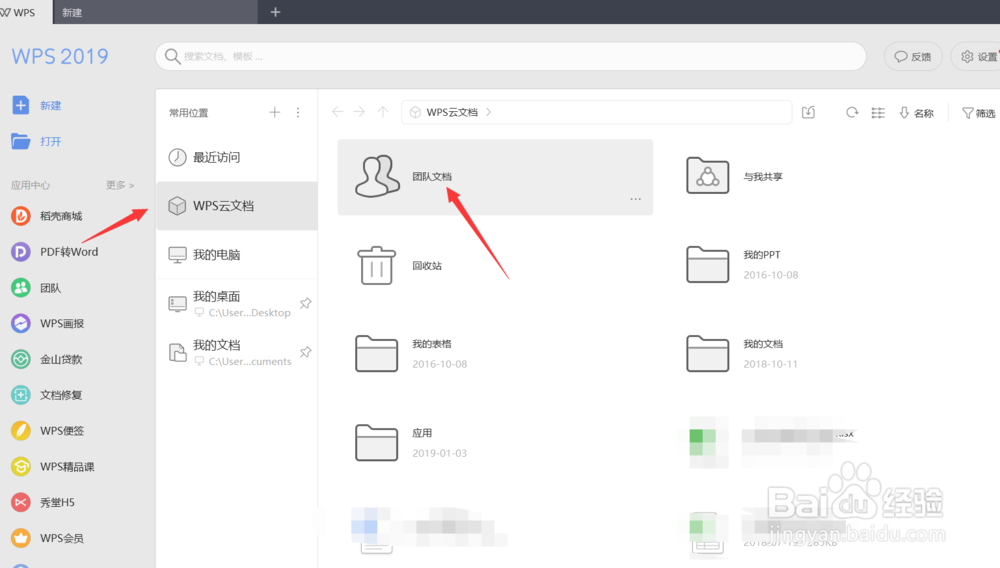
2、进入wps界面之后,我们点击左上角wps,然后显示wps云文档即可,如下图所示。

新版wps如何添加共享文件夹?

3、点击进入WPS云文挡之后,我们点击团队文档即可,如下图所示。

新版wps如何添加共享文件夹?

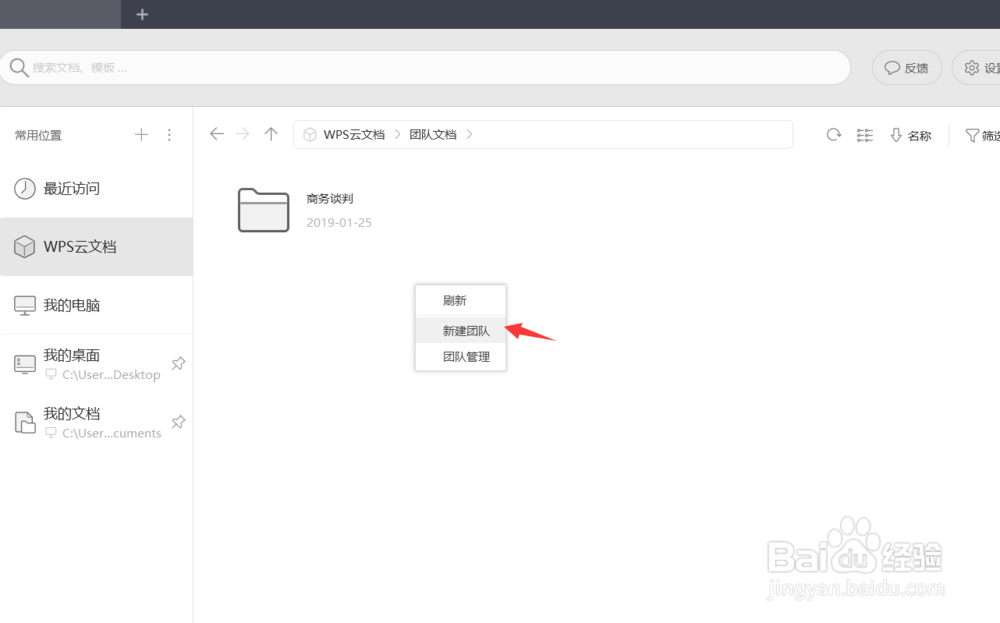
4、接着我们找到之前创建的文件夹,然后右击点击新建团队即可,如下图所示。

新版wps如何添加共享文件夹?

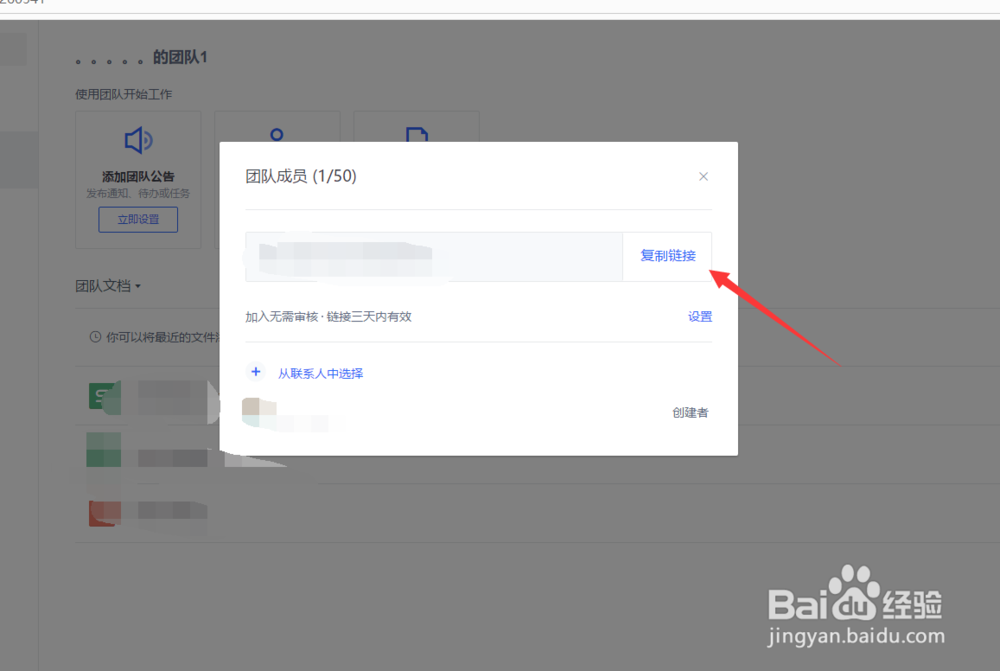
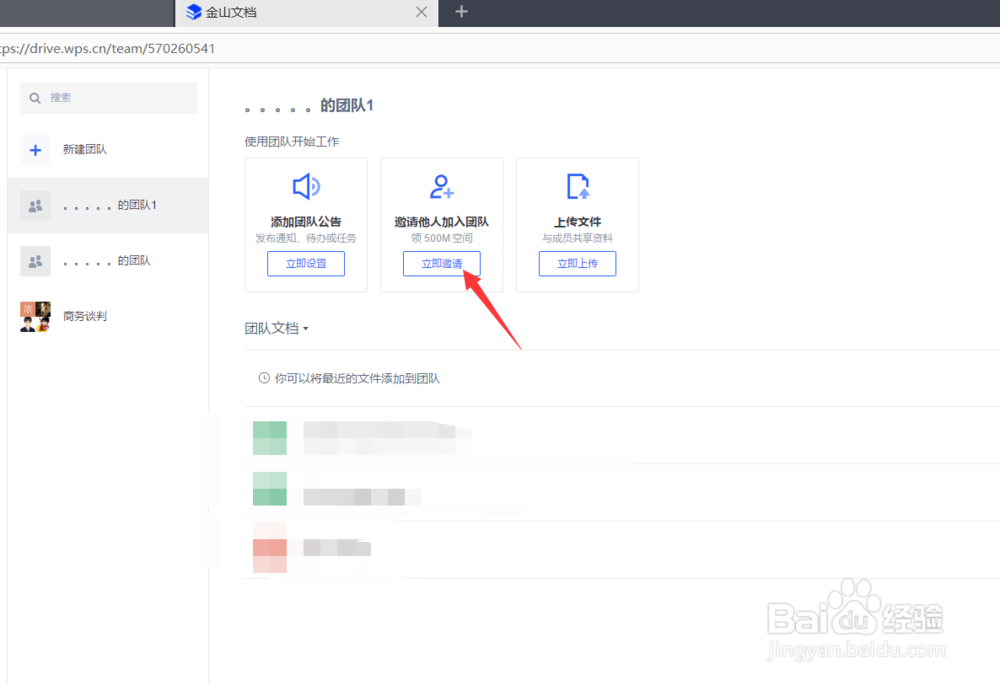
5、新建团队之后,我们邀请他人加入这个团队,点击立即邀请,然后将邀请链接发送给我们的好友即可,如下图所示。
新版wps如何添加共享文件夹?

新版wps如何添加共享文件夹?

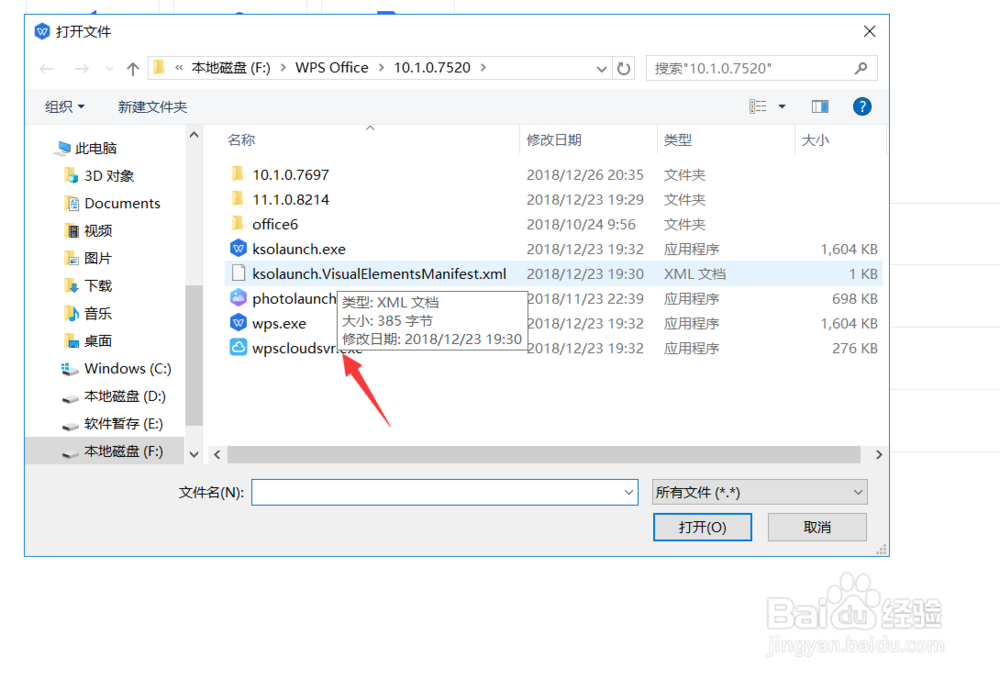
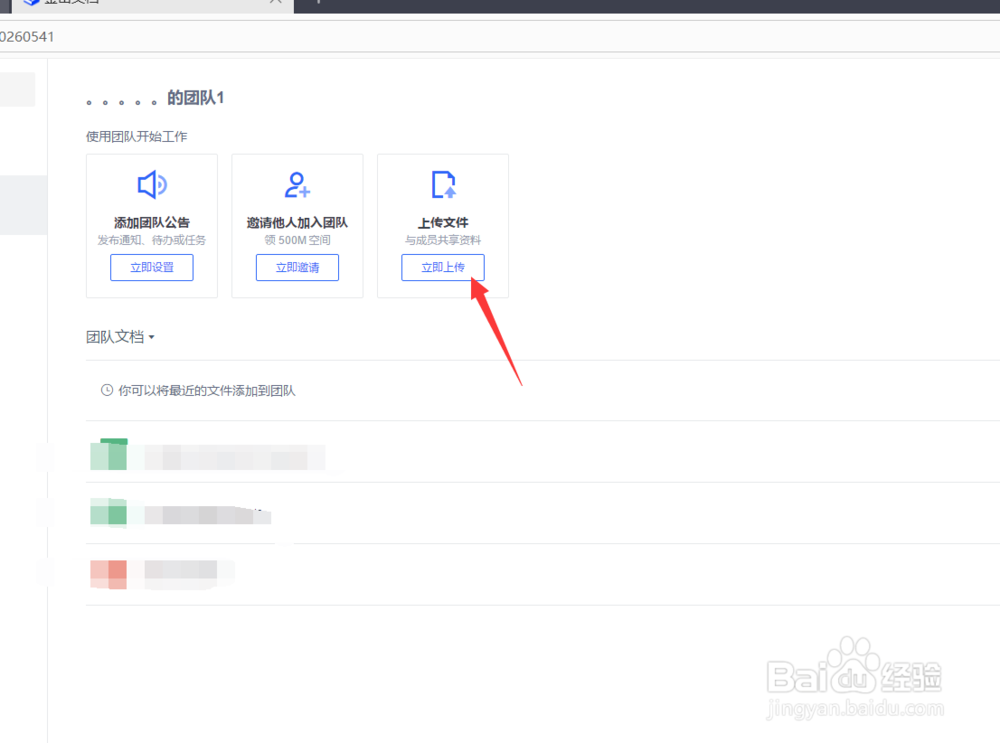
6、当好友加入到我们这个团队文档之后,我们点击上传文件,然后点击立即上传,就可以将我们本地的文档作为云文档来共享,如下图所示。
新版wps如何添加共享文件夹?

新版wps如何添加共享文件夹?

7、好了,今天的新版w ps如何添加共享文件夹教程就为大家介绍到这里,希望对大家有所帮助。

  • 配置impala支持kudu
  • heic格式图片怎么转换成jpg
  • Window11怎么改变默认储存路径
  • wps文件输出文件预览功能
  • Win10快速复制文件名
  • 热门搜索
    怎么系鞋带 小肚子胀是怎么回事 新鲜天麻怎么吃 头发太油怎么办 笔记本怎么重装系统 怎么撸管 enough怎么读 痘坑怎么修复 电脑怎么取消开机密码 干部考察谈话怎么说