Excel如何将数值变成数据条形图?

 时间:2026-04-22 19:40:01

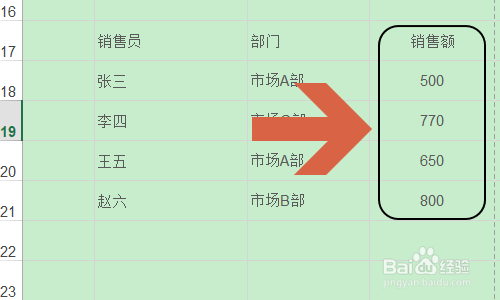
1、我们以下图中的销售数据为例,从图中可以看出这是一张公司销售员的销售业绩对比表;
Excel如何将数值变成数据条形图?

2、虽然这组数据并不算多,但是也很难直观的判断出业绩的好坏,此时我们就要用到数据条了,首先将这组销售额数据区域选中,然后点击工具栏的“开始”-“条件格式”;

Excel如何将数值变成数据条形图?

Excel如何将数值变成数据条形图?

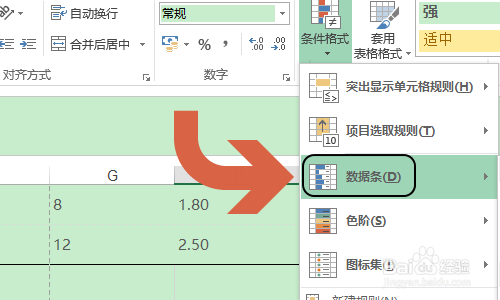
3、在条件格式下拉菜单中,我们即可看到“数据条”这一项了,右侧则对应的是数据条的多种显示类型,见图二...
Excel如何将数值变成数据条形图?

Excel如何将数值变成数据条形图?

4、从所有类型中任选一种,然后刚才被选中的数据单元格中就会显示相应的数据条,这样就比之前单纯的数字直观多了;

Excel如何将数值变成数据条形图?

5、此外还有快捷的转换数据条的方法,那就是选中单元格区域,然后按下组合键Ctrl+Q,接着汇弹出下图所示的窗口,点击窗口左侧的“数据条”可以快速的进行数值的转换,不过种类不像第一种方法那种丰富;

Excel如何将数值变成数据条形图?

  • Excel表格中打印区域或自选打印范围的设置方法
  • Excel表格如何插入完成情况简约饼图
  • Excel如何把图表复制到PPT中
  • Excel 2016插入堆积柱形图将数据叠加到一根柱子
  • Excel 2019如何在图表中添加数据
  • 热门搜索
    从零开始的异世界生活漫画 两性生活网 如何快速去青春痘 假期生活作文 如何预防传染病 怎么去荒芜之地 8月15日是什么星座 如何约会 吸血鬼生活 ml是什么单位