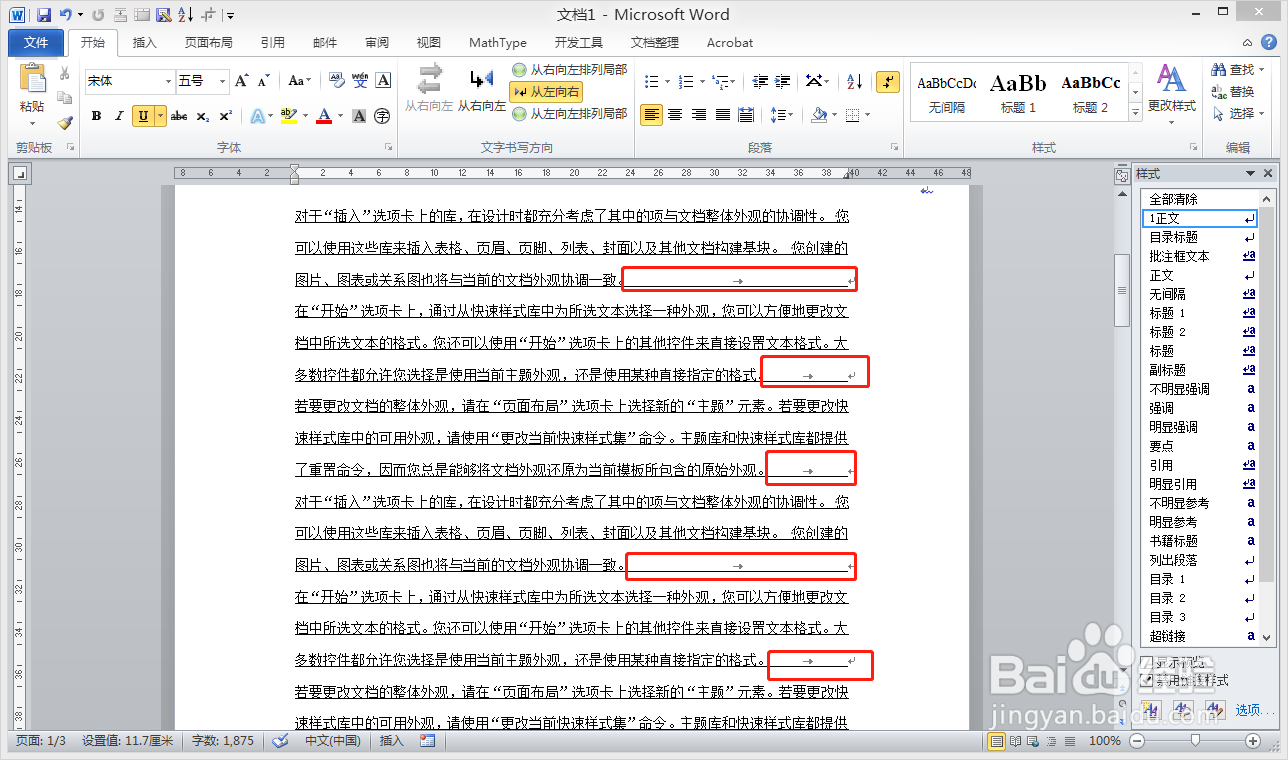
Word如何快速为每段末尾空白添加下划线

 时间:2026-02-14 11:20:15

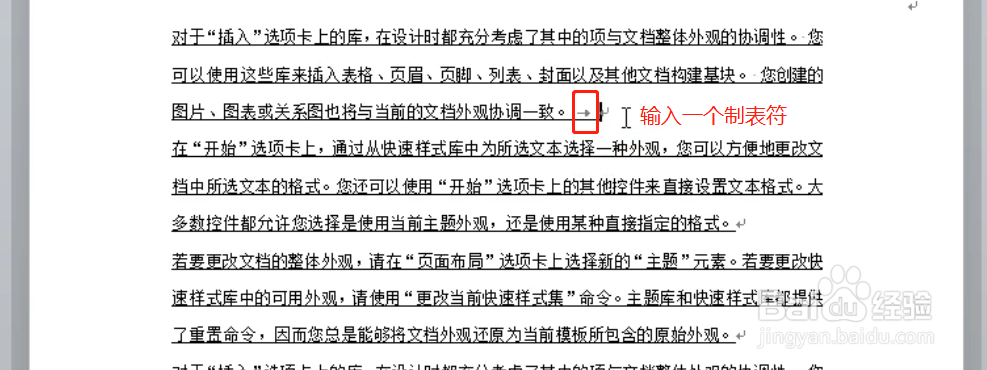
1、第一步,在文档的第一段的末尾插入一个制表符,按tab键可以插入。
Word如何快速为每段末尾空白添加下划线

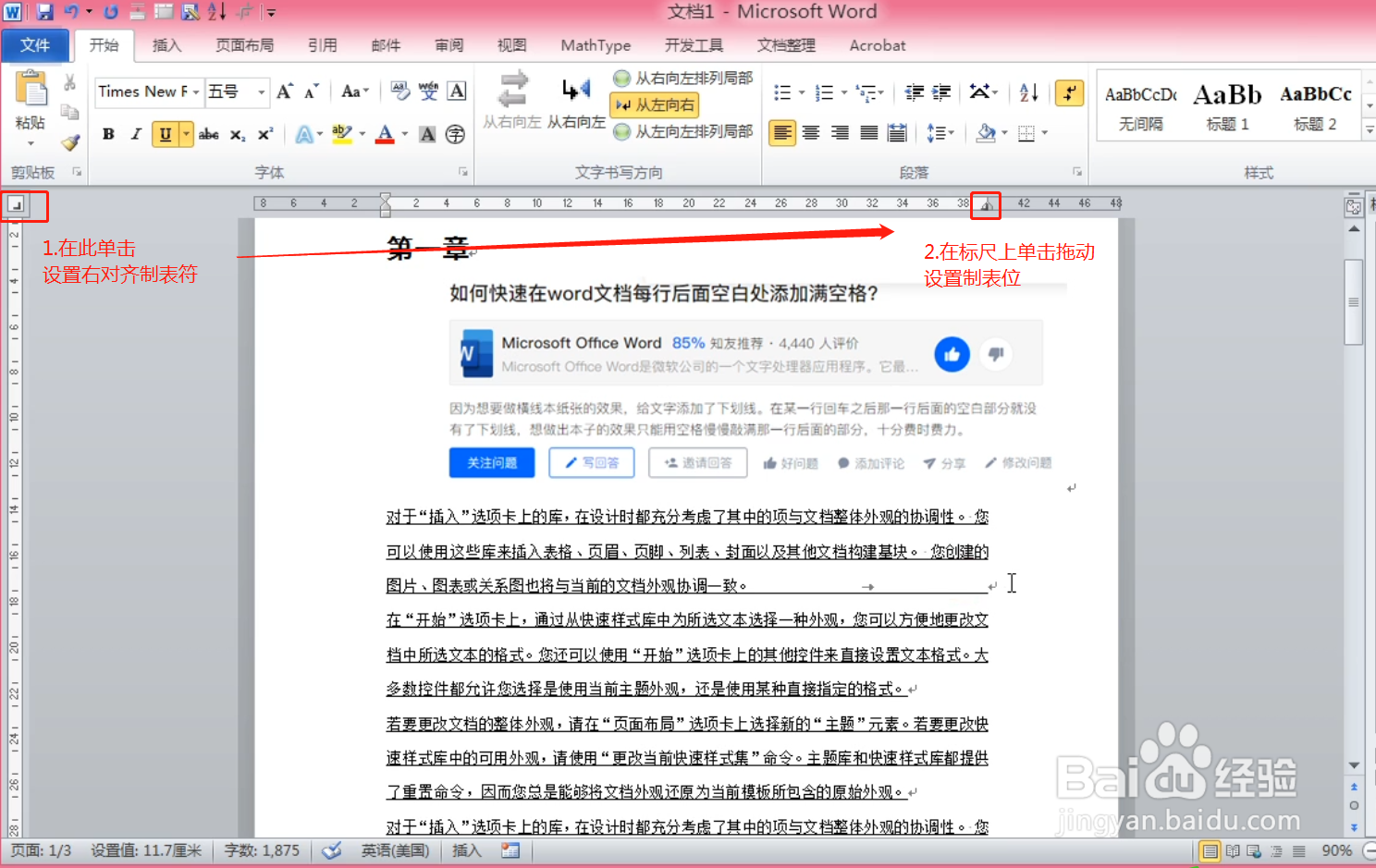
2、第二步,设置制表符的制表位。

先在标尺的左侧单击设置右对齐制表符。然后在标尺上单击并拖动,设置一个适当的制表位。 必要时,可同时按住Alt,精确移动。
Word如何快速为每段末尾空白添加下划线

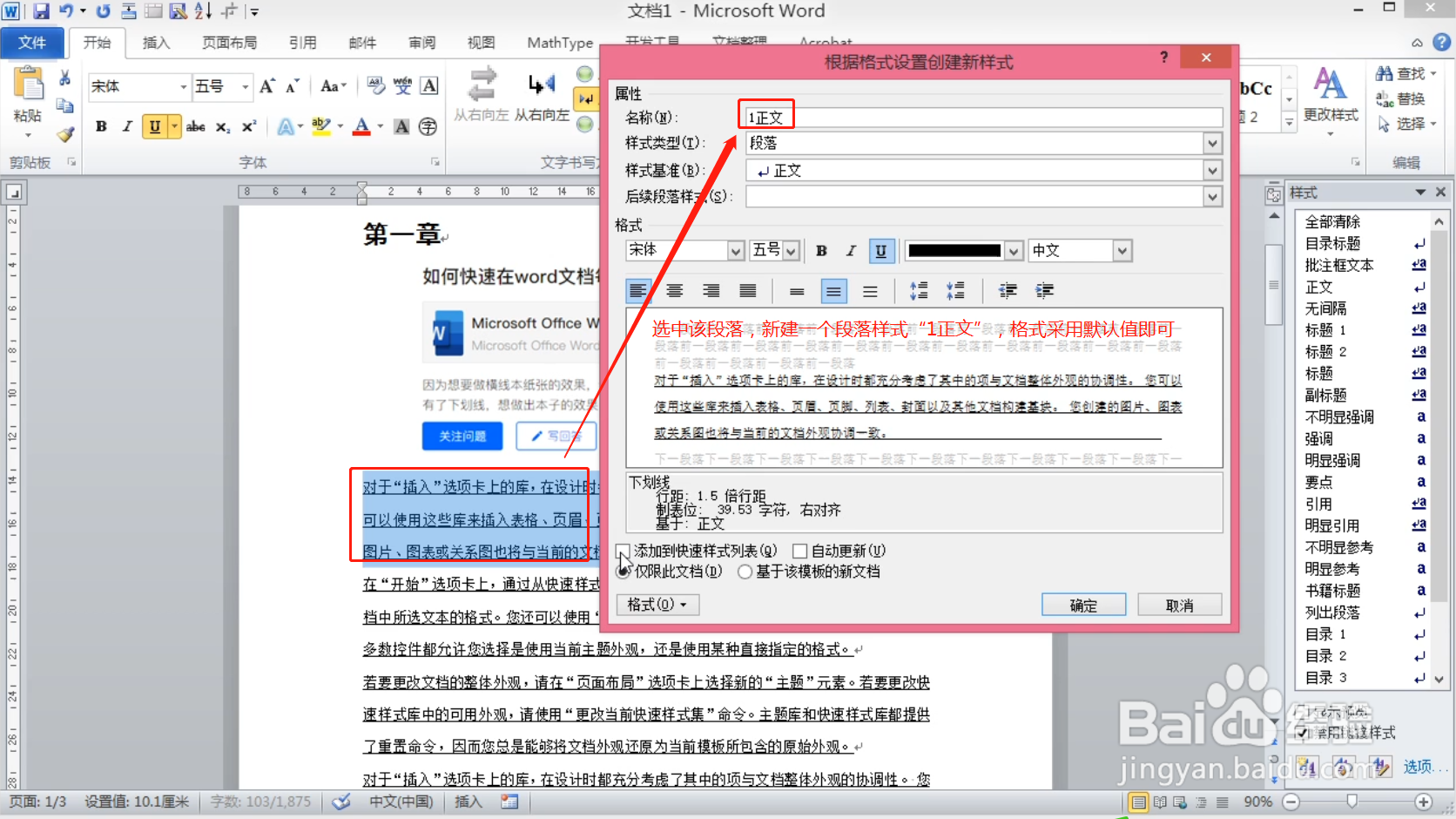
3、第三步选中该段,新建一个段落样式“1正文”。把剩下的所有段落都选中,并应用刚刚新建的样式“1正文”。
Word如何快速为每段末尾空白添加下划线

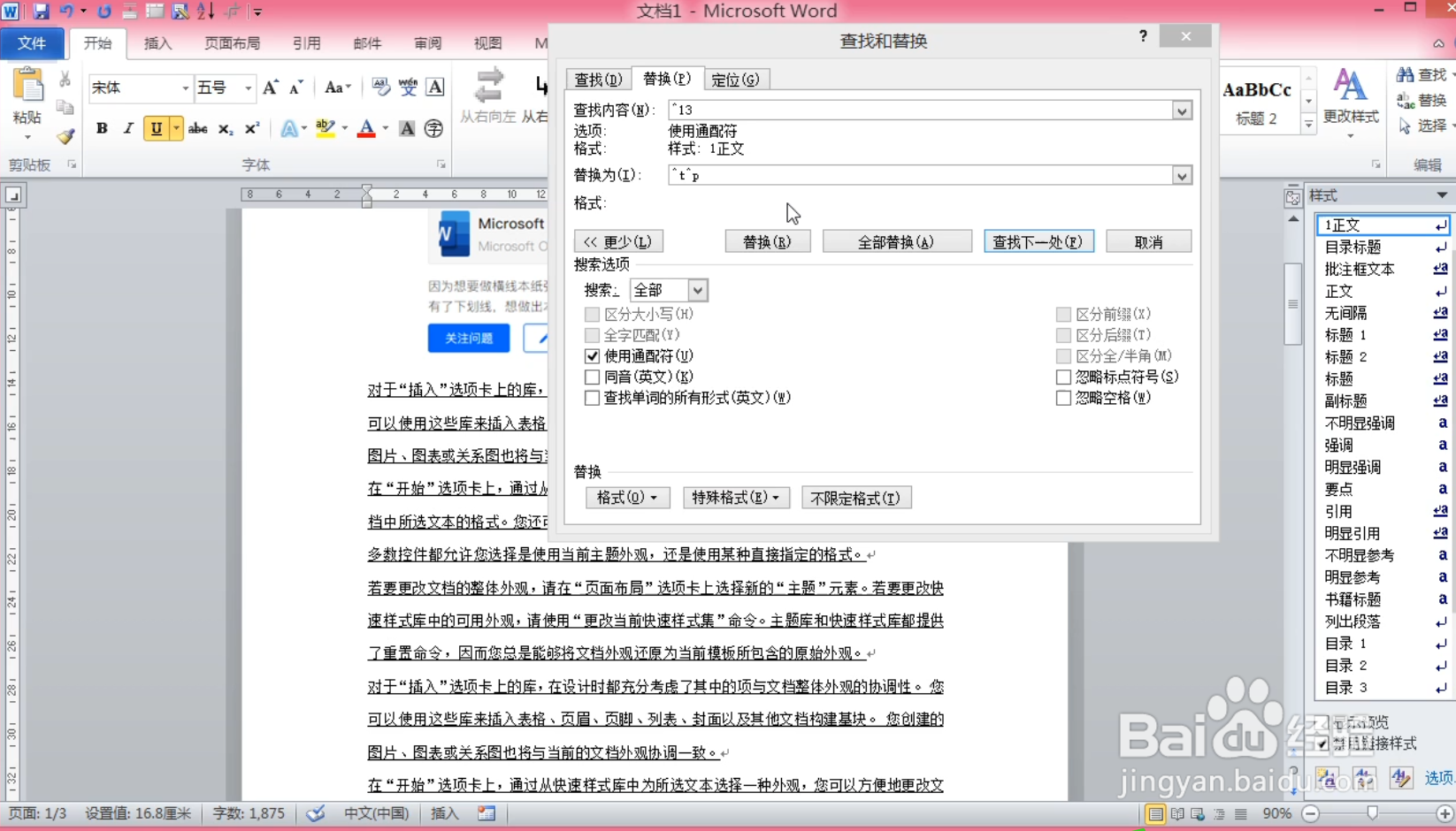
4、第四步,用通配符查找替换,快速为每一段的末尾添加一个制表符。

Ctrl+H调出查找替换对话框,输入查找表达式^13,限定样式为“1正文”, 输入替换表达式^t^p,勾选使用通配符,然后单击全部替换。
Word如何快速为每段末尾空白添加下划线

5、检查,所有段落末尾的下划线已成功添加。

Word如何快速为每段末尾空白添加下划线

  • WORD文档的文字末尾怎么添加下划线?
  • word文档文字后面怎么加下划线
  • word文档怎样添加下划线
  • 无字下划线怎么输入
  • word怎么在文字后面批量添加下划线?
  • 热门搜索
    不等于号怎么打 蔬菜种类大全 貂绒毛衣怎么洗 散养鸡技术大全 爱情数字密码大全 河南工业大学怎么样 广州去香港怎么去 建造师证怎么考 谭晶怎么了 自制鱼饵配方大全