在AI中如何改变画板的大小

 时间:2026-04-21 22:11:54

1、打开ai软件 新建一个文件

在AI中如何改变画板的大小

2、弹出一个窗口 保存默认设置不更改 点击 确定 生成的页面是ai默认的页面的大小 

在AI中如何改变画板的大小

3、觉得这个的页面大小不合适 想把页面变成合适的大小 但是又不想重新新建一个文件

在AI中如何改变画板的大小

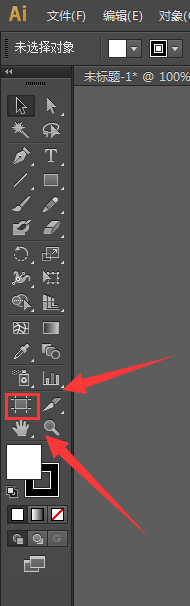
4、在ai工具找到红框中的工具 点击

在AI中如何改变画板的大小

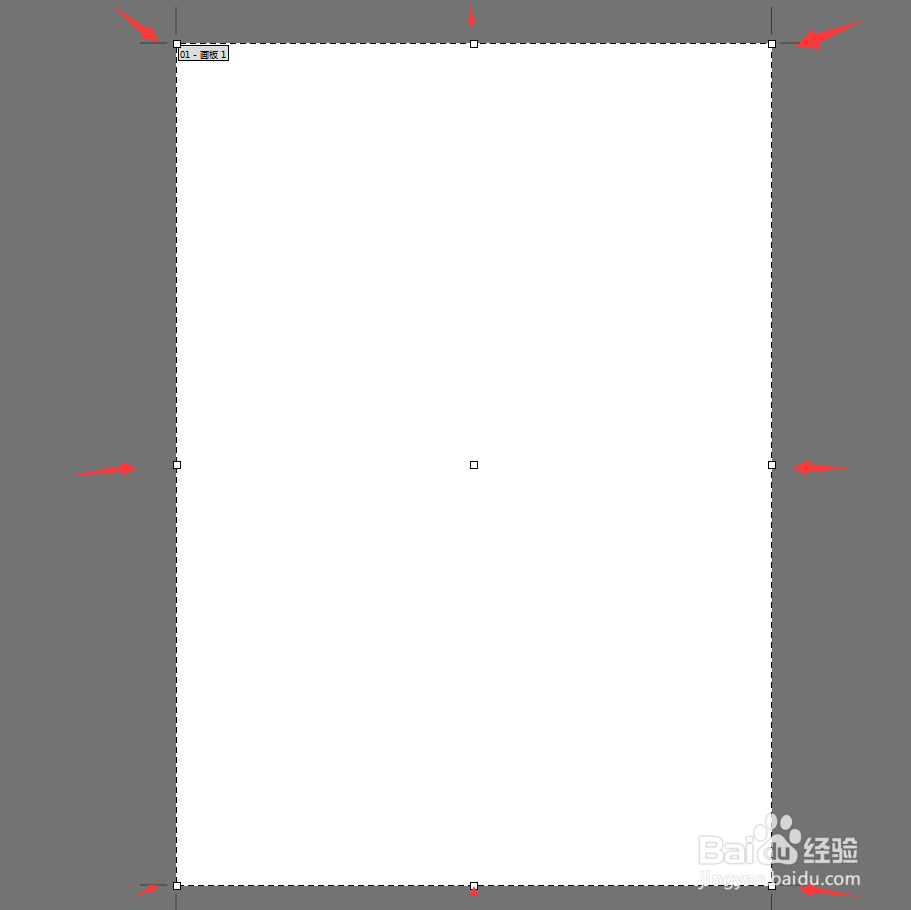
5、画板变成这种状态

在AI中如何改变画板的大小

6、像使用自由变换工具一样,拖动左上角,改变画布的大小,直达达到自己希望的大小(按住shift键也是等比例缩放大小)

在AI中如何改变画板的大小

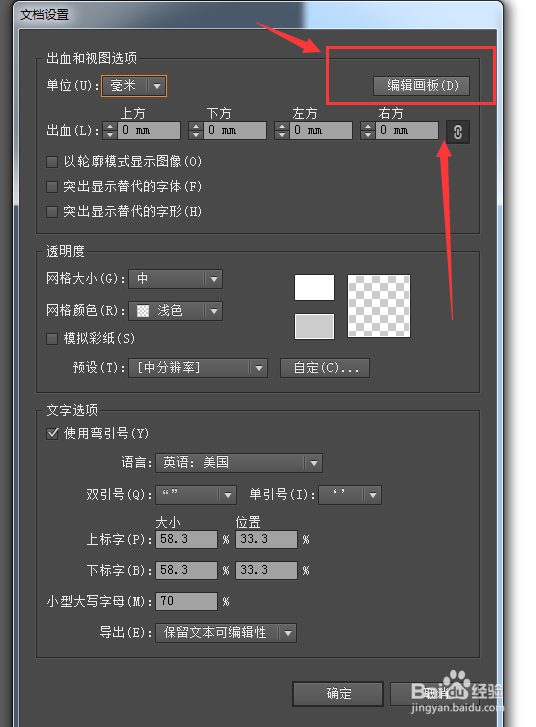
7、或者使用第二种方法 在菜单栏中 找到文件-文档设置 点击进入

在AI中如何改变画板的大小

8、在这个窗口中点击编辑画板

在AI中如何改变画板的大小

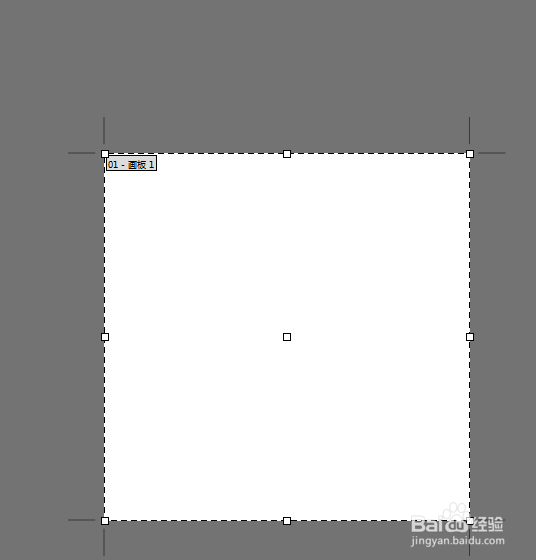
9、也出现了编辑画板大小的状态

在AI中如何改变画板的大小

10、出现这种状态还有快捷键,就不多说了,然后就可以在上面编辑图片了。

在AI中如何改变画板的大小

  • Ai绘制蓝色水晶按钮效果
  • 如何用Illustrator画一只简单的眼睛
  • Illustrator如何替换符号
  • AI中怎么绘制四角星
  • AI中怎样调节描边?
  • 热门搜索
    中通快递怎么样 苹果通话时怎么录音 许褚怎么死的 控制面板怎么打开 芝麻怎么吃 我的世界吊灯怎么做 微信服务号怎么申请 内外网同时上怎么设置 牛奶怎么加热 怎么下载电影