Excel使用Countif函数提取唯一的商品名称

 时间:2026-04-24 01:49:28

1、第一步,我们在D1单元格内输入函数=Countif(C2:C14,C2),Countif函数用于计算指定区域内符合某一条件的单元格个数,在这里我们选择区域为C2:C14;条件选择C2,也就是A牌微波炉所在的单元格,回车

Excel使用Countif函数提取唯一的商品名称

2、第二步,我们需要将函数中的C14改为绝对引用$C$14,这是很关键的一步,否则我们在后边下拉单元格的过程中,所选区域也会跟着移动,此时D1单元格内函数变为=Countif(C2:$C$14,C2),回车
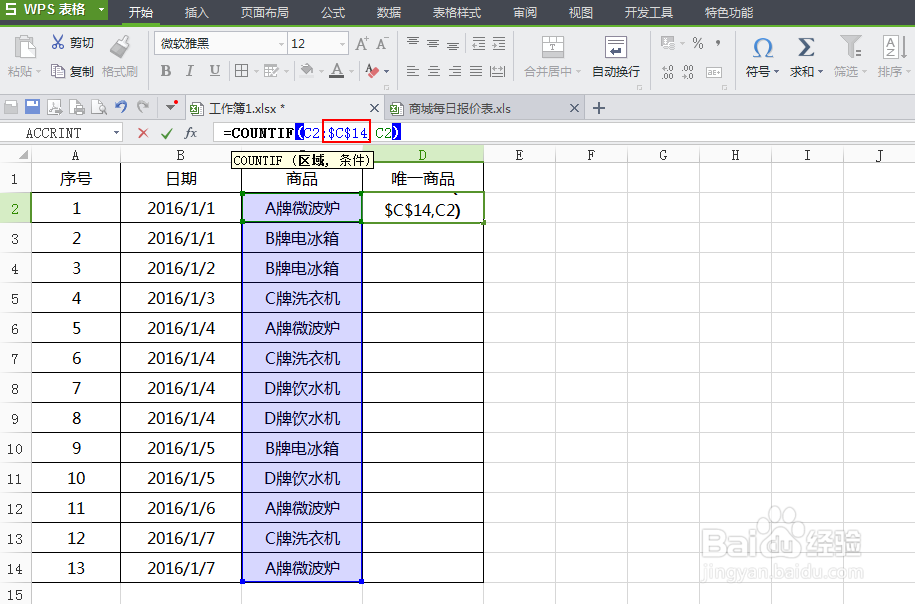
Excel使用Countif函数提取唯一的商品名称

3、第三步,下拉填充,我们会得到从该行起至表格底部该商品出现的次数

Excel使用Countif函数提取唯一的商品名称

4、第四步,使用【筛选】工具,筛选D列中数值为1的选项,点击【确定】

Excel使用Countif函数提取唯一的商品名称

5、第五步,这时C列显示的商品就是我们所要的数据,复制粘贴出来就得到了唯一的商品名称,这也是去除重复项的一种方法,快来试试吧

Excel使用Countif函数提取唯一的商品名称

  • excel怎么用countif函数取出不重复的值?
  • Excel如何实现重复值只计一次计数?
  • countifs如何去除重复计数
  • EXCEL公式筛选提取不重复唯一值内容得8种方法
  • EXCEL中如何应用countif函数统计重复出现的次数
  • 热门搜索
    为什么会长痘痘 为什么来我家 烧饼的做法大全 制作灯笼的手工做法 炖猪蹄汤的做法 胃不舒服恶心想吐怎么回事 痛风怎么办快速止痛 电脑开机后黑屏怎么解决 电脑屏幕亮度怎么调 苹果动态壁纸怎么设置