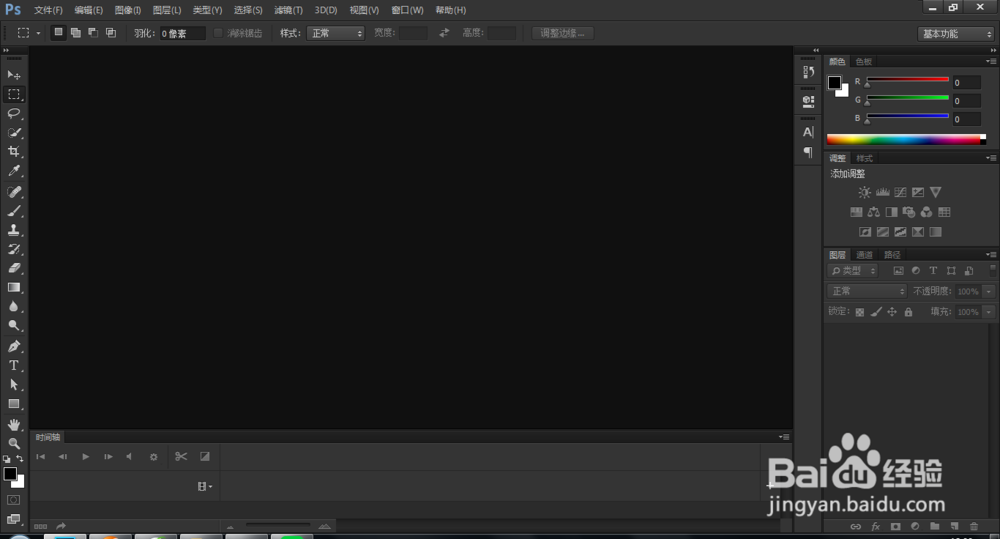
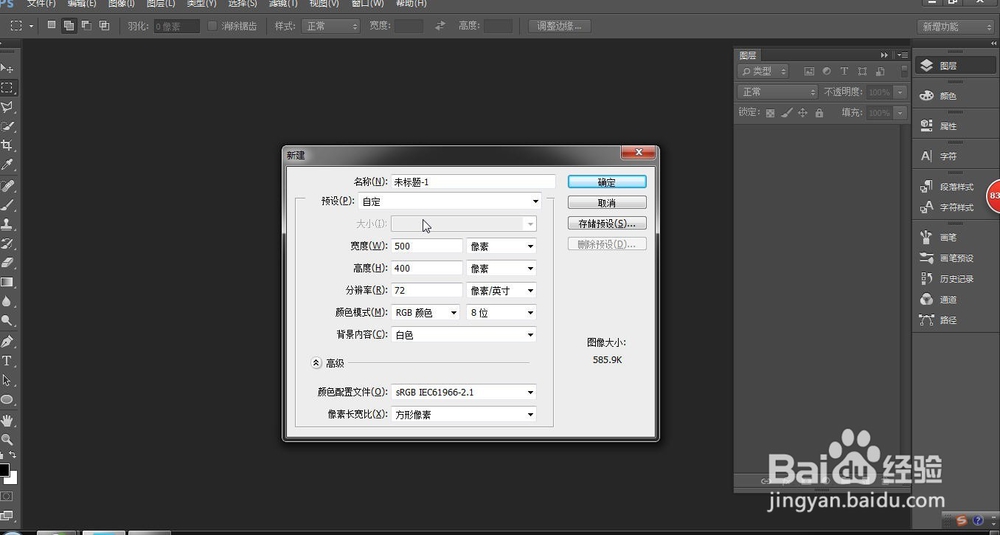
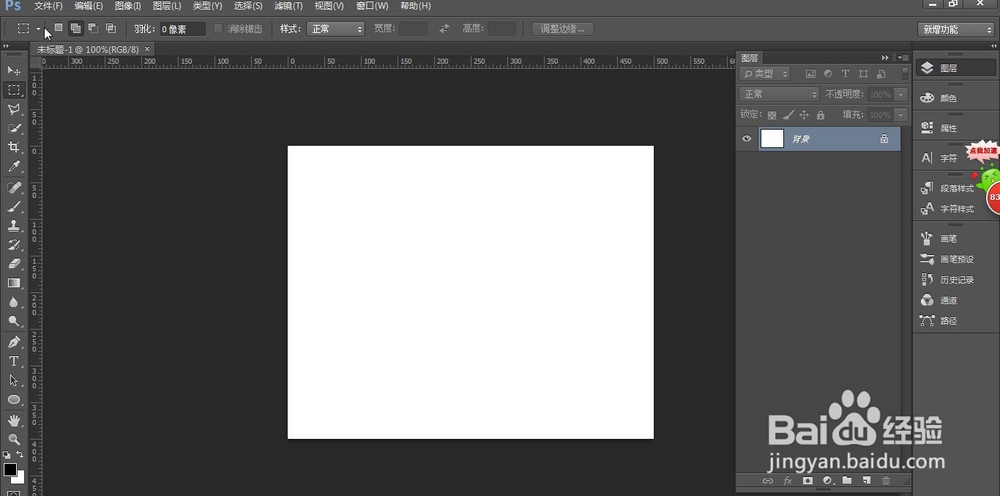
1、打开ps,ctrl+n新建一个文档,如图 单击确定按愁板钮
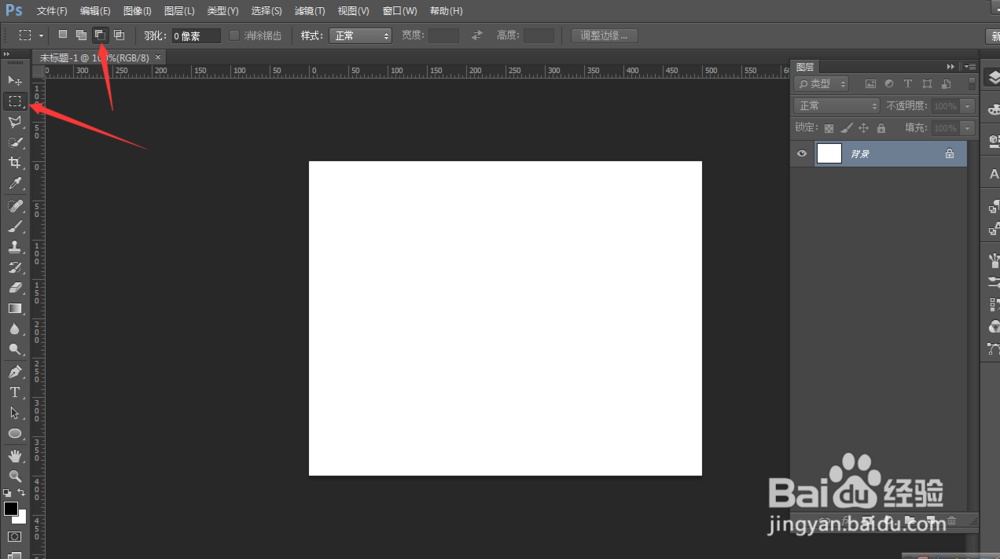
2、选中矩形工具 属性栏中选择第三个从选区减去 如图
3、在文档中画矩形,在任意不同的位置画两个有衔接的矩形,可查看效果
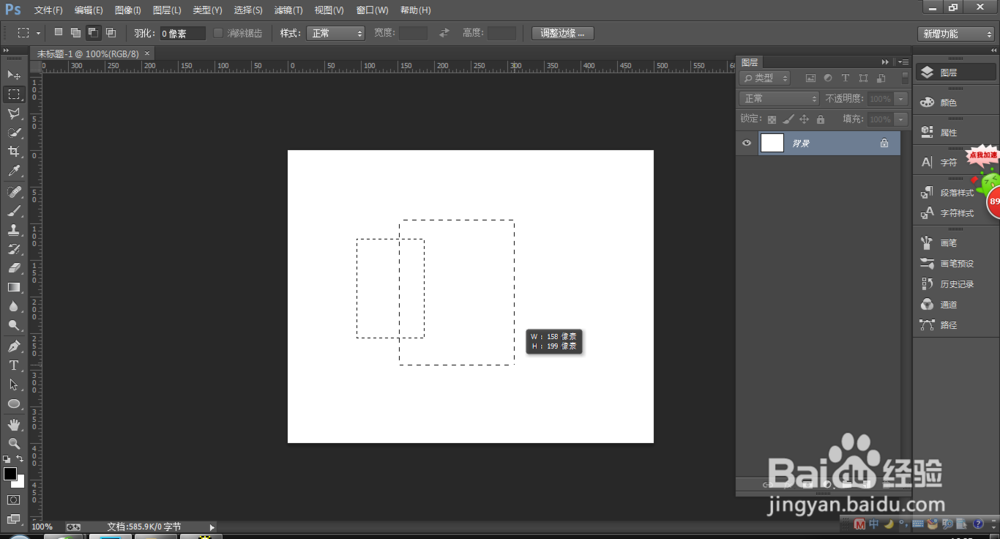
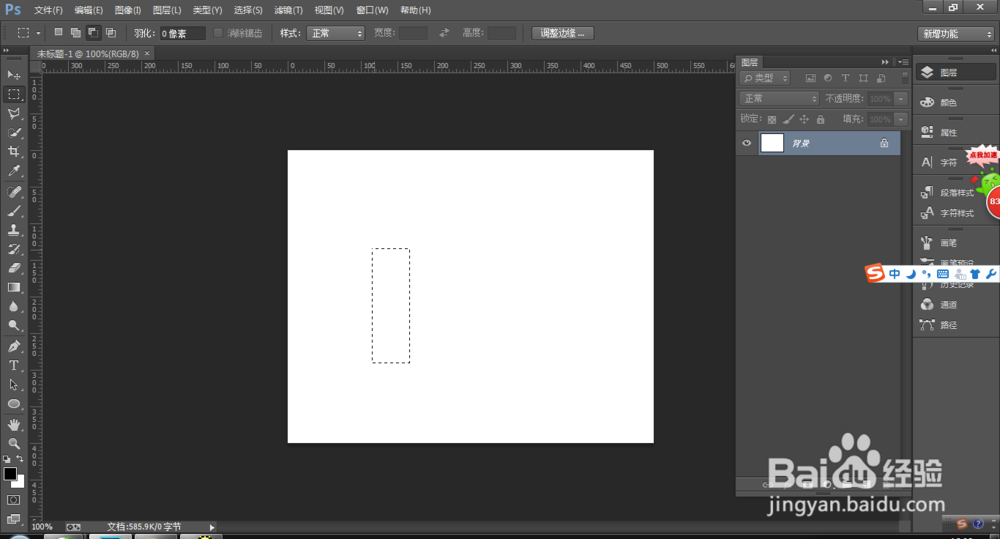
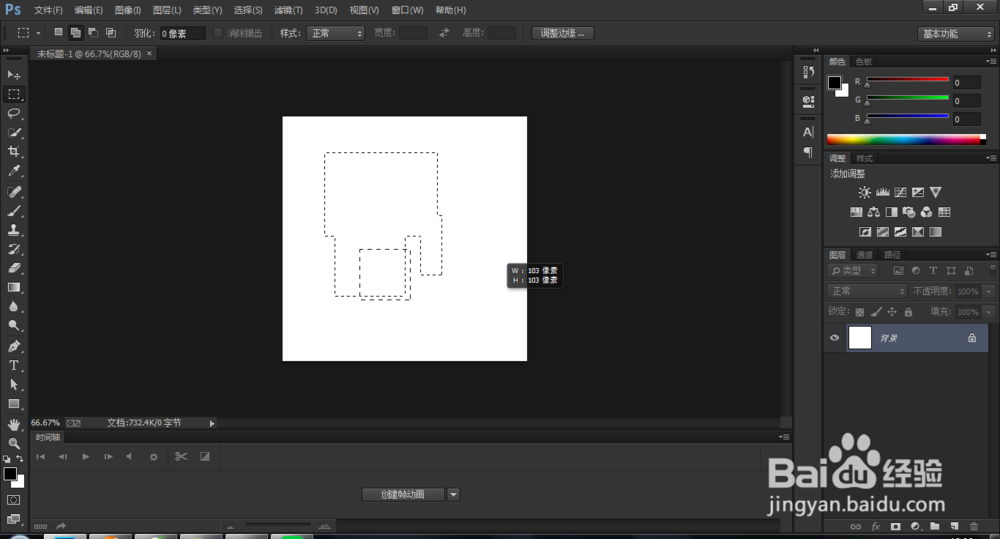
4、从选区中减去呢 顾名思义就是从当前的选区中减去你绘制的面积往秤 ,如图
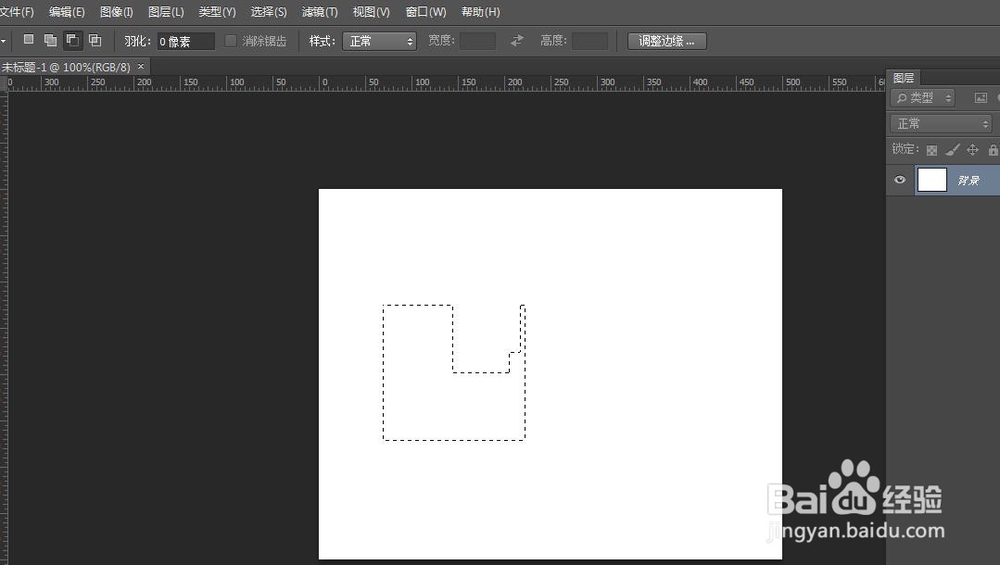
5、ctrl+d取消选取,重新选择矩形选框工具,在文档中画一个矩形。属性中选择第二个,“添加到选取”。如图所示。
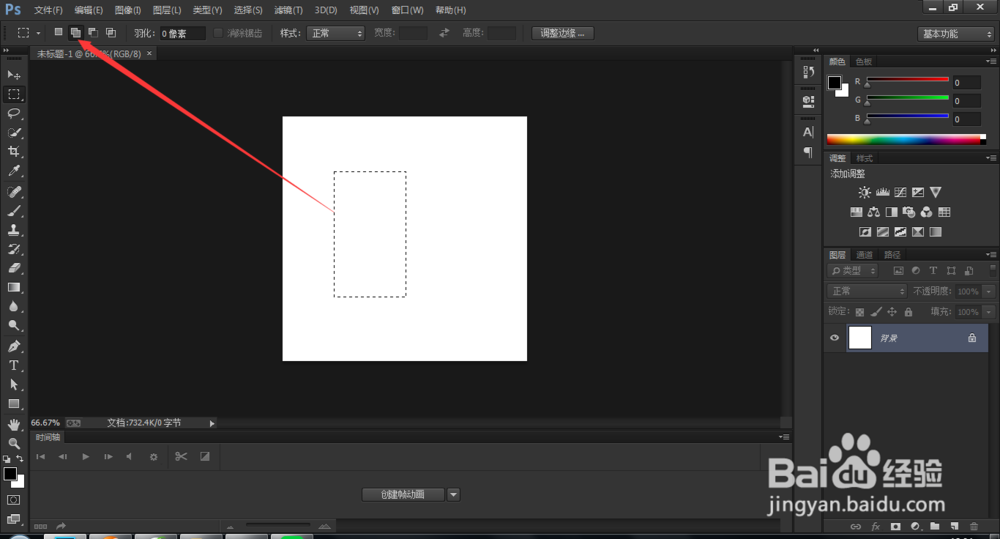
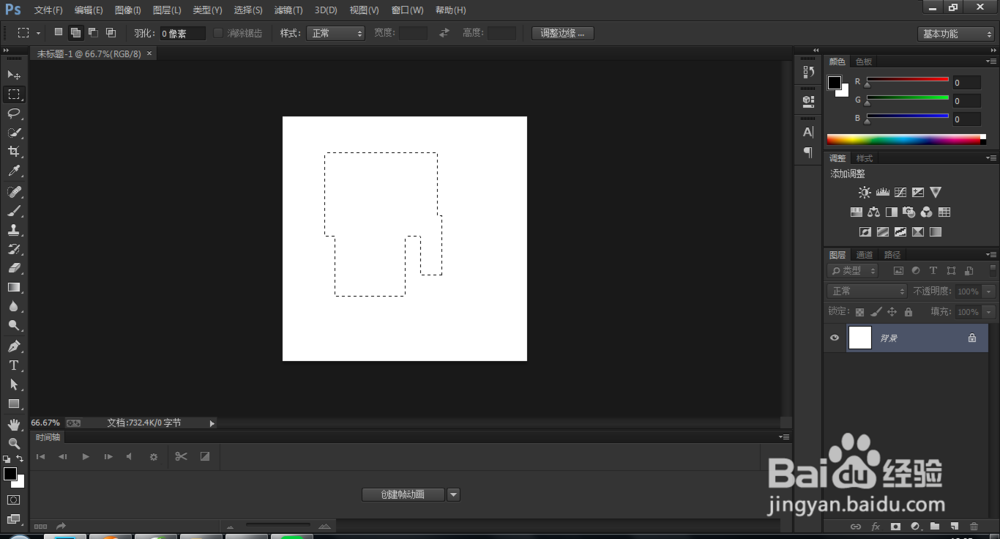
6、在文档中接着画矩匠廊霸形。画矩形时一定要挨着之前画的那个矩形,多画几次,会有不同的效果。

时间:2026-04-29 19:52:52
1、打开ps,ctrl+n新建一个文档,如图 单击确定按愁板钮
2、选中矩形工具 属性栏中选择第三个从选区减去 如图
3、在文档中画矩形,在任意不同的位置画两个有衔接的矩形,可查看效果
4、从选区中减去呢 顾名思义就是从当前的选区中减去你绘制的面积往秤 ,如图
5、ctrl+d取消选取,重新选择矩形选框工具,在文档中画一个矩形。属性中选择第二个,“添加到选取”。如图所示。
6、在文档中接着画矩匠廊霸形。画矩形时一定要挨着之前画的那个矩形,多画几次,会有不同的效果。
