文档照片打印背景黑PS处理方式

 时间:2026-04-22 14:24:54

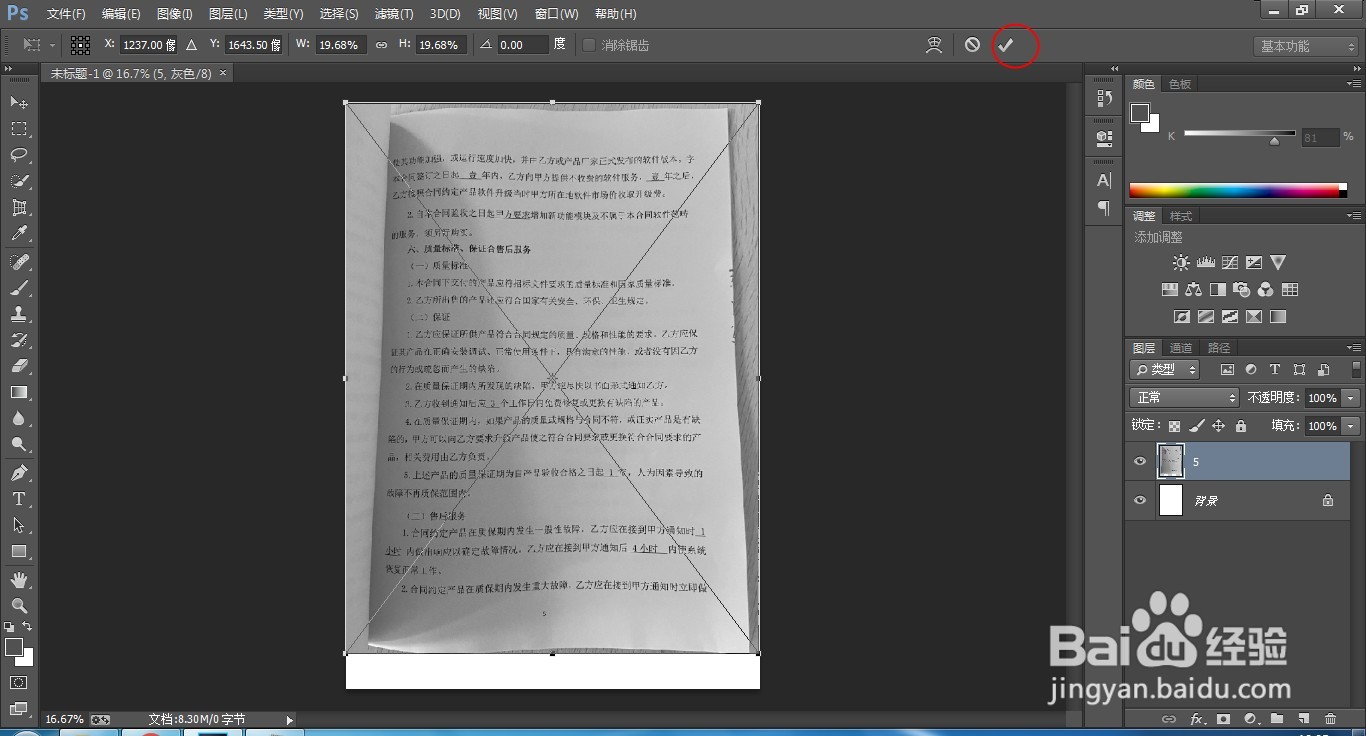
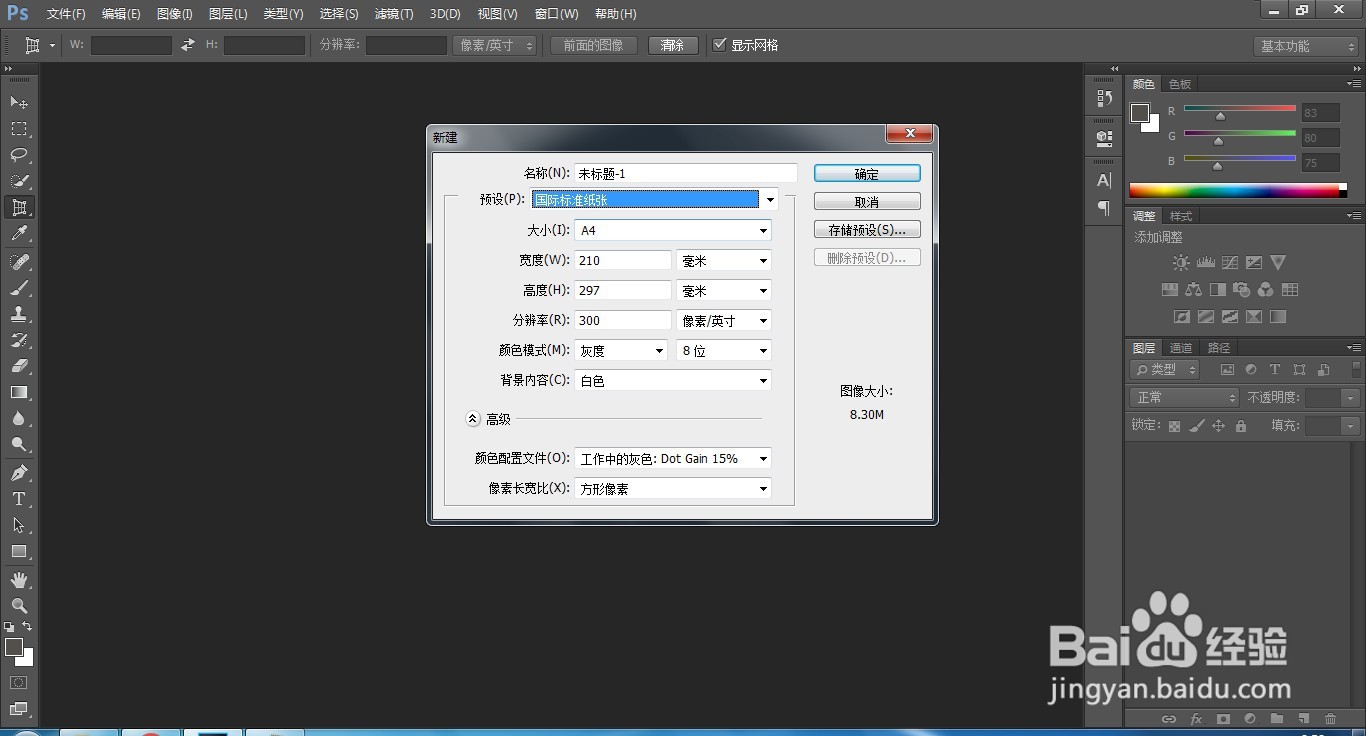
1、打开PS软件,并新建一个图层,这里选择A4纸大小的格式
文档照片打印背景黑PS处理方式

2、将照片格式的文件拖入新建的图层内,并进行置入,如下图所示

文档照片打印背景黑PS处理方式

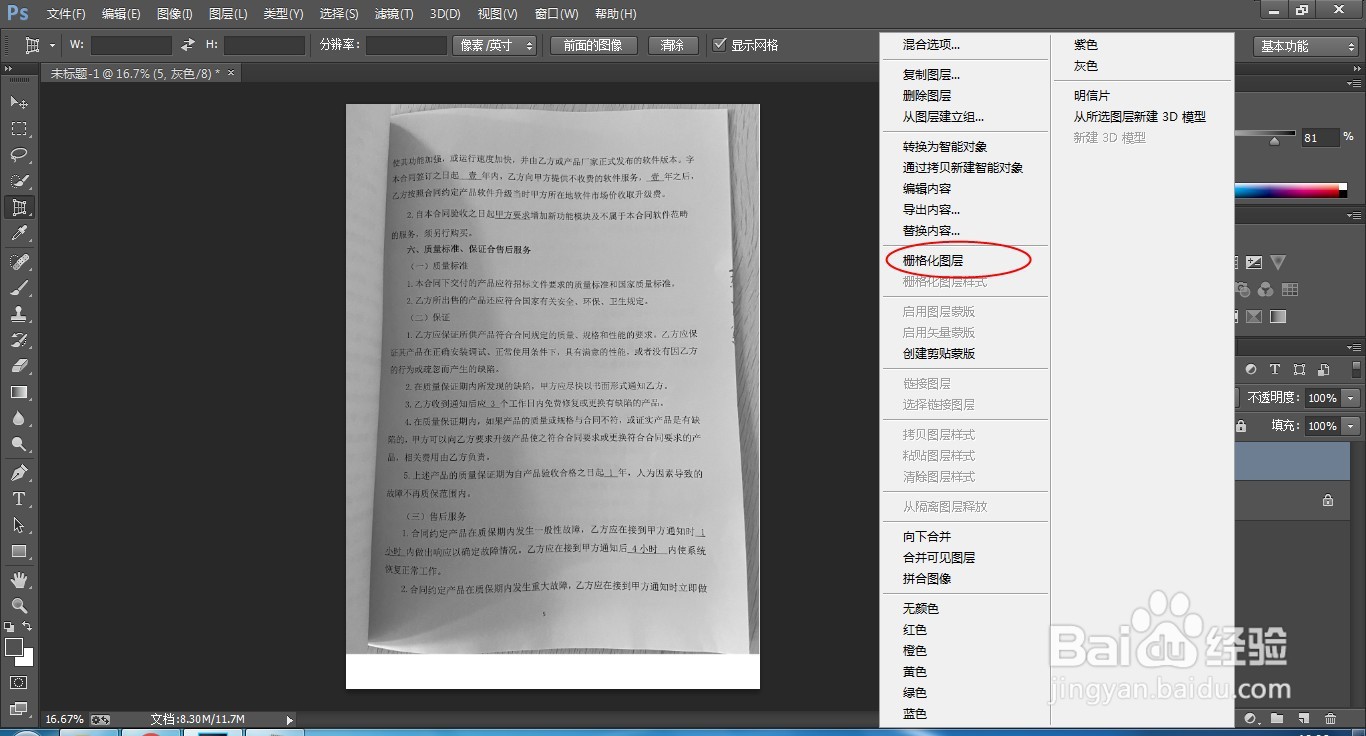
3、由于图像是智能对象状态,需要对图像进行栅格化图层后再进行下一步操作

文档照片打印背景黑PS处理方式

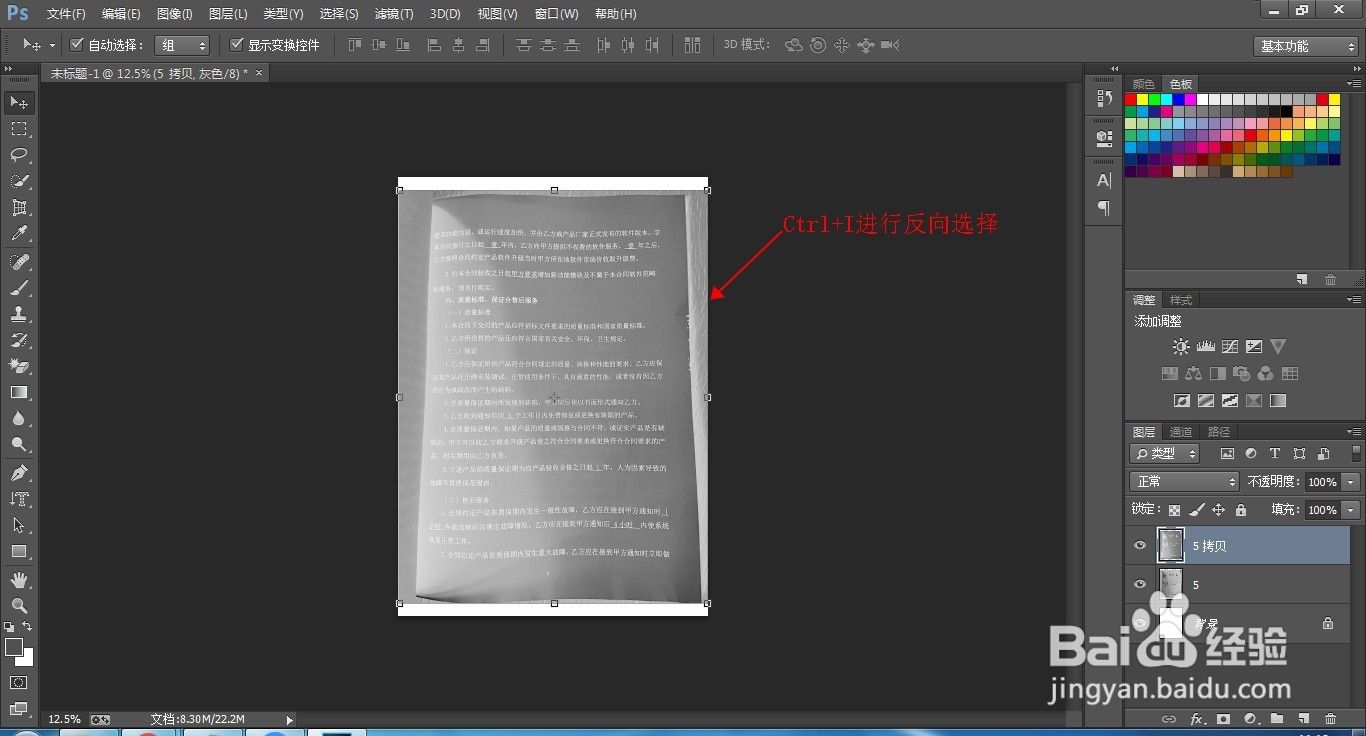
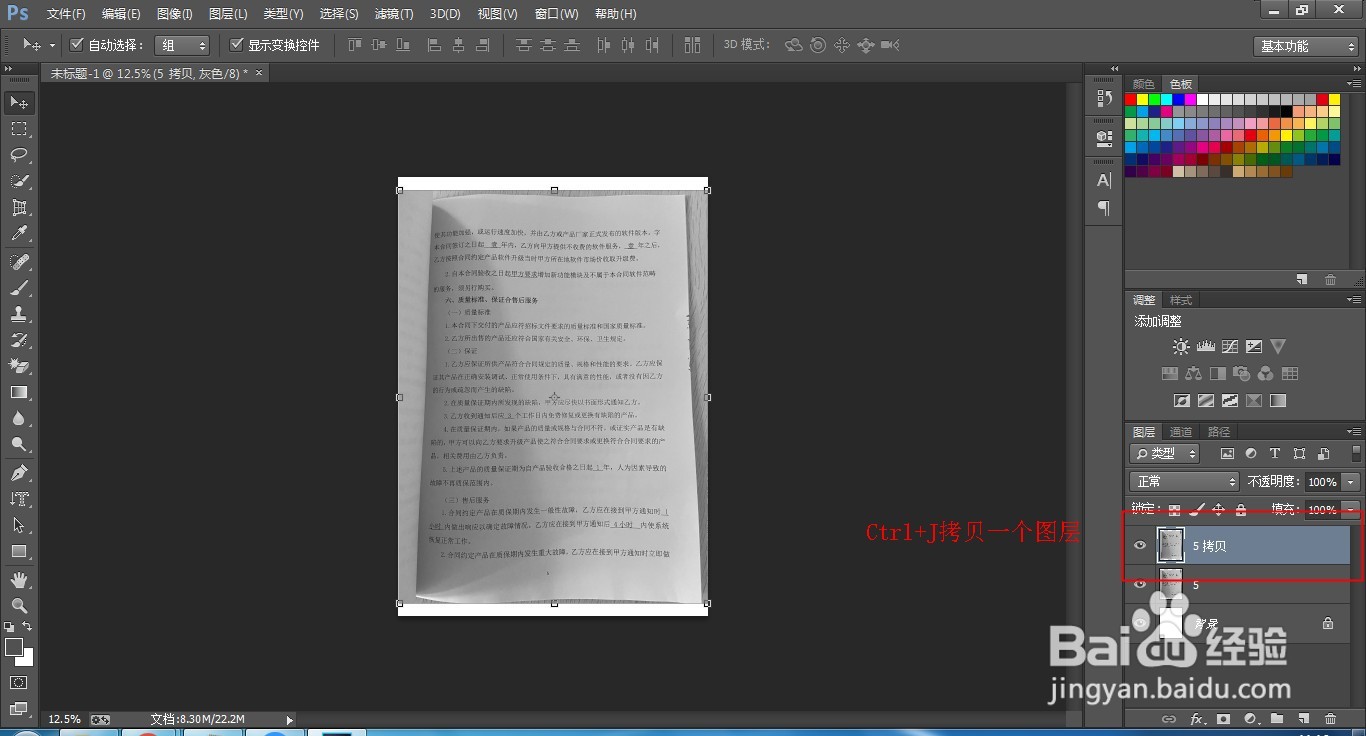
4、选择图片所在图层进行Ctrl+J操作,即可复制一个图层,然后Ctrl+I进行图片反相,如下图所示
文档照片打印背景黑PS处理方式

文档照片打印背景黑PS处理方式

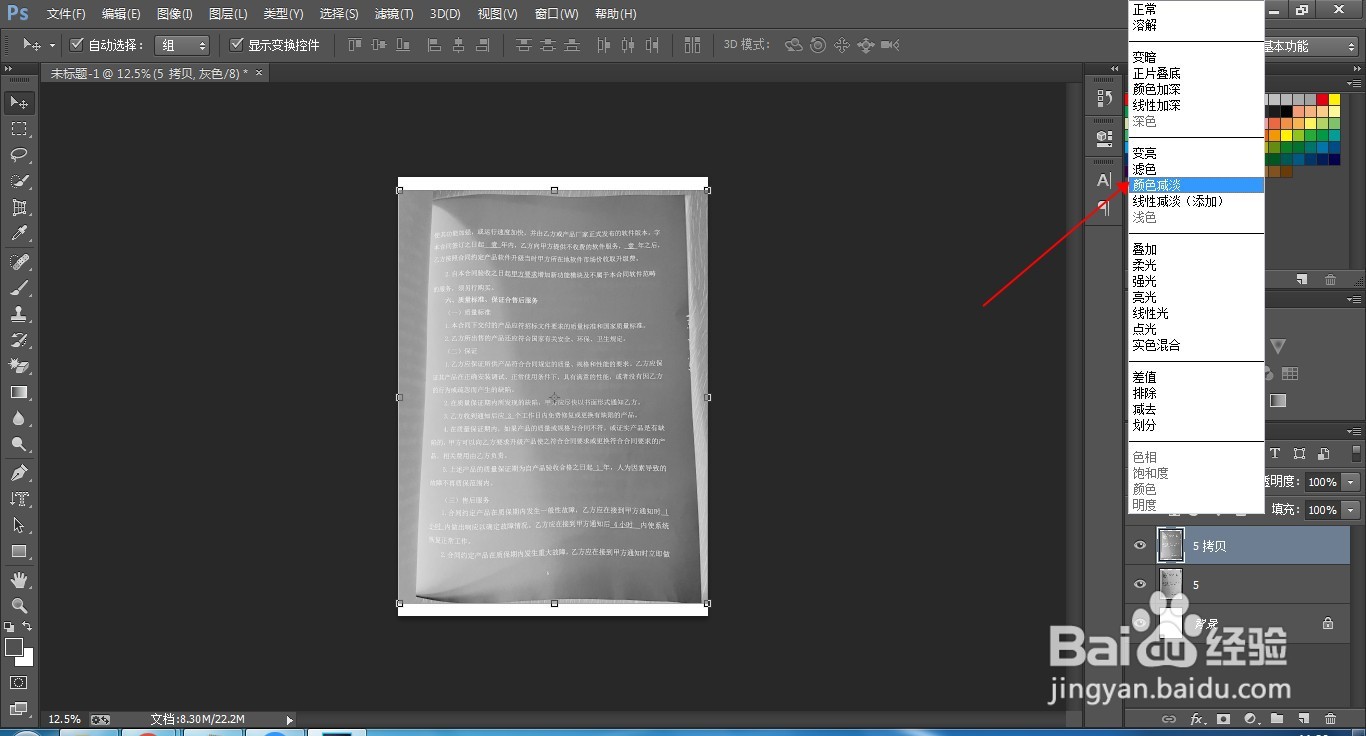
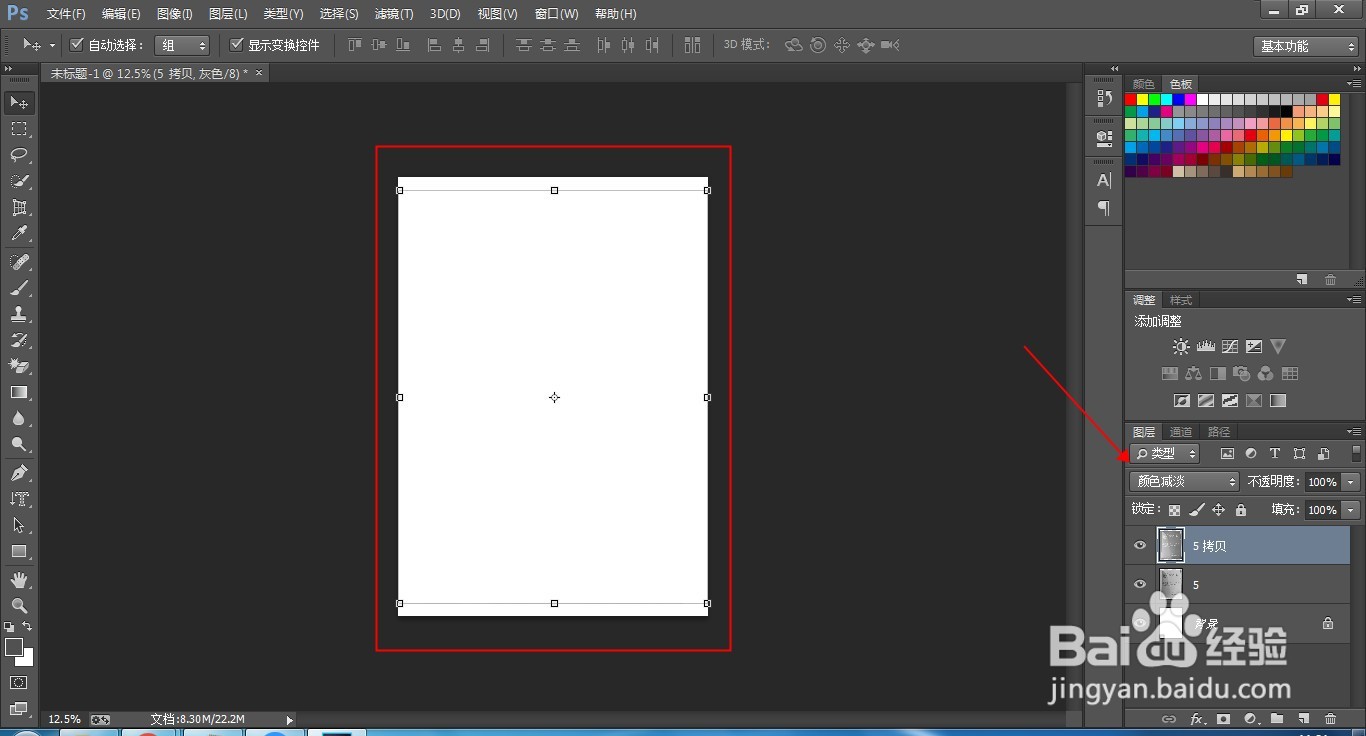
5、接下来将图层混合模式改为颜色减淡,我们看到图片已经变成白色一片了

文档照片打印背景黑PS处理方式

文档照片打印背景黑PS处理方式

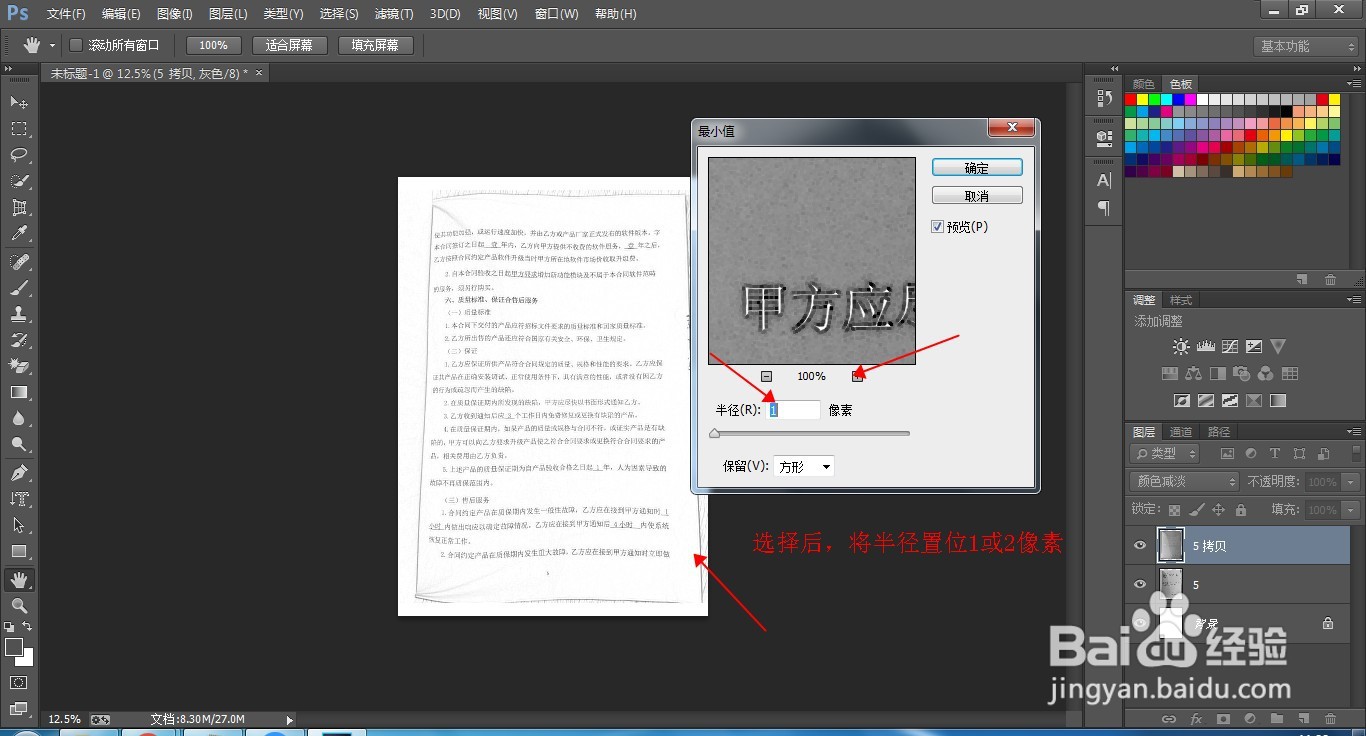
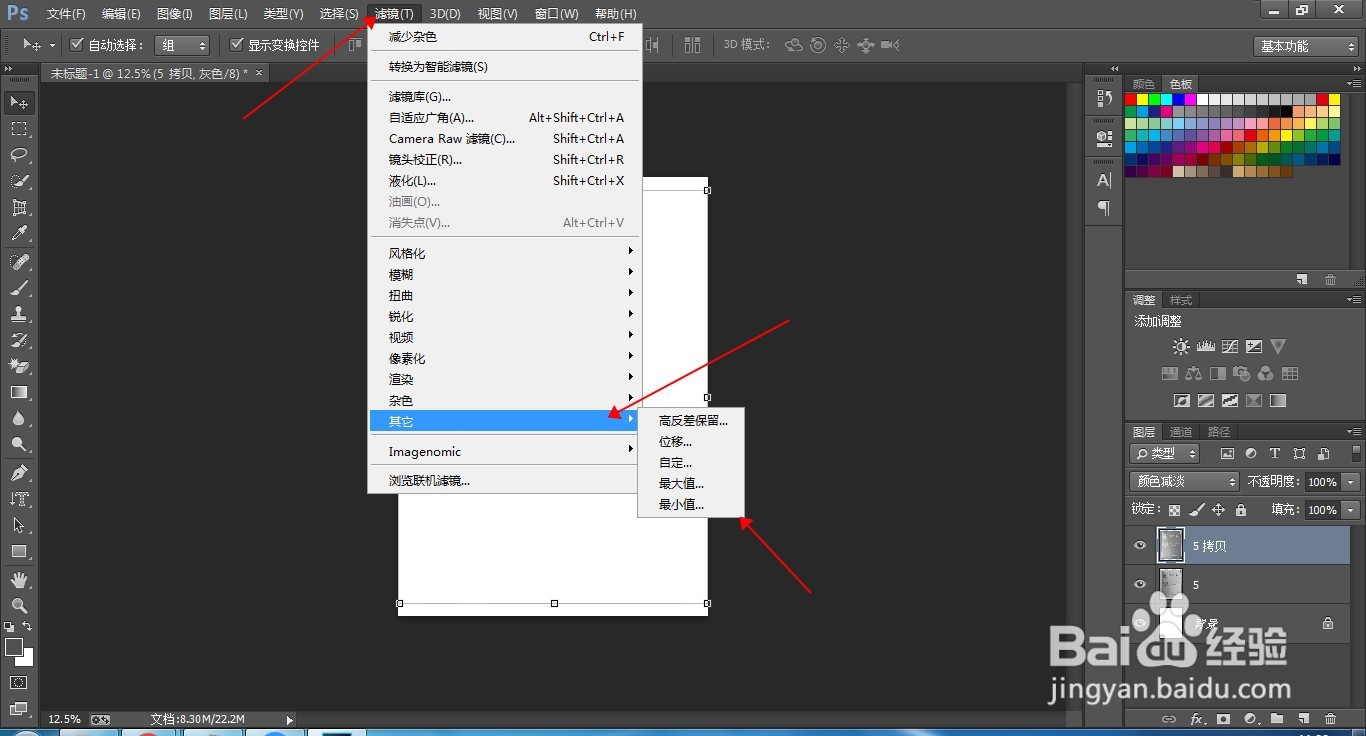
6、我们再点击滤镜,选择其他下的最小值,最好将半径设置为1-2,透明度100%
文档照片打印背景黑PS处理方式

文档照片打印背景黑PS处理方式

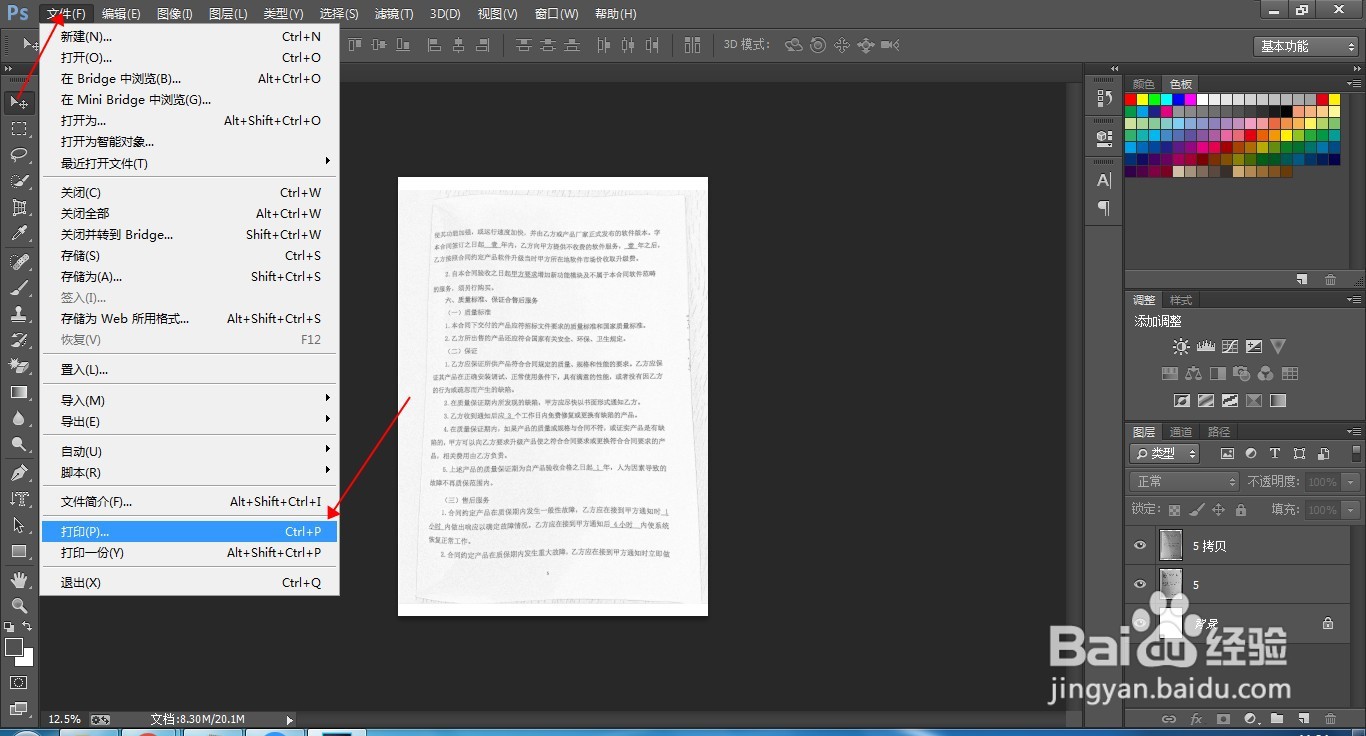
7、这一步当我们点击确认后,就可以看到文字已经显示出来了,且背景已变成正常白底黑字的模式,接下来我们就可以打印或者保存即可
文档照片打印背景黑PS处理方式

  • Photoshop将图片中模糊文字变清晰的具体方法
  • PS中如何把图片调正
  • 图片中的文字颜色太浅怎么用ps加深
  • ps 怎么加深图片文字
  • 如何用ps做出钢印效果?
  • 热门搜索
    趣味运动会总结 酸奶什么时间喝最好 旱莲草的功效与作用 花椒籽的功效与作用 生物会考知识点 菟丝子的功效与作用 理财知识入门基础知识 酸木瓜的功效与作用 什么牌子的纯牛奶好 煅龙骨的功效与作用