如何使用vmware创建xp虚拟机

 时间:2024-10-16 19:37:04

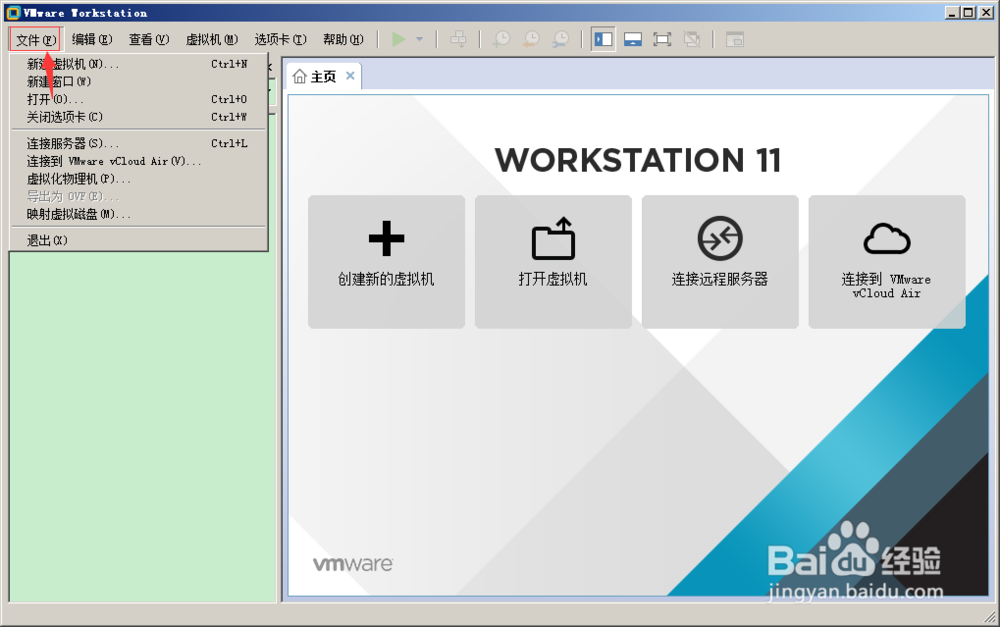
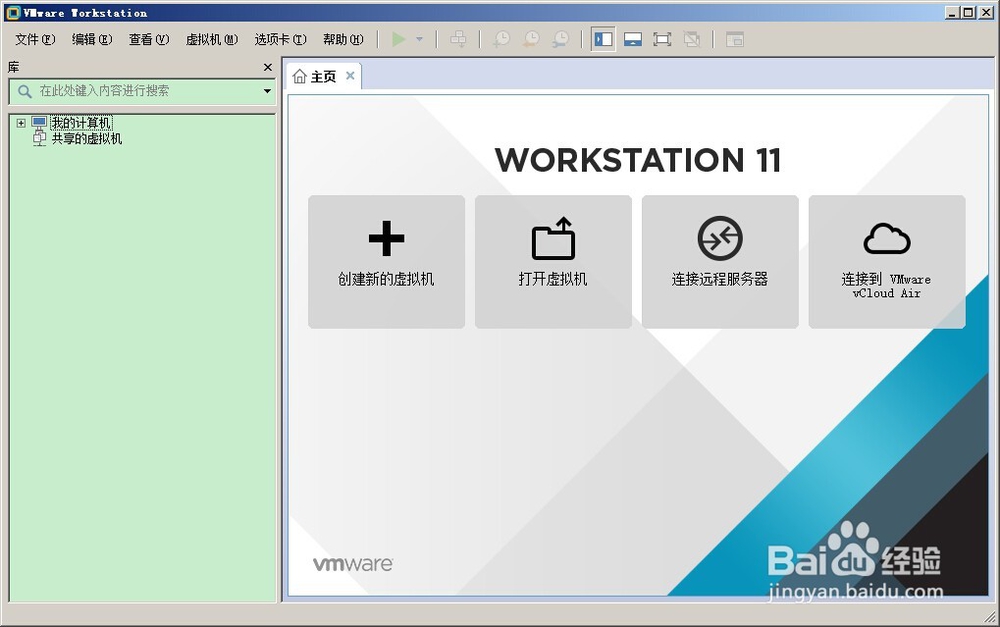
1、双击vmware图标,打开vmware主界面。

如何使用vmware创建xp虚拟机如何使用vmware创建xp虚拟机

2、单击“文件”,选择下拉列表的“新建虚拟机”。

如何使用vmware创建xp虚拟机

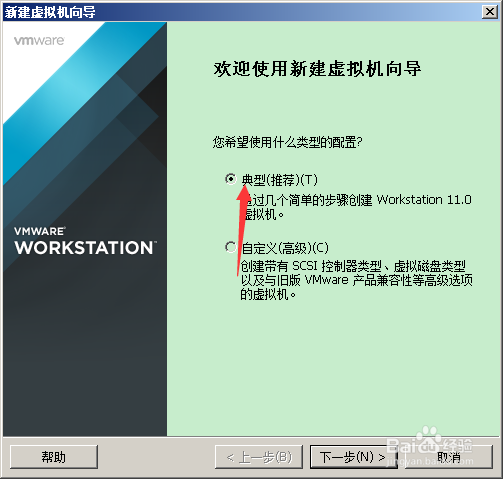
3、在新跳出来的“新建虚拟机向导”窗口里选择”典型“,单击“下一步”。

如何使用vmware创建xp虚拟机

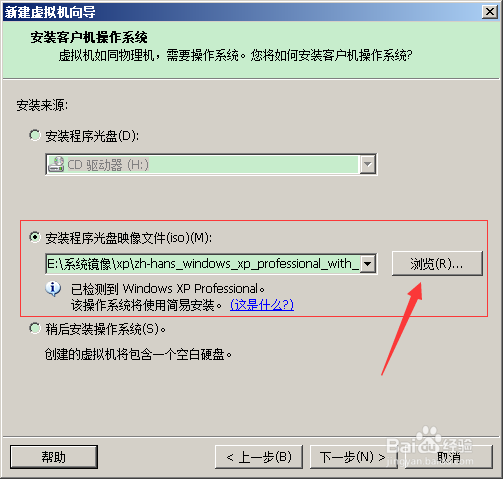
4、会新跳出来一个窗口,大家点"浏览“,选择大家在网上下的iso格式的xp镜像。单击下一步。
如何使用vmware创建xp虚拟机

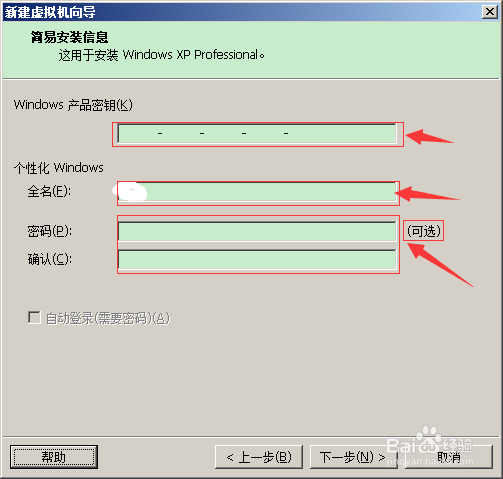
5、接下来需要大家输入xp镜像的密匙以及计算机名亨蚂擤缚字,密匙大家百度一下就有了,用户名随便输。最后一个密码是否设置,看大家个人意愿。
如何使用vmware创建xp虚拟机

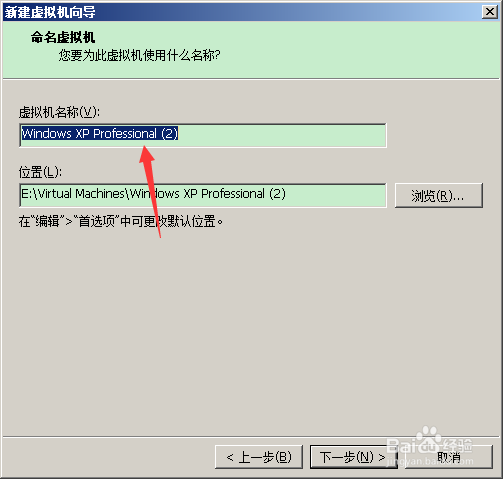
6、下面需要大家为自己的虚拟机命名,如果不想命名,那就点”下一步“,将使用默认的命名。
如何使用vmware创建xp虚拟机

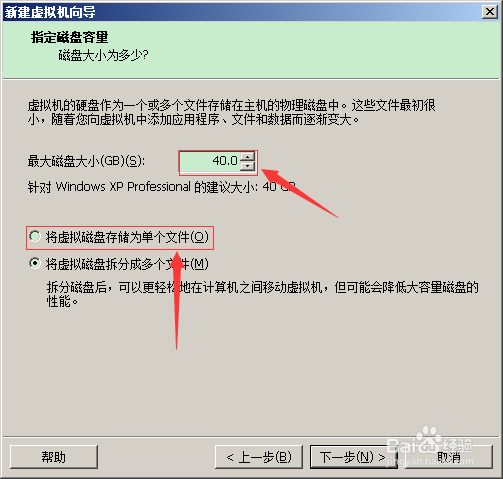
7、为虚拟机分配的空间大小,大家随意设置,只要比需要的最小空间大就行了。下面两个选择,我建议大家选第一个“将虚拟磁盘储存为单个文件”,这样虚拟机的性能更好点。再点下一步。

如何使用vmware创建xp虚拟机

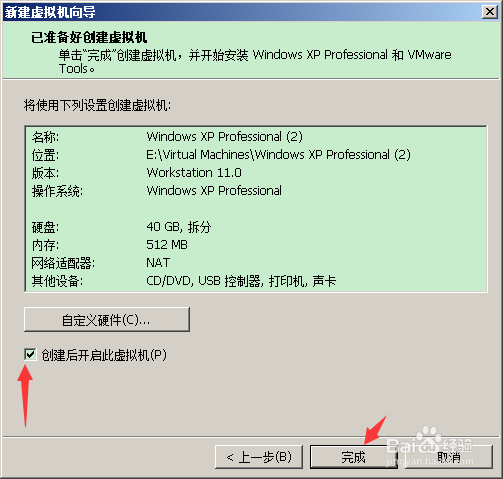
8、最后大家只要点“完成”就ok了,接下来的安装工作,虚拟机会帮大家完成。

如何使用vmware创建xp虚拟机
  • WPS指定范围内数据的反正切值如何计算
  • windows启动zookeeper客户端问题
  • C#如何设置控件的可见性
  • Excel VBA中的Image控件实现上下左右滚动条
  • 如何导入mysql数据库呢?数据库怎么导入?
  • 热门搜索
    香港六合彩网址大全 手脱皮最佳治疗方法 燕子掌的养殖方法 笔仙怎么送走 怎么挽回男朋友 生儿子的方法 洋槐花怎么做好吃 离婚后户口怎么办 燃气灶打不着火原因和处理方法 痘印怎么办