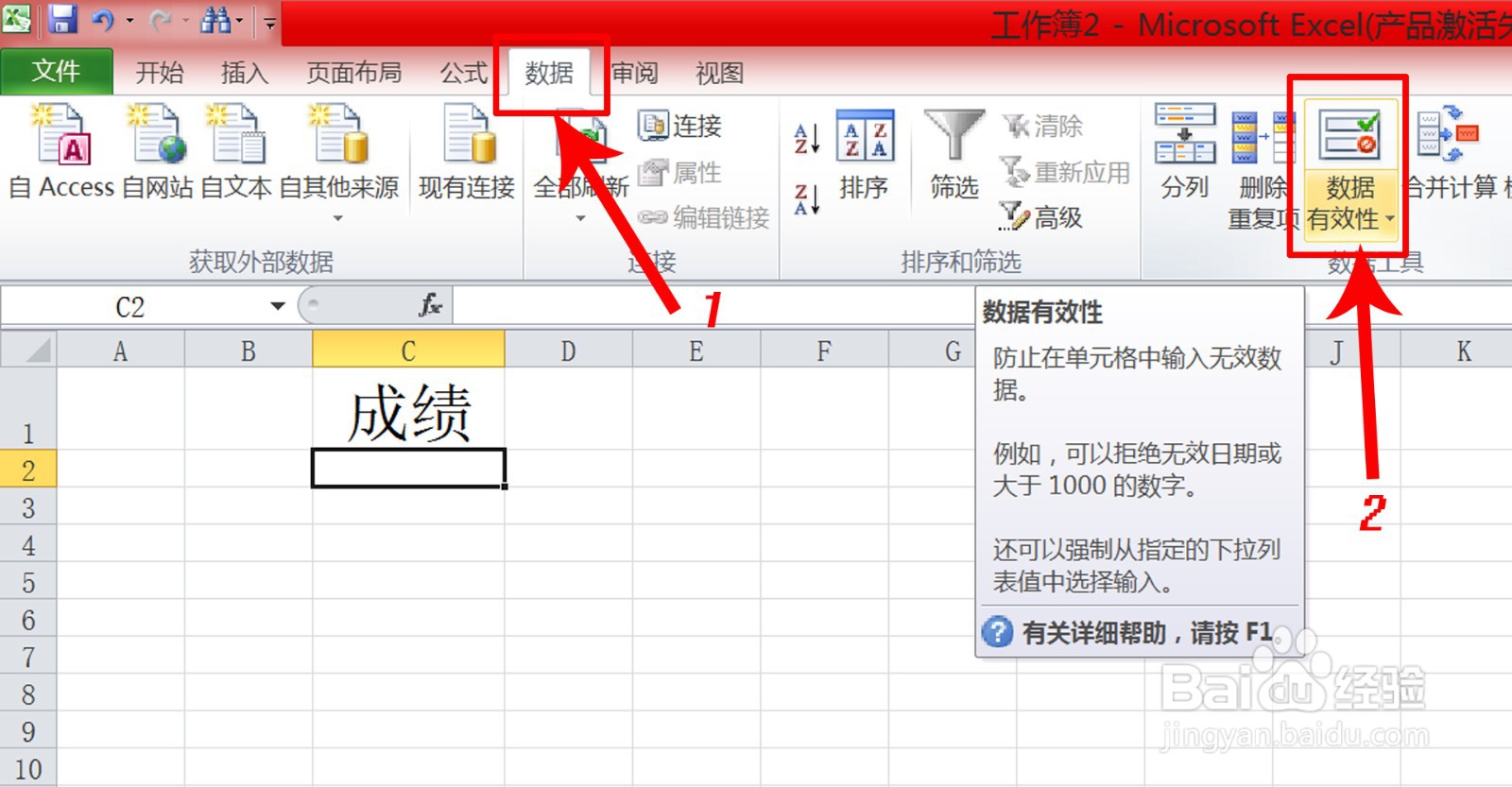
1、打开EXCEL表格,选中单元格,点击“数据“—"数据有效性”
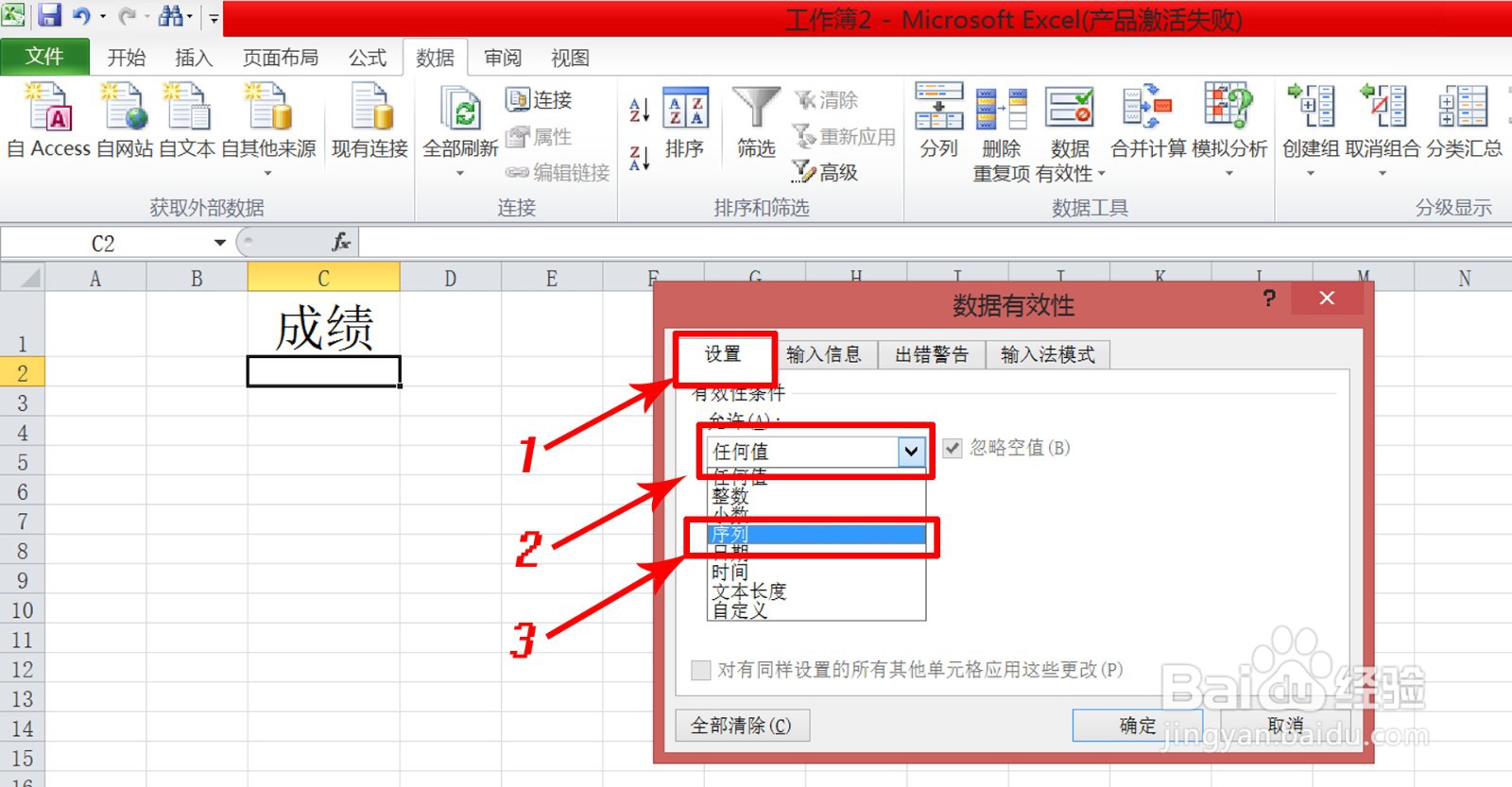
2、在数据有效性对话框中,单击“设置”,“允许”下拉选项中选“序列”
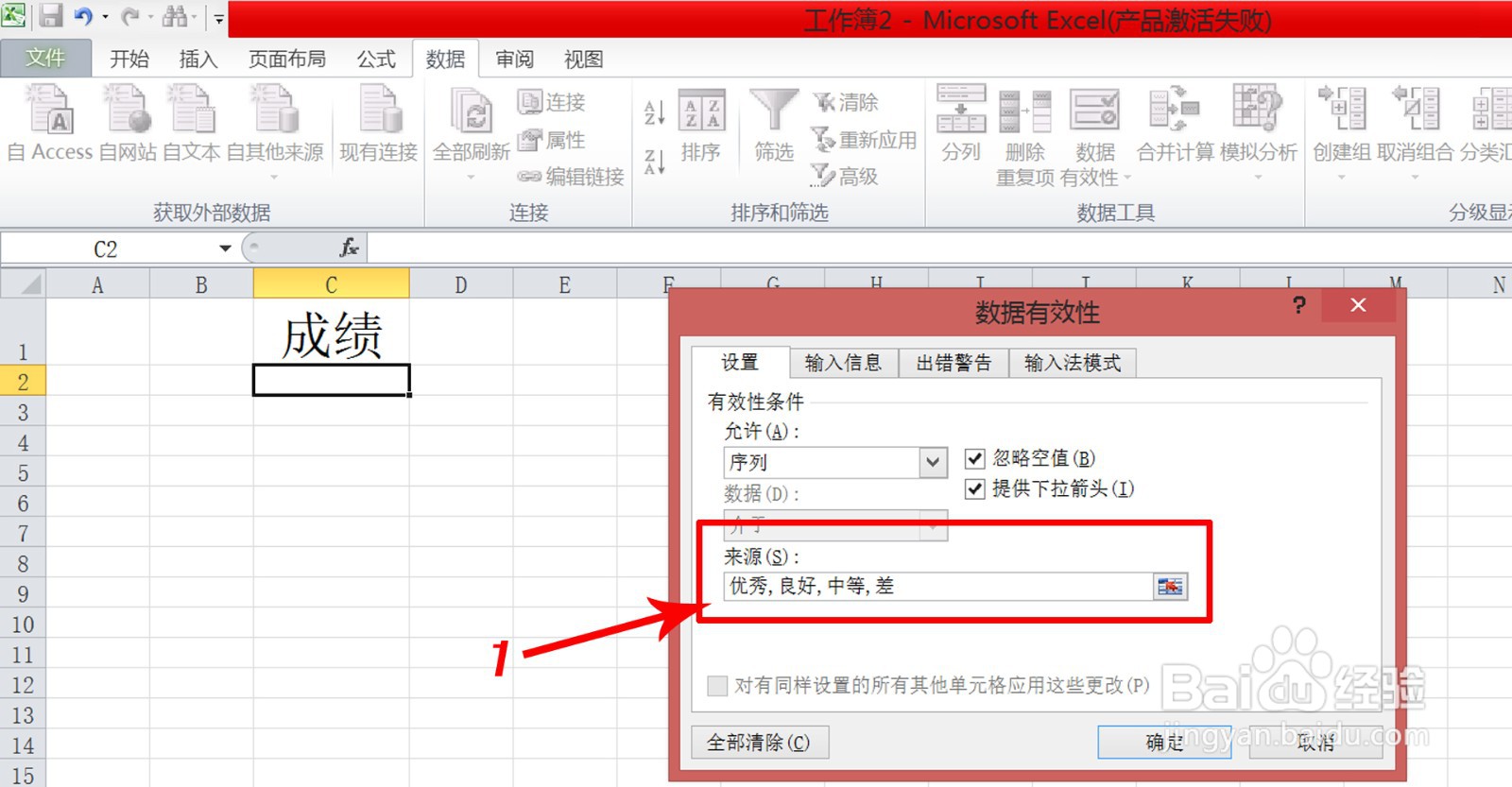
3、“来源”定义下拉框内容,有两种设置方式:1、直接输入,词语之间用英文逗号隔开
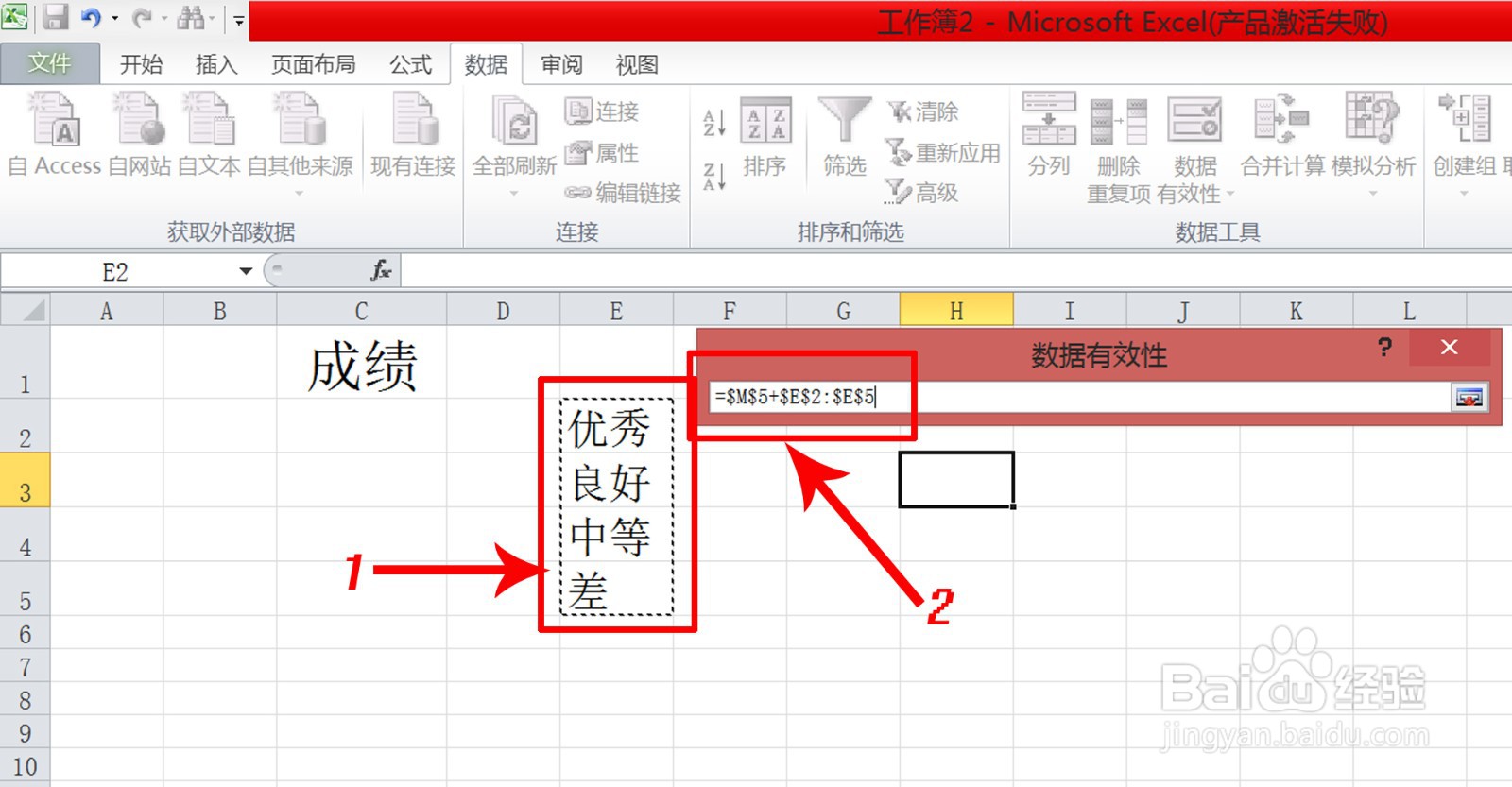
4、第二种方式:从已有数据中定义下拉选项内容。点击“来源”右边图标
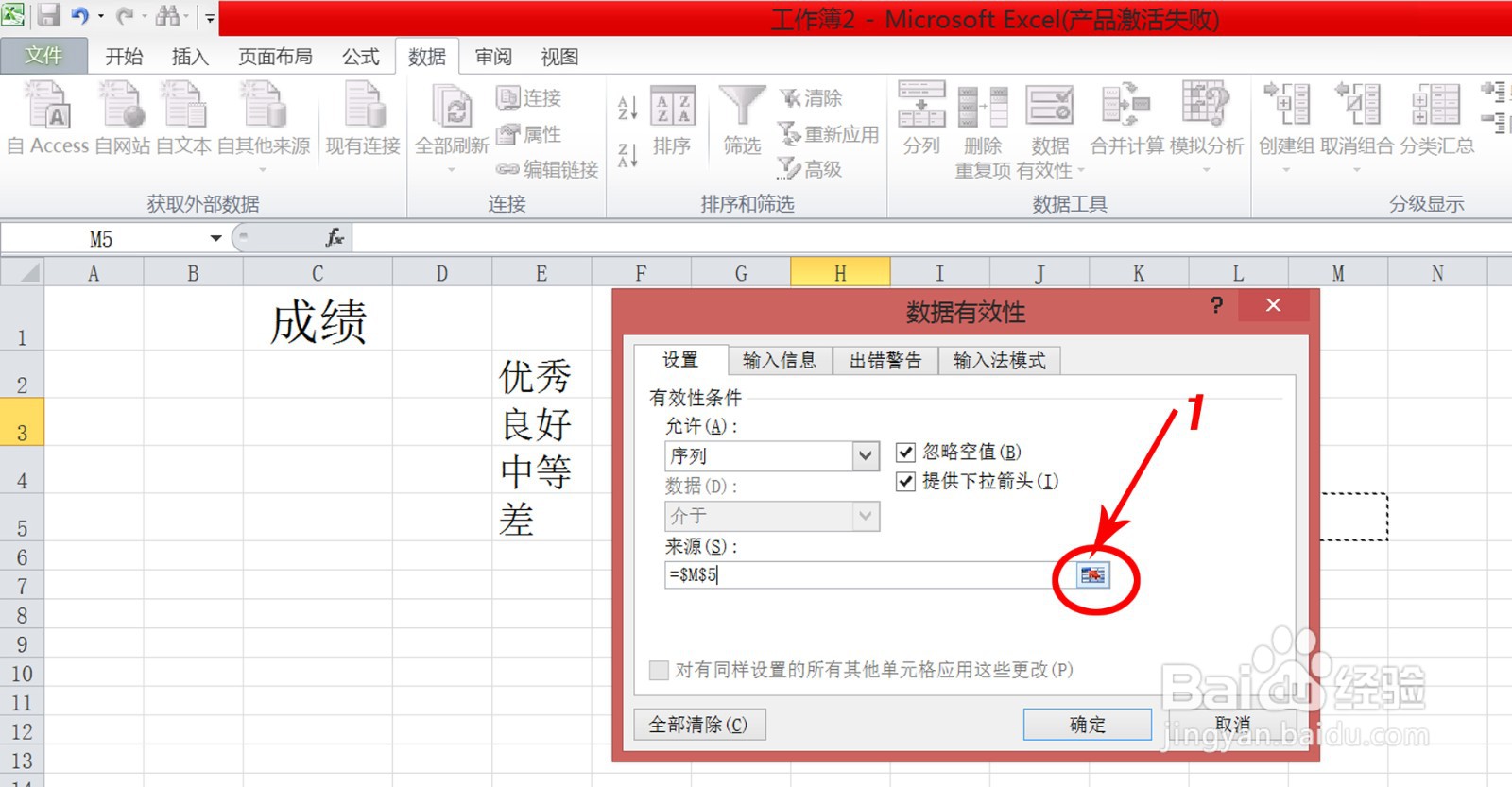
5、Ctrl+鼠标左键选择,选好后“回车”,或按住鼠标左键拖选。设置完成点击“确定”
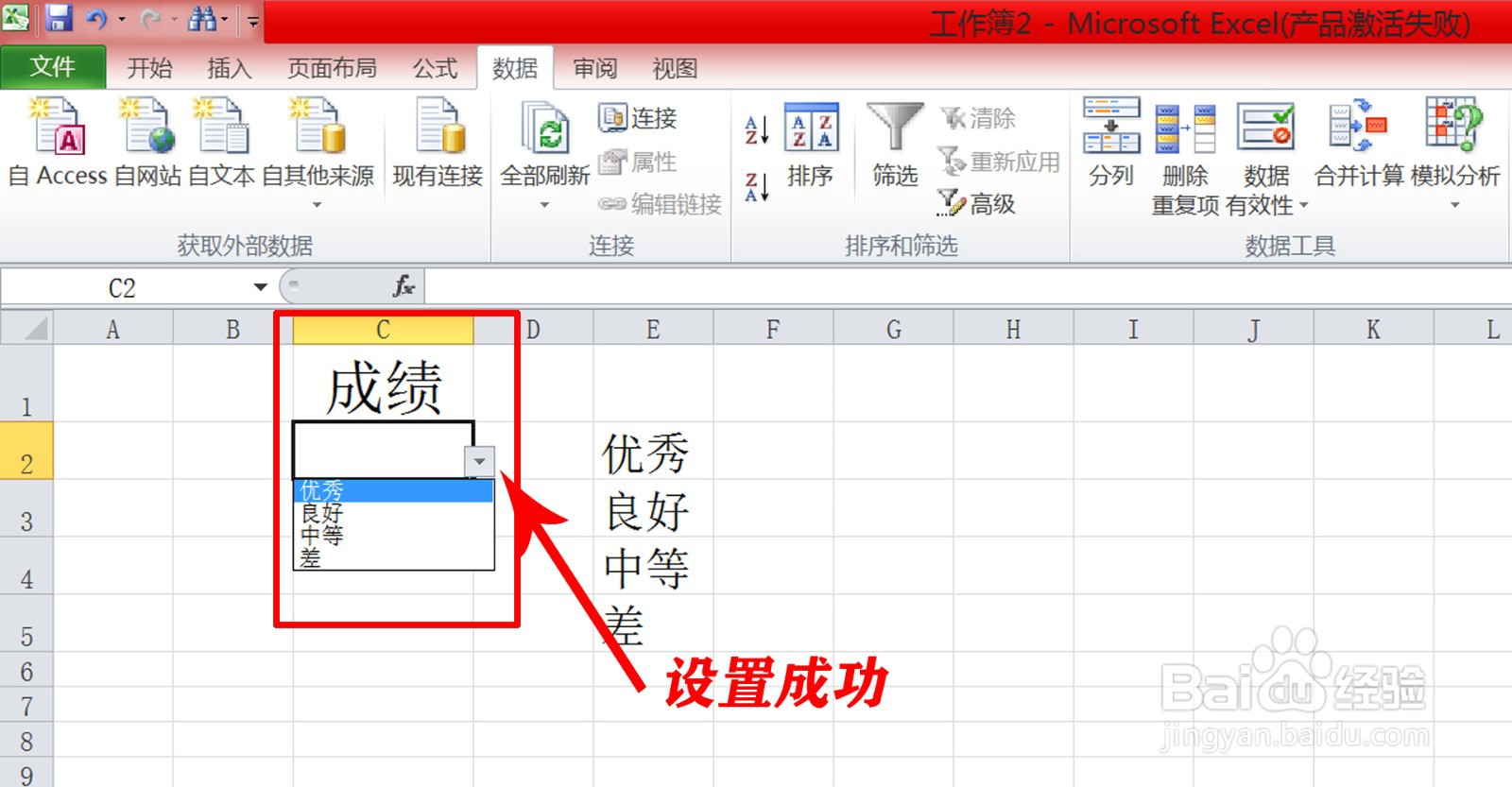
6、点击单元格,右边出现三角标志,单击标志,显示出下拉选项,设置成功。
时间:2026-04-21 14:38:32
1、打开EXCEL表格,选中单元格,点击“数据“—"数据有效性”
2、在数据有效性对话框中,单击“设置”,“允许”下拉选项中选“序列”
3、“来源”定义下拉框内容,有两种设置方式:1、直接输入,词语之间用英文逗号隔开
4、第二种方式:从已有数据中定义下拉选项内容。点击“来源”右边图标
5、Ctrl+鼠标左键选择,选好后“回车”,或按住鼠标左键拖选。设置完成点击“确定”
6、点击单元格,右边出现三角标志,单击标志,显示出下拉选项,设置成功。
