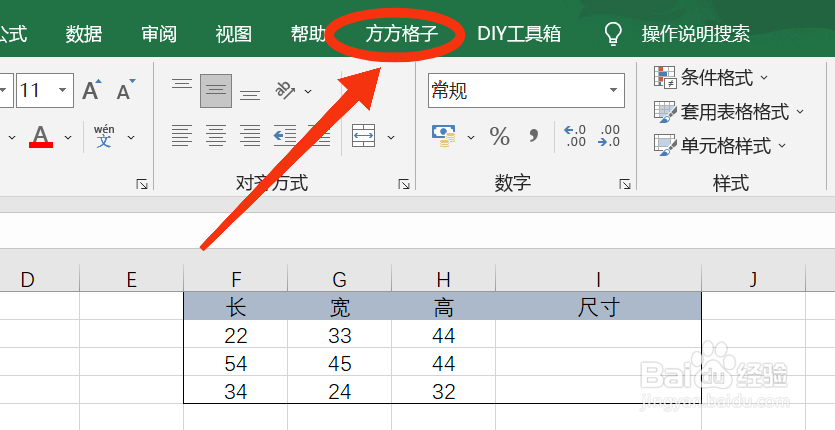
1、打开Excel文档,点击方方格子选项卡
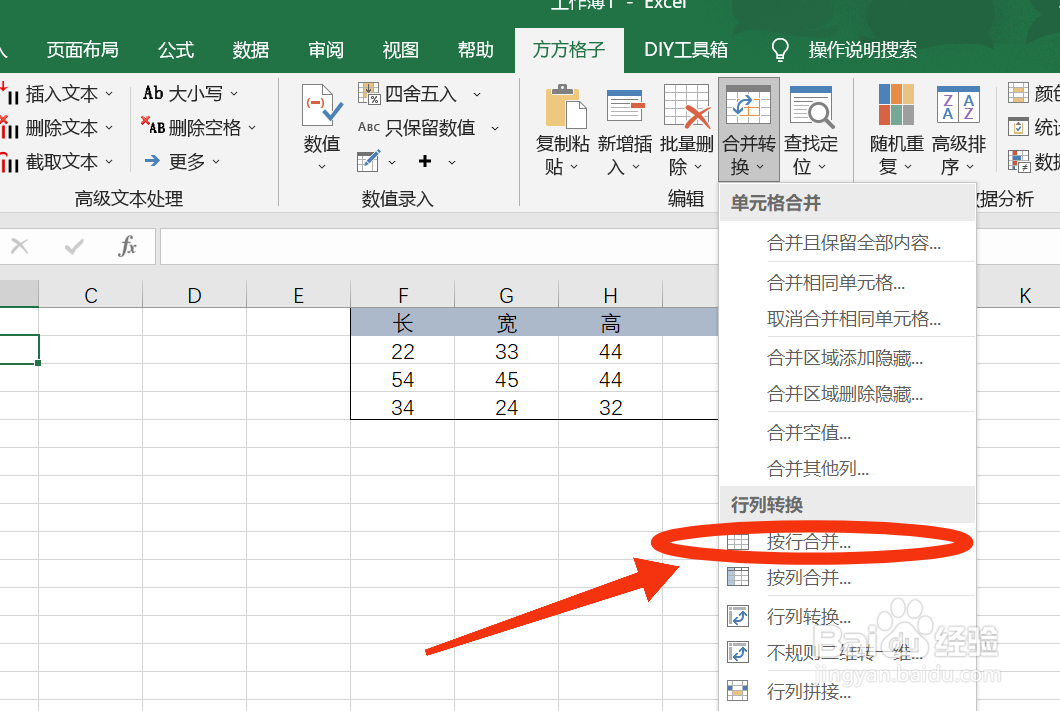
2、在编辑模块,点击“合并转换”

3、然后会跑出一个下拉菜单,点击“按行合并”
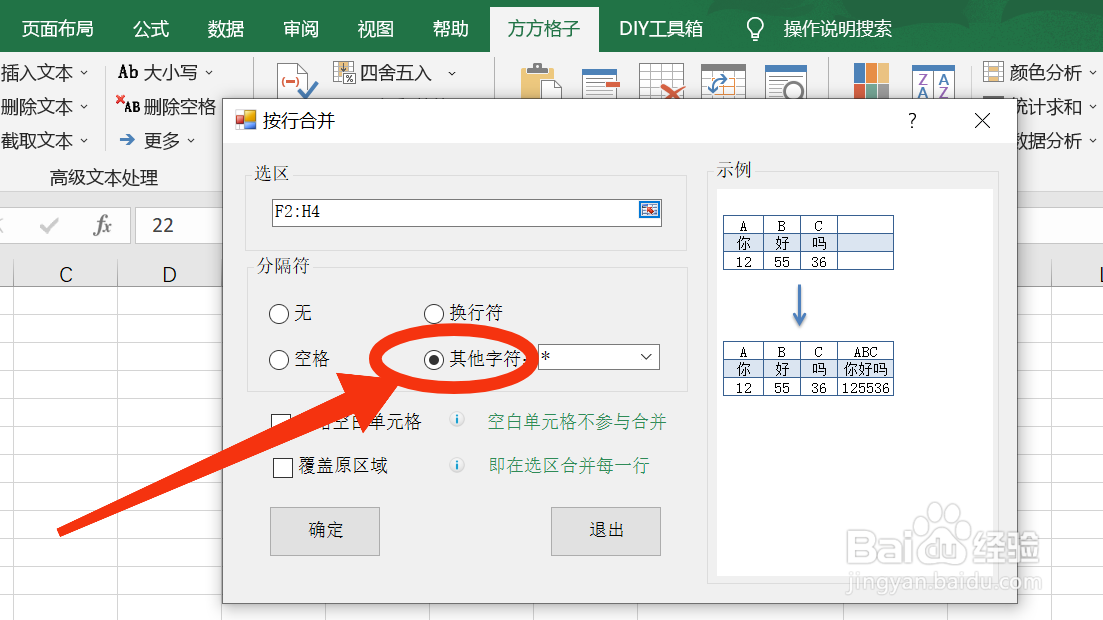
4、在选区中选中要进行合并的单元格区域,这里是F2:H4

5、点击确定后,选定分隔符中的 其它字符 并在其右边的框内输入“*”
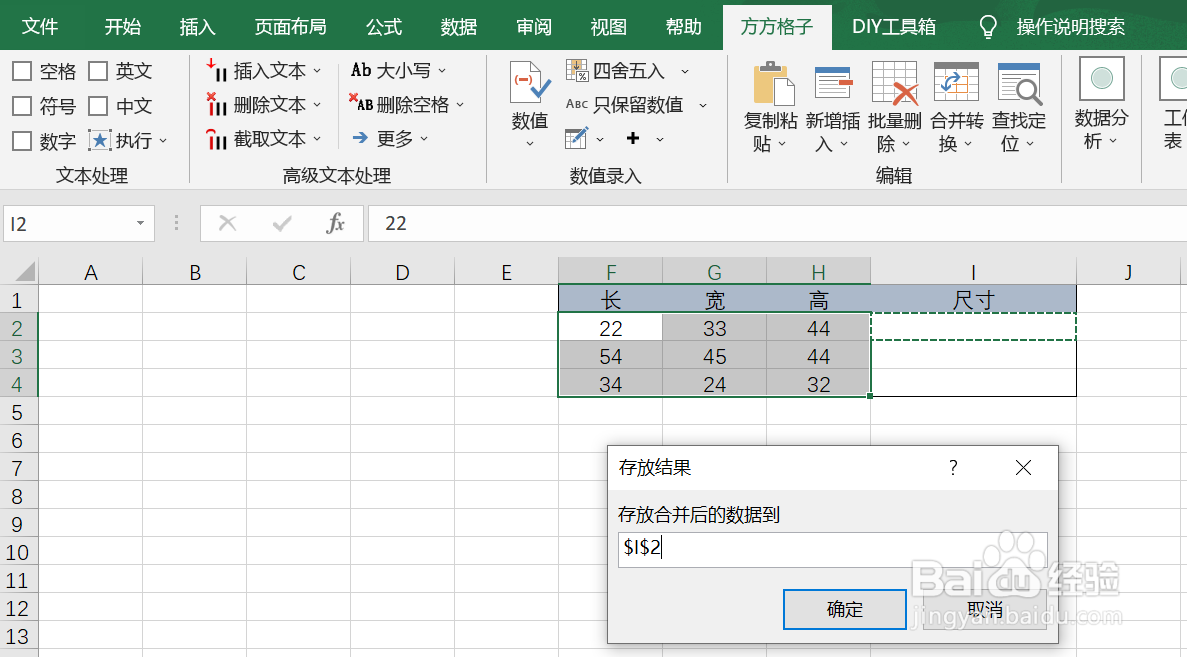
6、然后点击确定,会出现一个对话框“存放合并后的数据到”,意思就是你要将合
并后的数据存放在哪里,只需选择存放的第一行,这里是 I2
点击 确定 后,我们就看到了结果自动出现在对应的列了。
怎么样,是不是很简单?!并且不需要使用复杂的函数公式呢。
时间:2026-04-21 22:34:29
1、打开Excel文档,点击方方格子选项卡
2、在编辑模块,点击“合并转换”
3、然后会跑出一个下拉菜单,点击“按行合并”
4、在选区中选中要进行合并的单元格区域,这里是F2:H4
5、点击确定后,选定分隔符中的 其它字符 并在其右边的框内输入“*”
6、然后点击确定,会出现一个对话框“存放合并后的数据到”,意思就是你要将合
并后的数据存放在哪里,只需选择存放的第一行,这里是 I2
点击 确定 后,我们就看到了结果自动出现在对应的列了。
怎么样,是不是很简单?!并且不需要使用复杂的函数公式呢。
