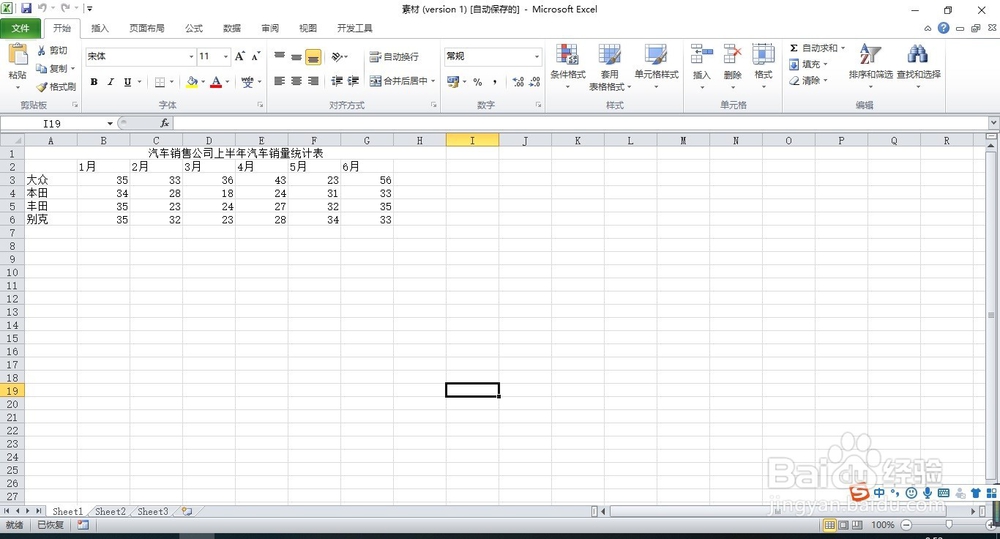
1、打开如图所示的销售统计表格,我们需要对比一下各类车的销售情况,单纯的看数据还是有些费力,我们做成图标就比较直观了,如图:
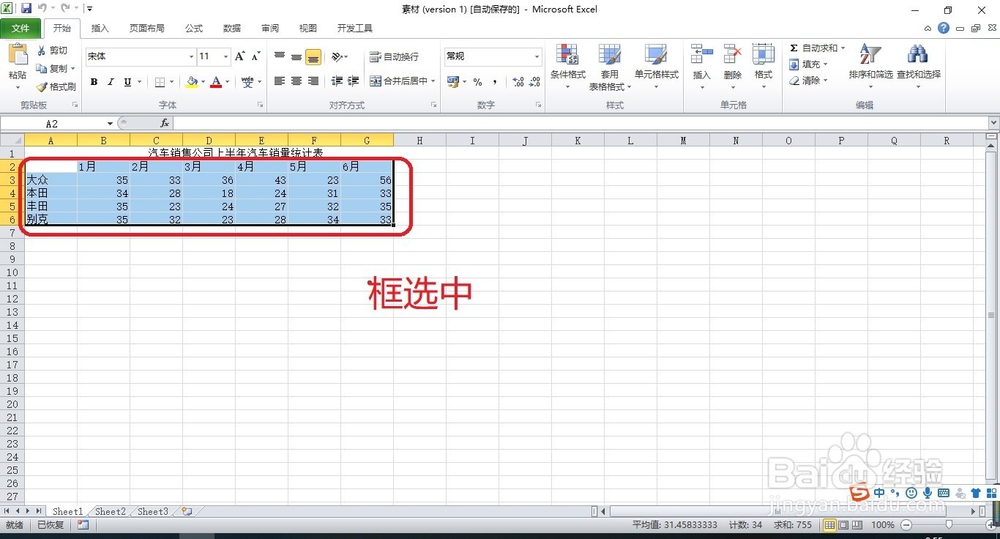
2、选出需要制作表格的单元格,标题无需选中,如图:
3、在菜单栏找到【插入】选项卡,如图:

4、在【插入】选项卡下找到【图表】组,如图:
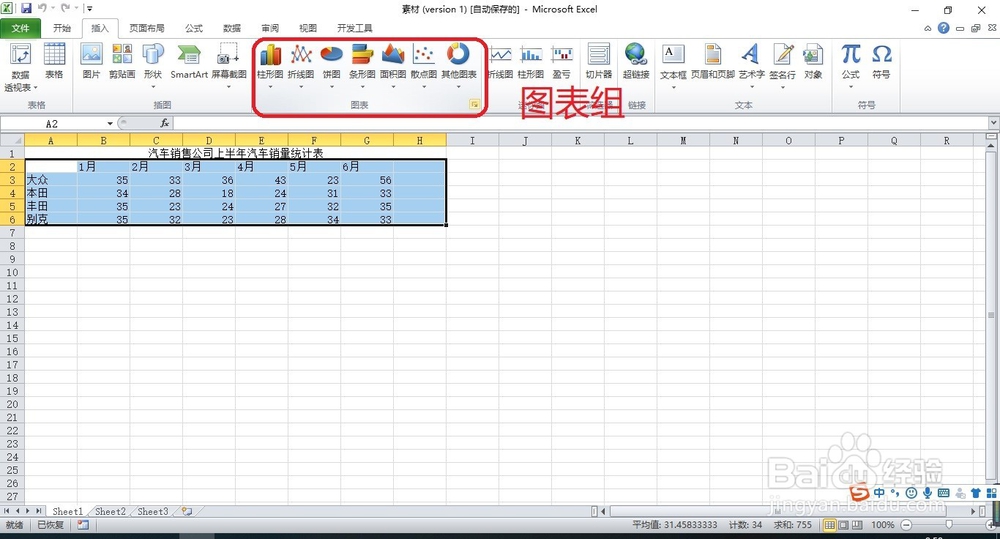
5、在【图表】组中,选择需要的图标类型,如图:
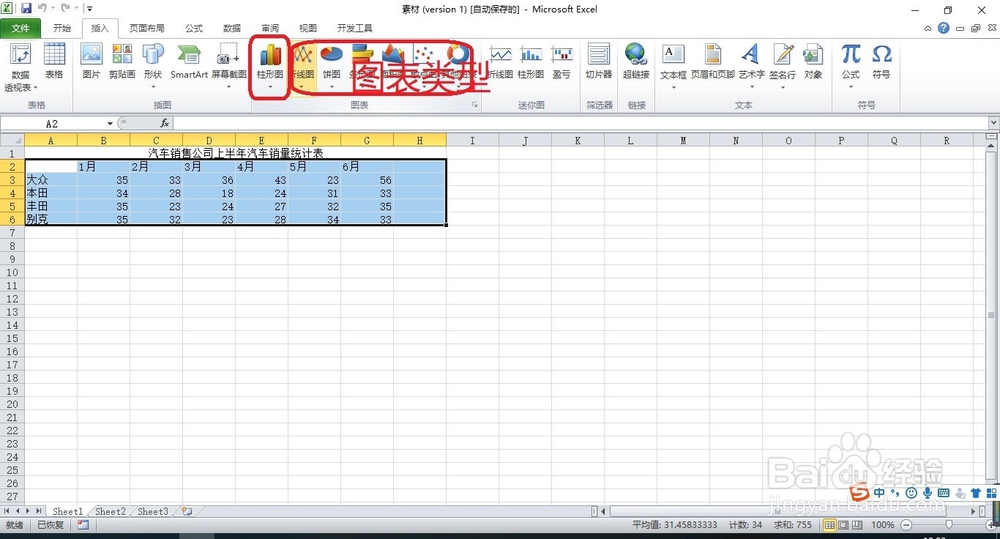
6、这里选择“柱形图”,单击【柱形图】按钮,会弹出级联菜单,如图:
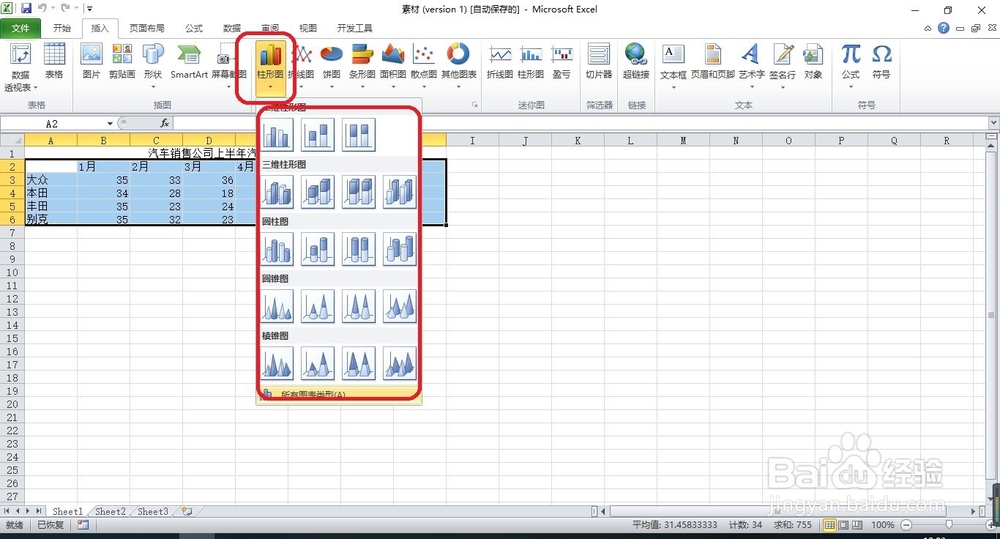
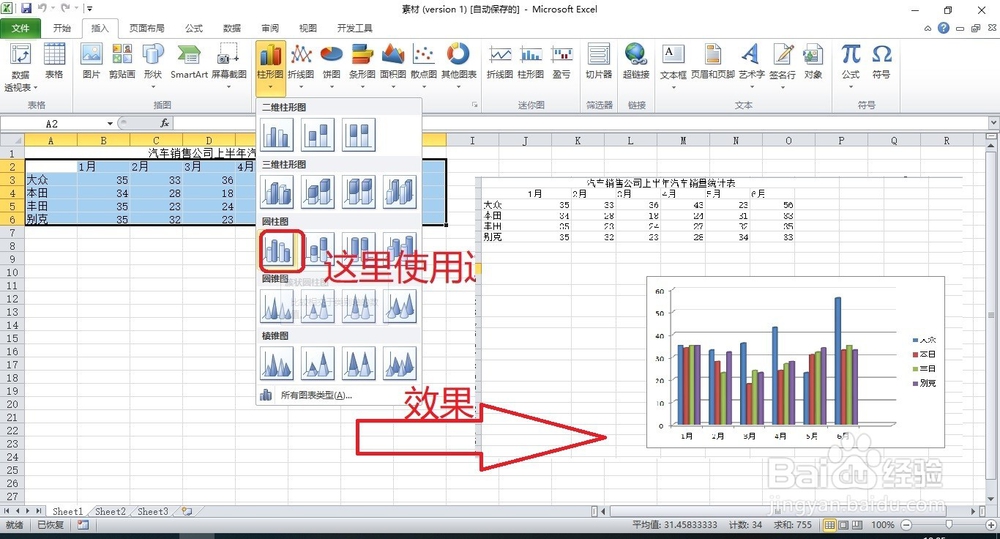
7、这里选择“圆柱图”下的“簇状圆柱图”,这样就完成了创建,效果如图:
时间:2026-05-02 16:01:17
1、打开如图所示的销售统计表格,我们需要对比一下各类车的销售情况,单纯的看数据还是有些费力,我们做成图标就比较直观了,如图:
2、选出需要制作表格的单元格,标题无需选中,如图:
3、在菜单栏找到【插入】选项卡,如图:
4、在【插入】选项卡下找到【图表】组,如图:
5、在【图表】组中,选择需要的图标类型,如图:
6、这里选择“柱形图”,单击【柱形图】按钮,会弹出级联菜单,如图:
7、这里选择“圆柱图”下的“簇状圆柱图”,这样就完成了创建,效果如图:
