Illustrator如何设置画板对齐还是所选对象对齐

 时间:2024-10-16 20:30:44

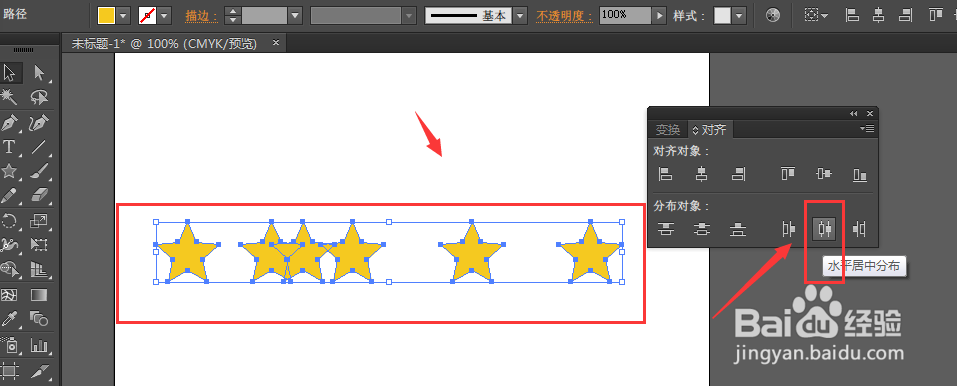
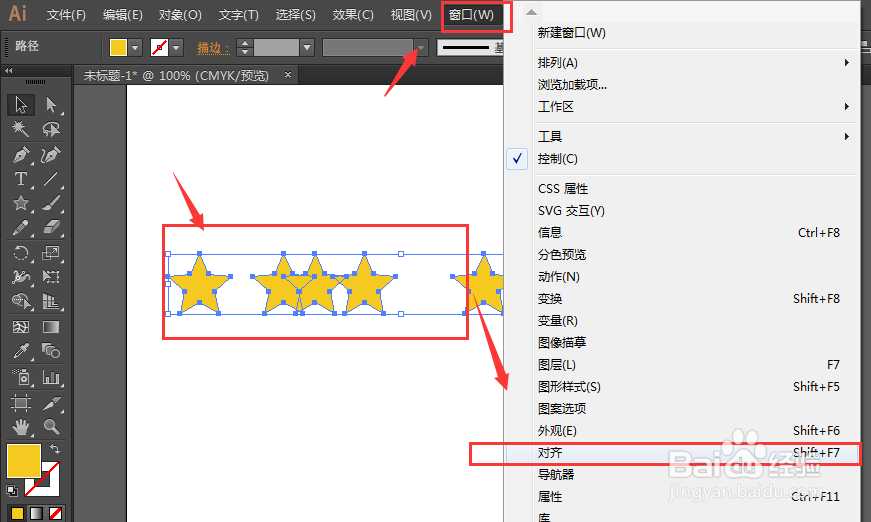
1、如图;在画布上建立几个形状图形,然后打开窗口中的对齐面板
Illustrator如何设置画板对齐还是所选对象对齐

2、将图形全部选中,然后点击对齐面板的水平居中分布后,

Illustrator如何设置画板对齐还是所选对象对齐

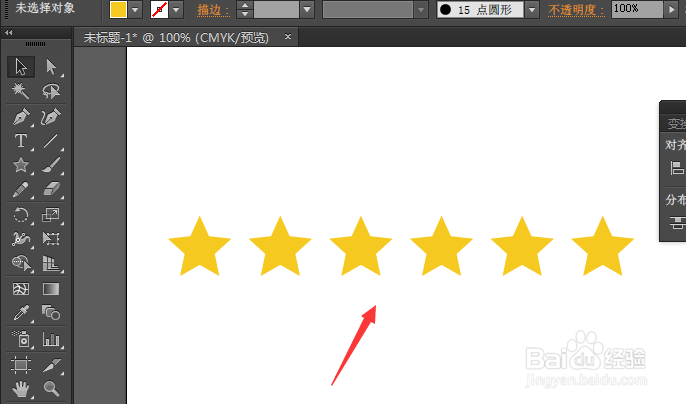
3、然后这几个图形就会居中对齐分布

Illustrator如何设置画板对齐还是所选对象对齐

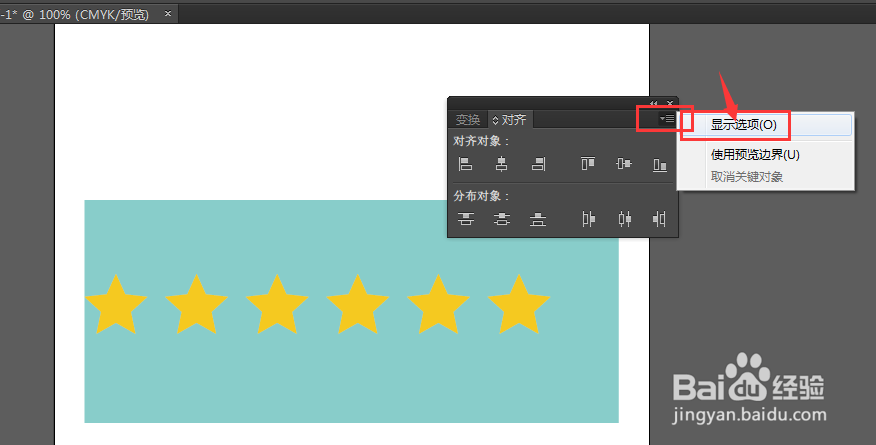
4、将这几个图形编组,然后如果在下方还有一个图形,这时候如果想要将这两组图形都对齐额鹿赤柝画布操作,这时候就需要选择对齐对象设置了,打开对齐面板右侧的显示选项栏,如图

Illustrator如何设置画板对齐还是所选对象对齐

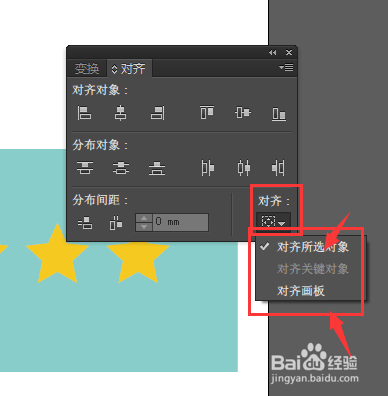
5、然后在对齐面板右下角对齐对象设置,有两种对齐方式,对齐所选择的对象和对齐画板设置
Illustrator如何设置画板对齐还是所选对象对齐

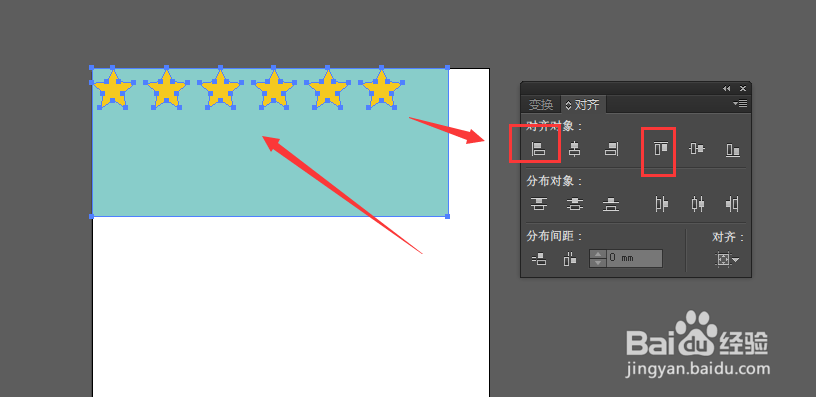
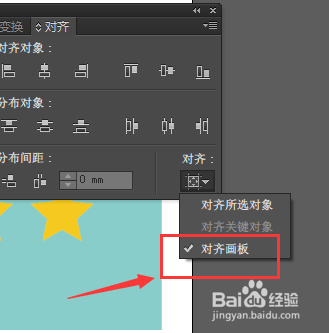
6、如果我们想要将两个图形全部基于画板对齐,这时候就需要先选中对齐画板,如图所示设置
Illustrator如何设置画板对齐还是所选对象对齐

7、设置对象设置好后,再对图形进行对齐,如图,这时候就可以达到目的了。

Illustrator如何设置画板对齐还是所选对象对齐
  • AI怎么有规律等距离的连续复制
  • ai怎么删除两个图形重叠部分
  • ai如何画整齐排列的圆点
  • AI中怎样对图形水平居中对齐
  • ai怎么让文字绕着圆形走
  • 热门搜索
    华硕笔记本电脑怎么样 肝上有囊肿怎么办 皮肤干燥瘙痒怎么办 小儿发烧怎么办 肝火旺长痘怎么办 怎么炖鸡汤 西南政法大学怎么样 我的世界创世神怎么用 狐狸毛领怎么洗 游记怎么写