ps彩虹异形按钮制作教程

 时间:2024-10-31 13:45:39

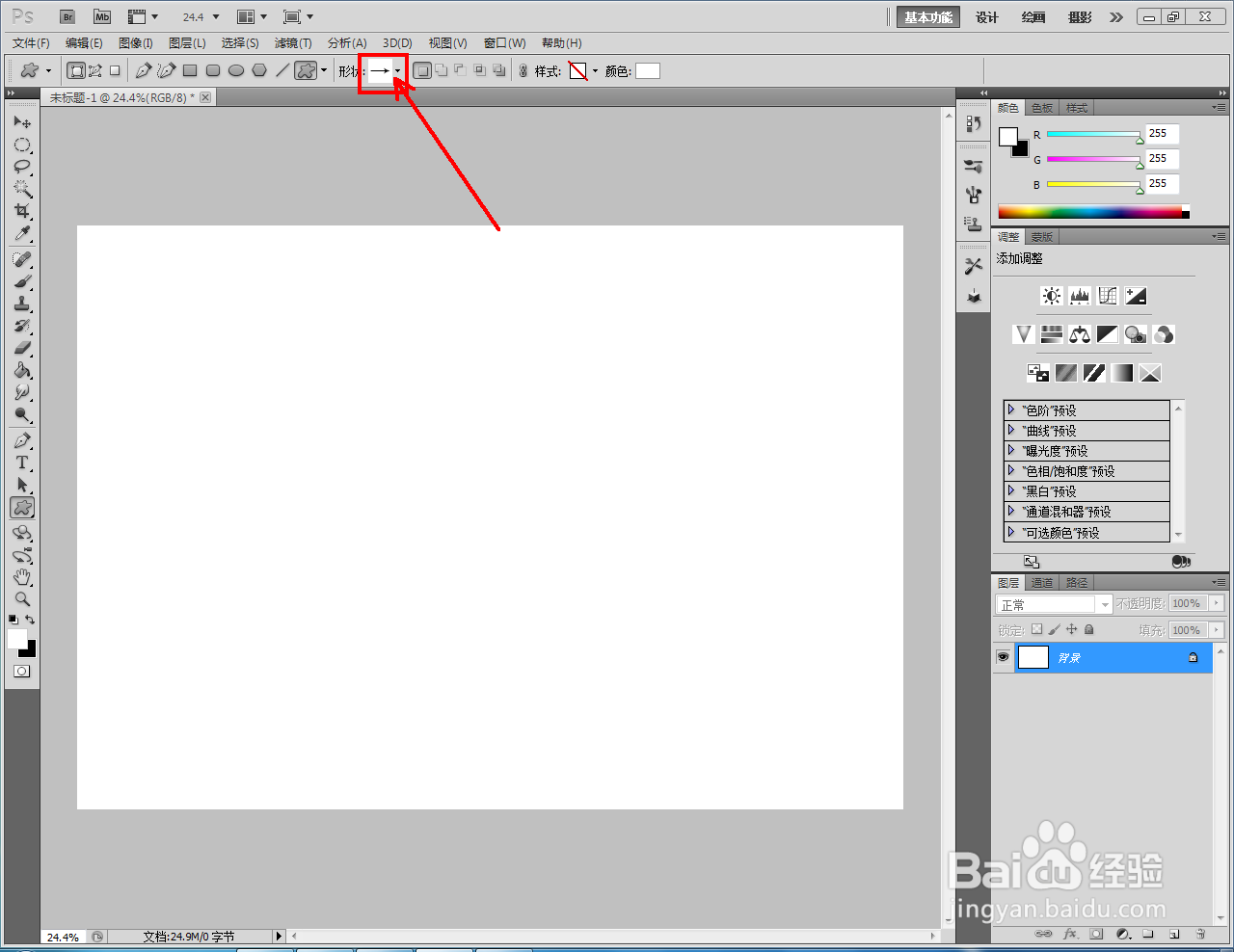
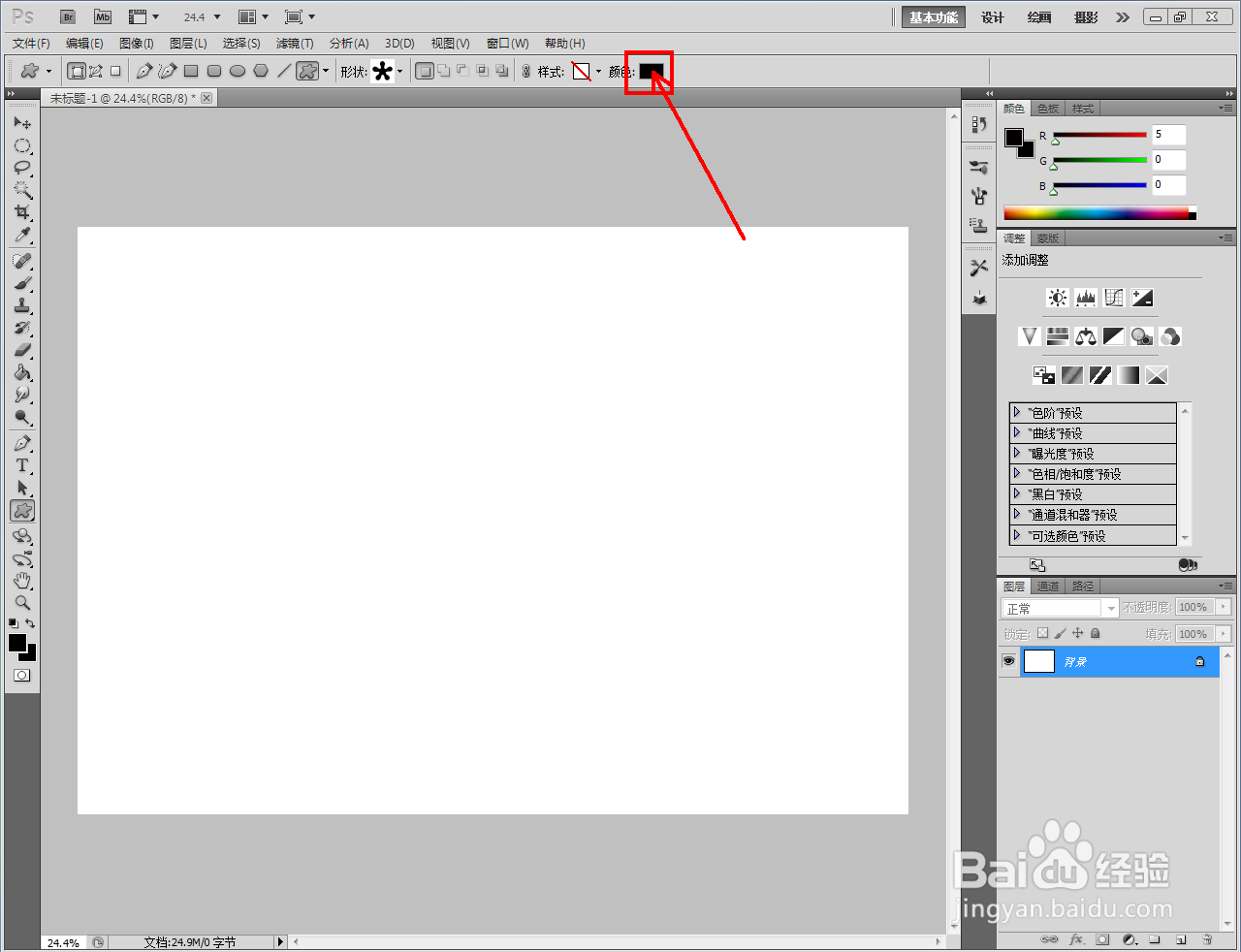
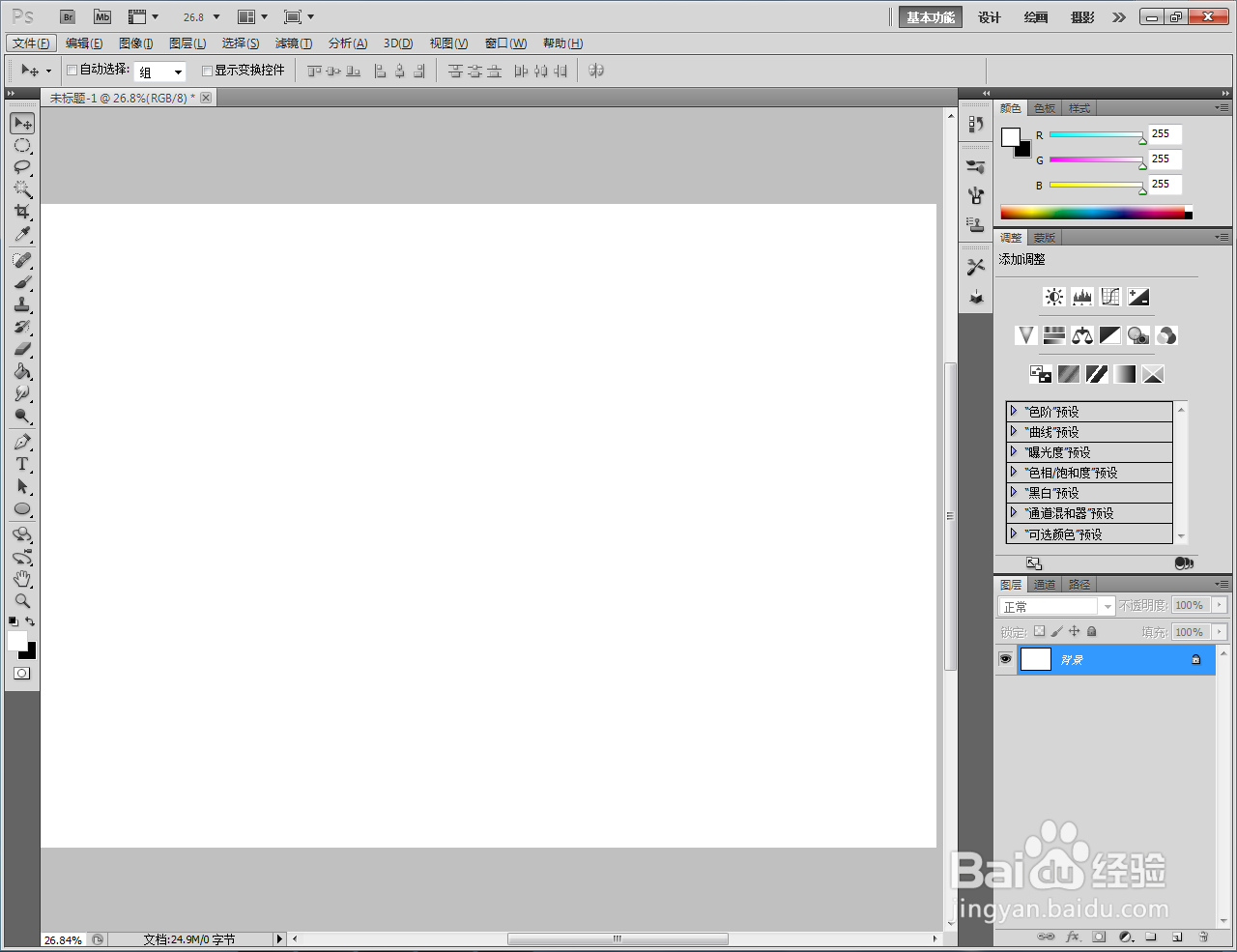
1、打开Adobe Photoshop CS5软件,进入软件工作界面;
ps彩虹异形按钮制作教程

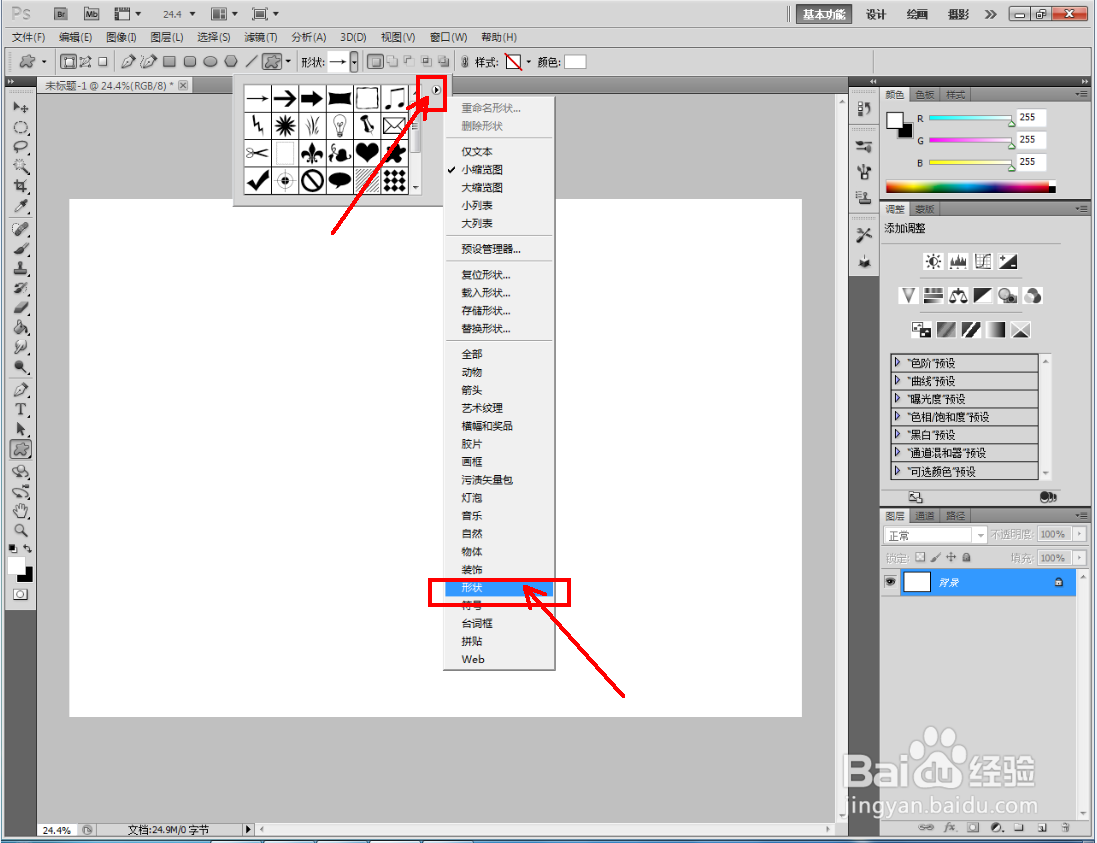
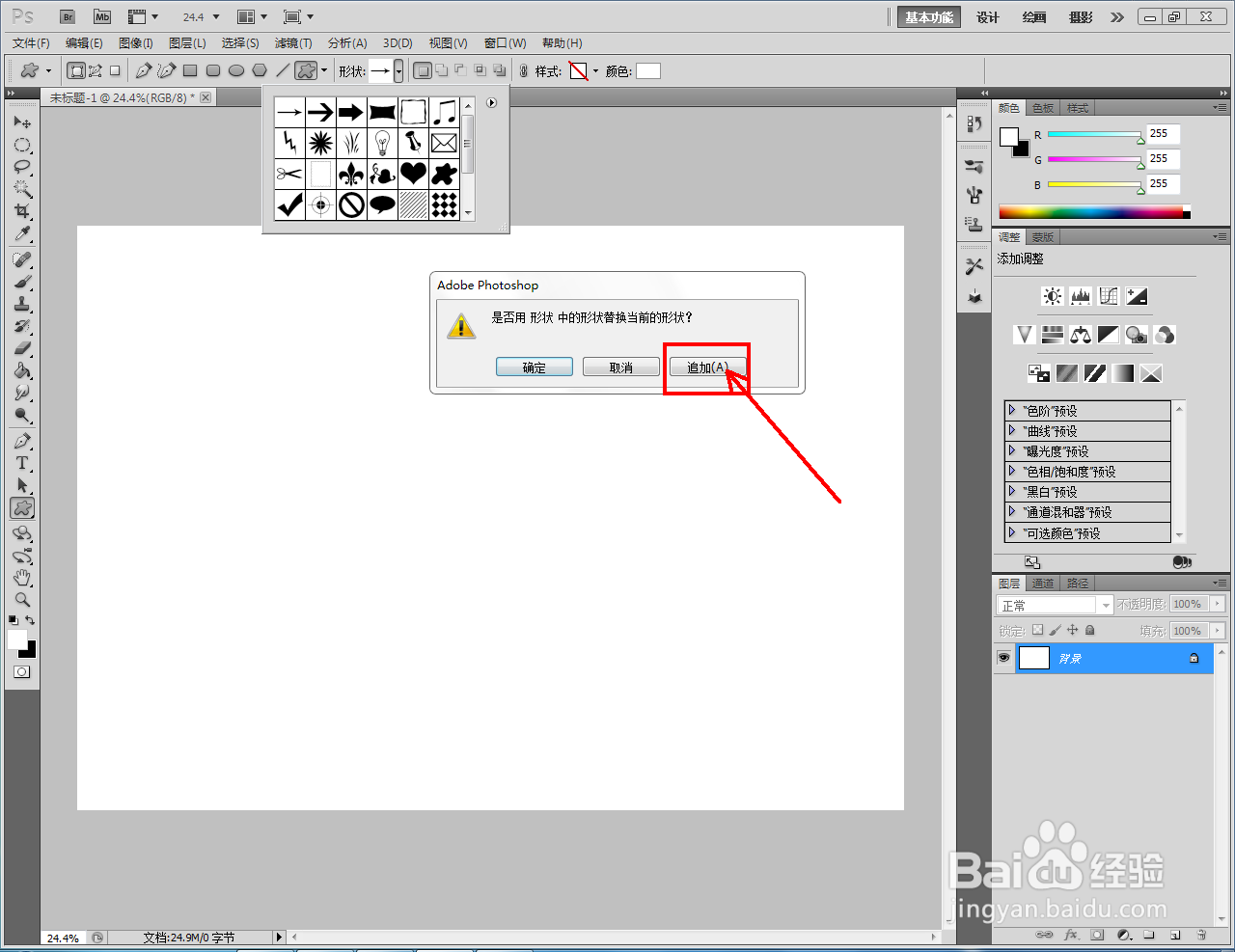
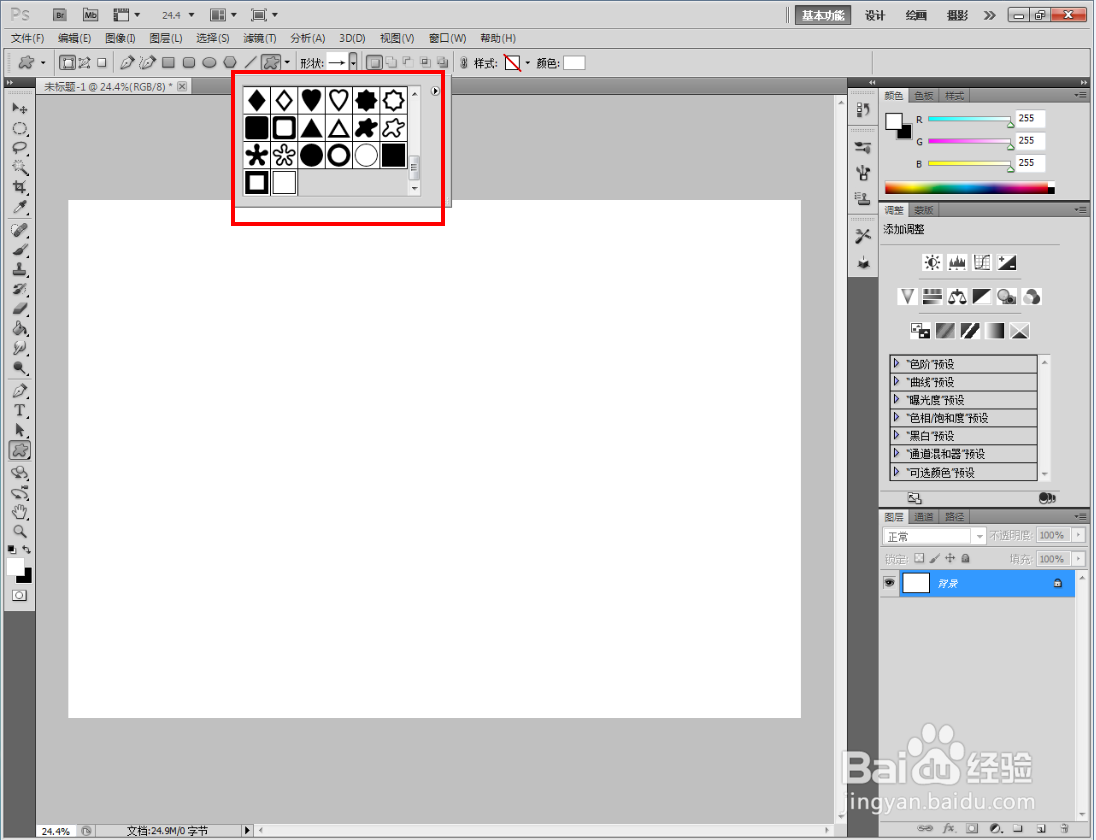
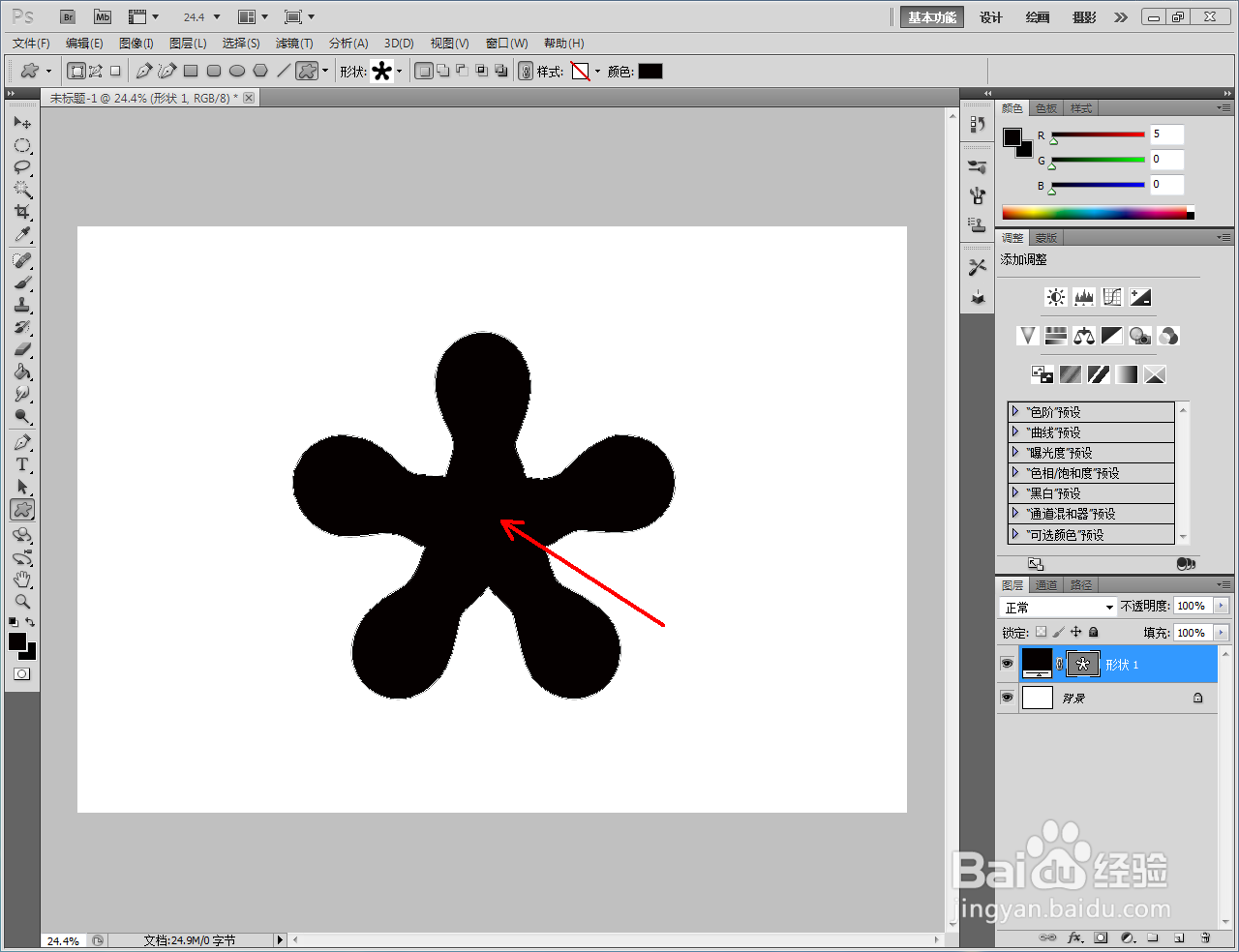
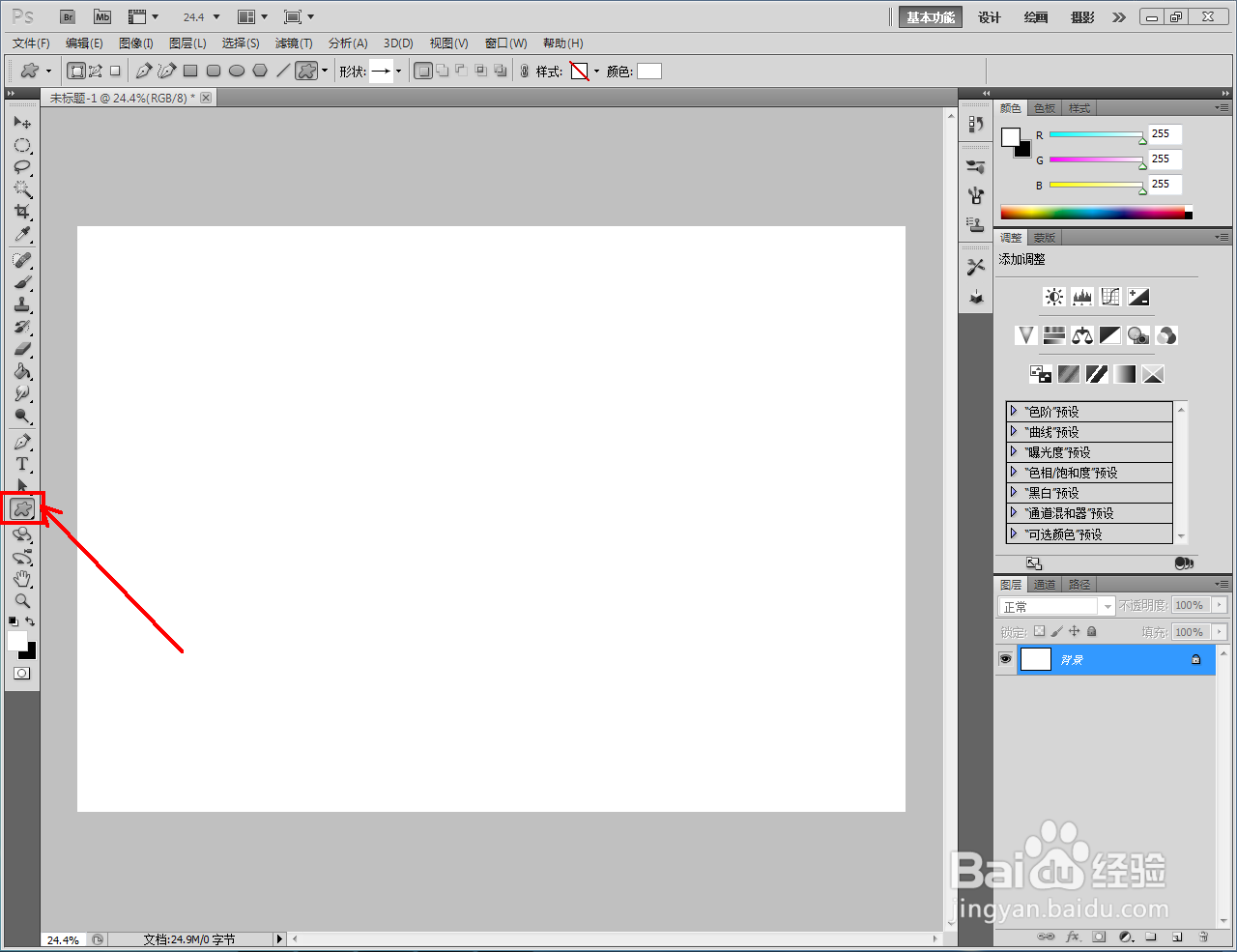
2、点击【自定义形状工具】,按图示点击样式-【形状】,点击【追加】将形状图案追加到图案选项栏中;
ps彩虹异形按钮制作教程ps彩虹异形按钮制作教程ps彩虹异形按钮制作教程ps彩虹异形按钮制作教程ps彩虹异形按钮制作教程ps彩虹异形按钮制作教程

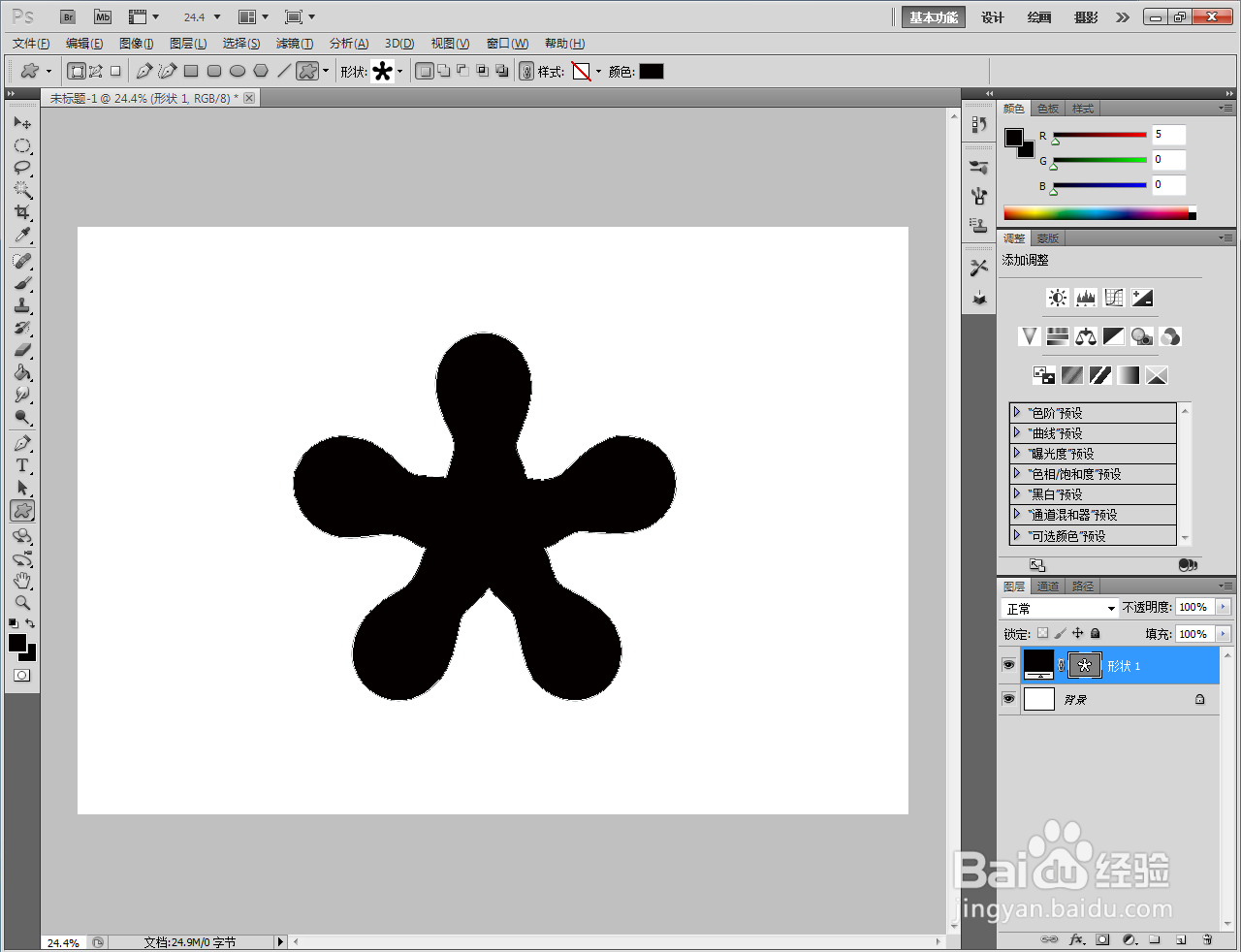
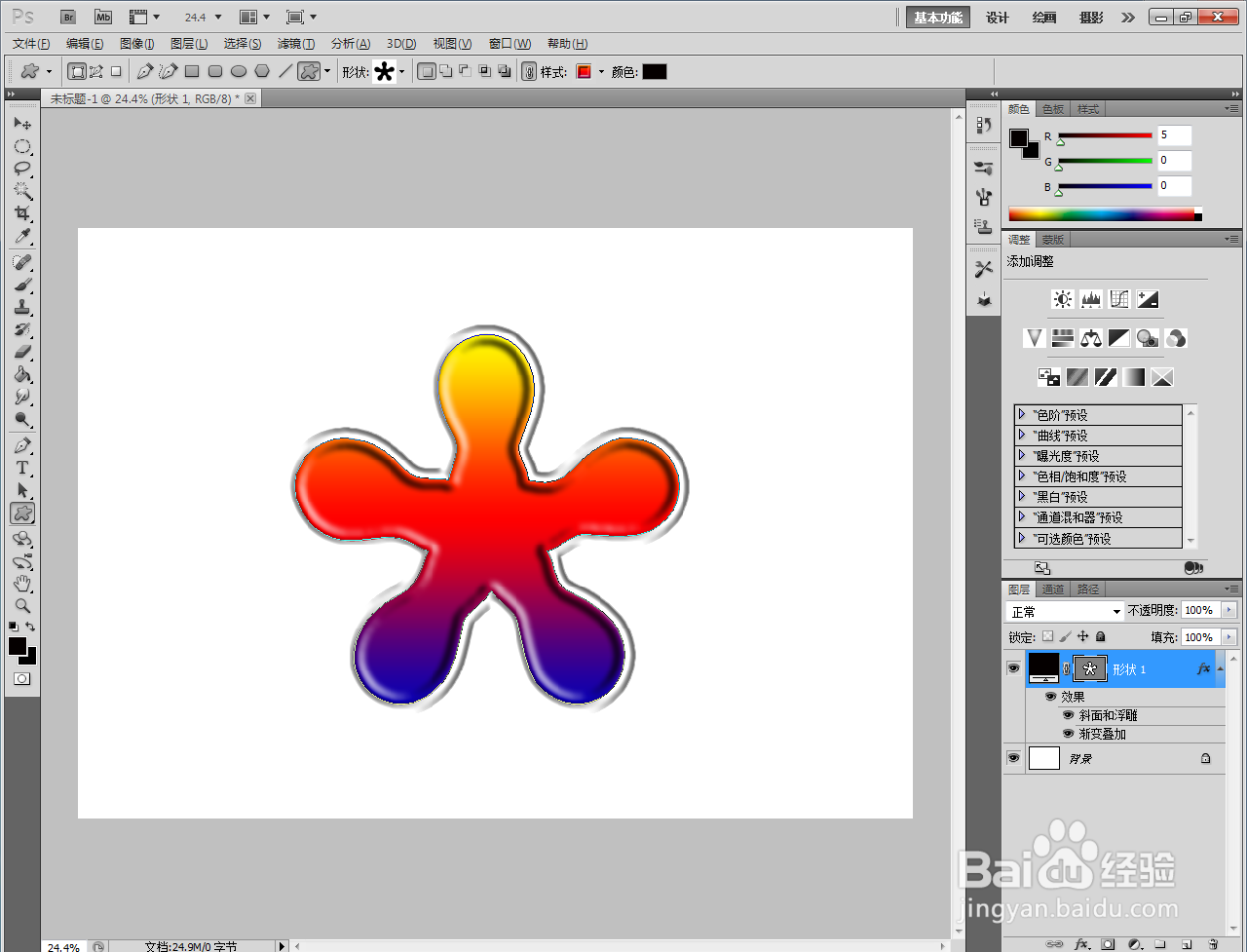
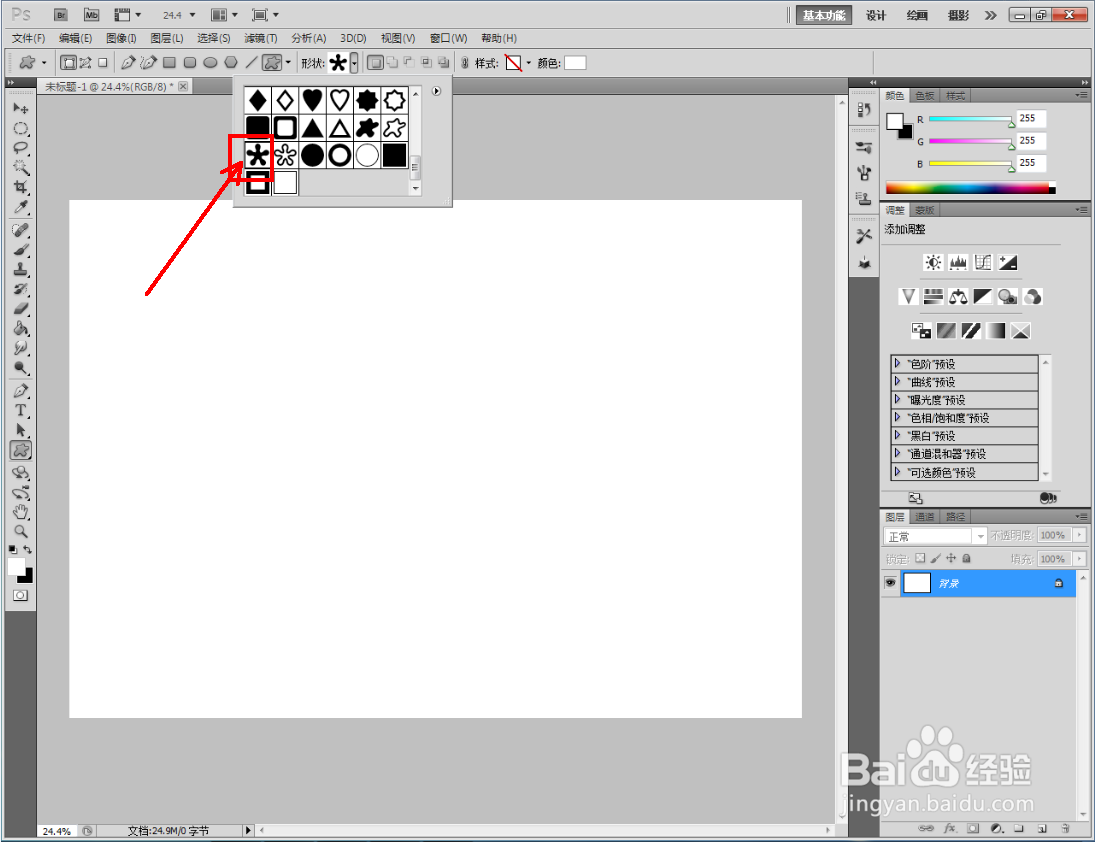
3、选择图示选项栏中异形图案并设置好图案颜色后,在作图区域将异形图案绘制出来;
ps彩虹异形按钮制作教程ps彩虹异形按钮制作教程ps彩虹异形按钮制作教程ps彩虹异形按钮制作教程

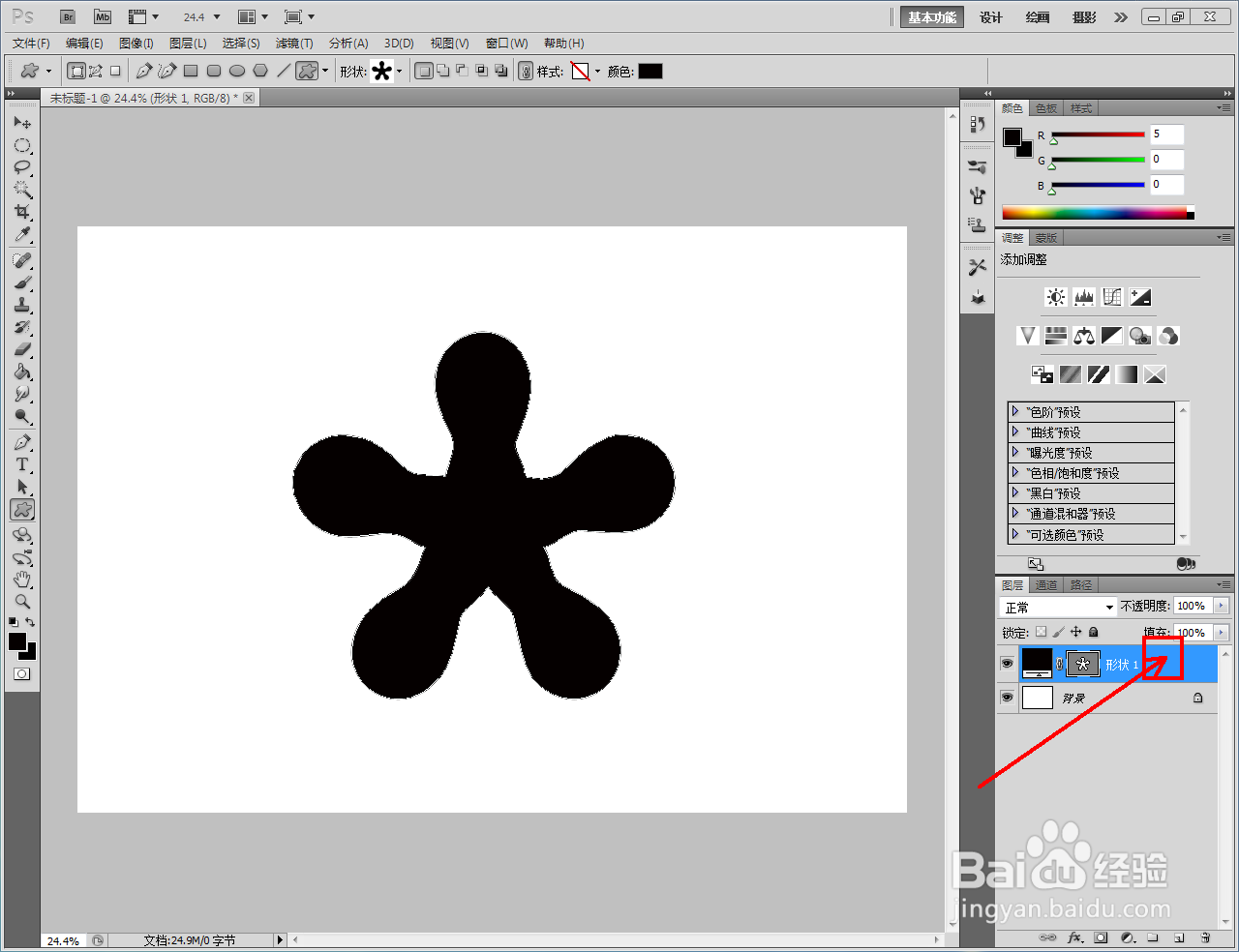
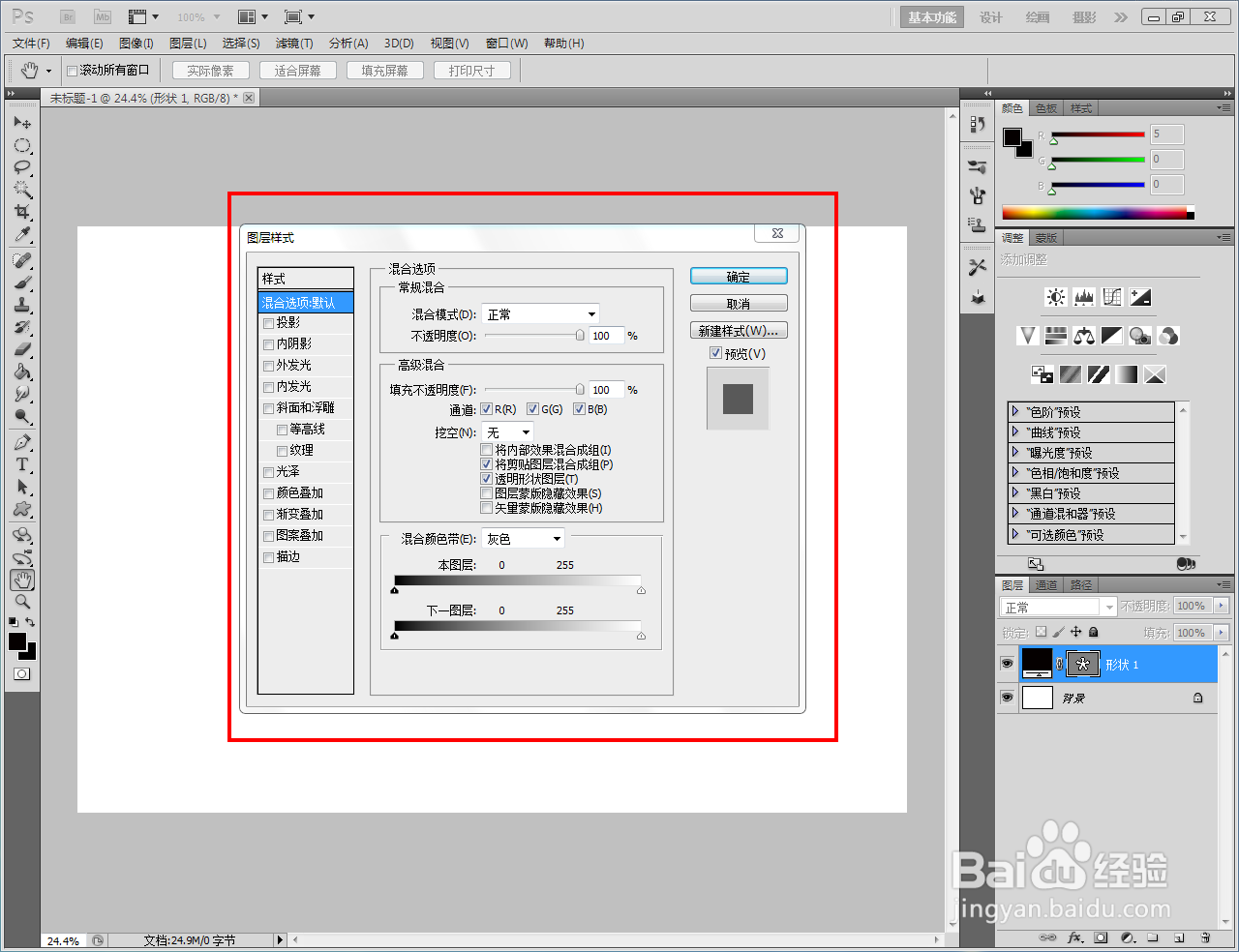
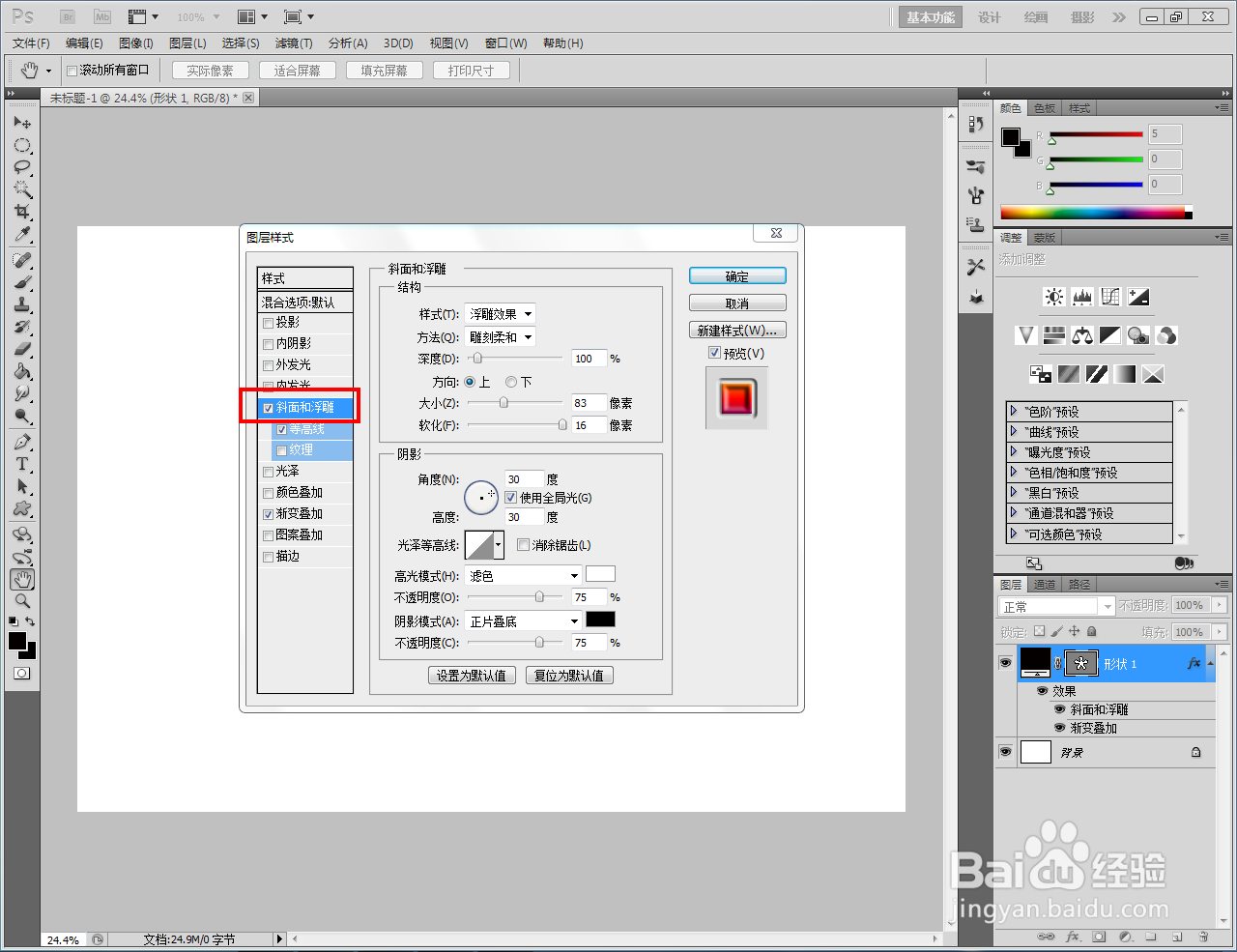
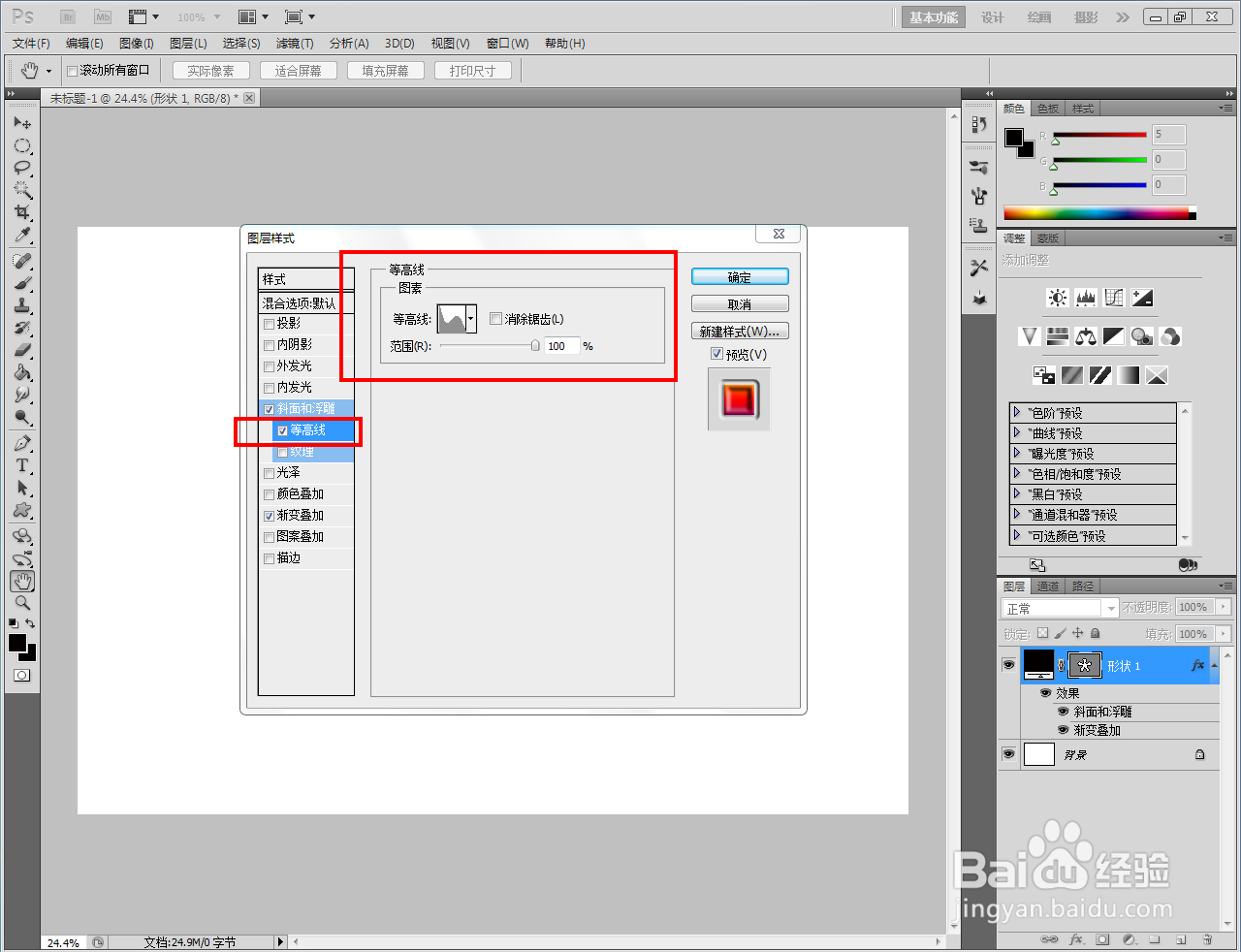
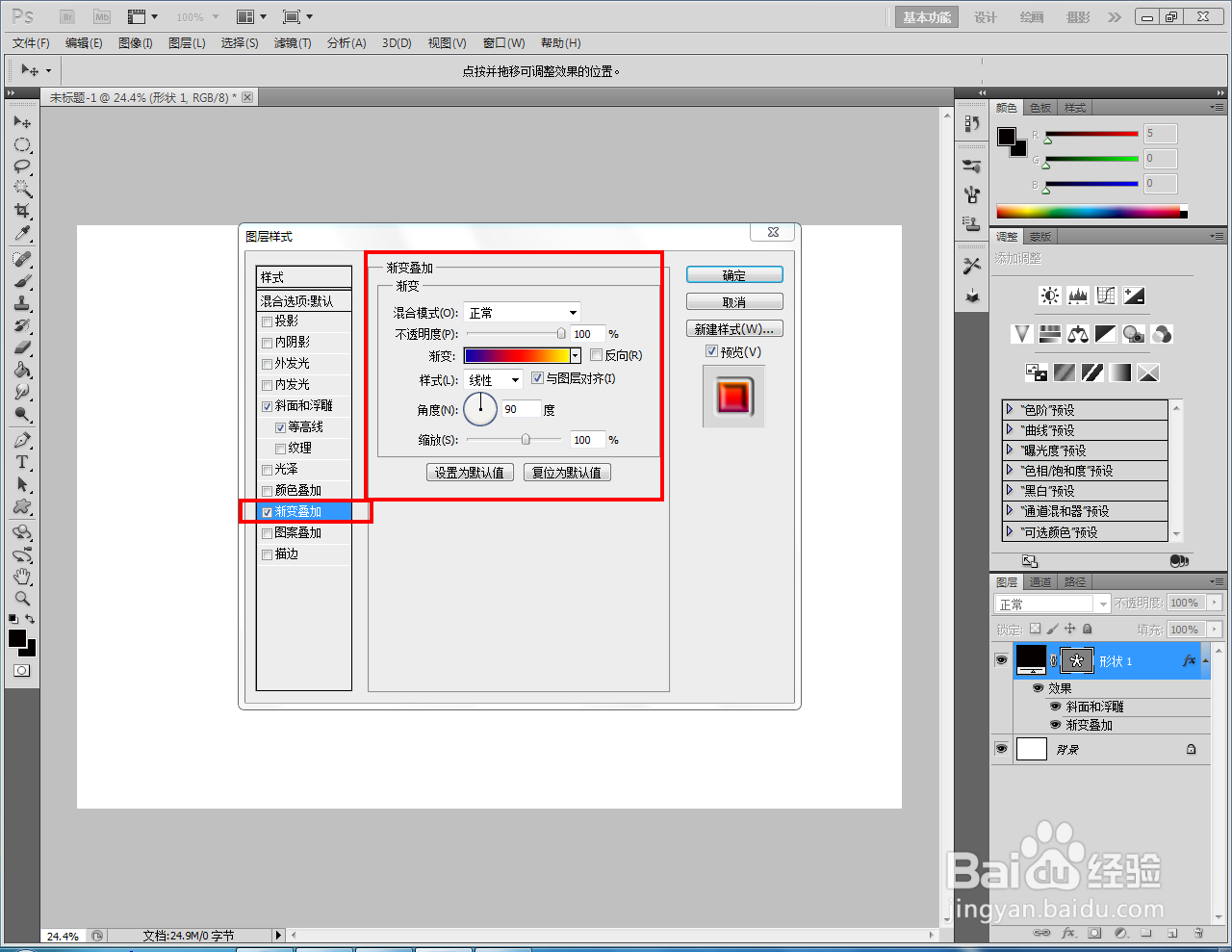
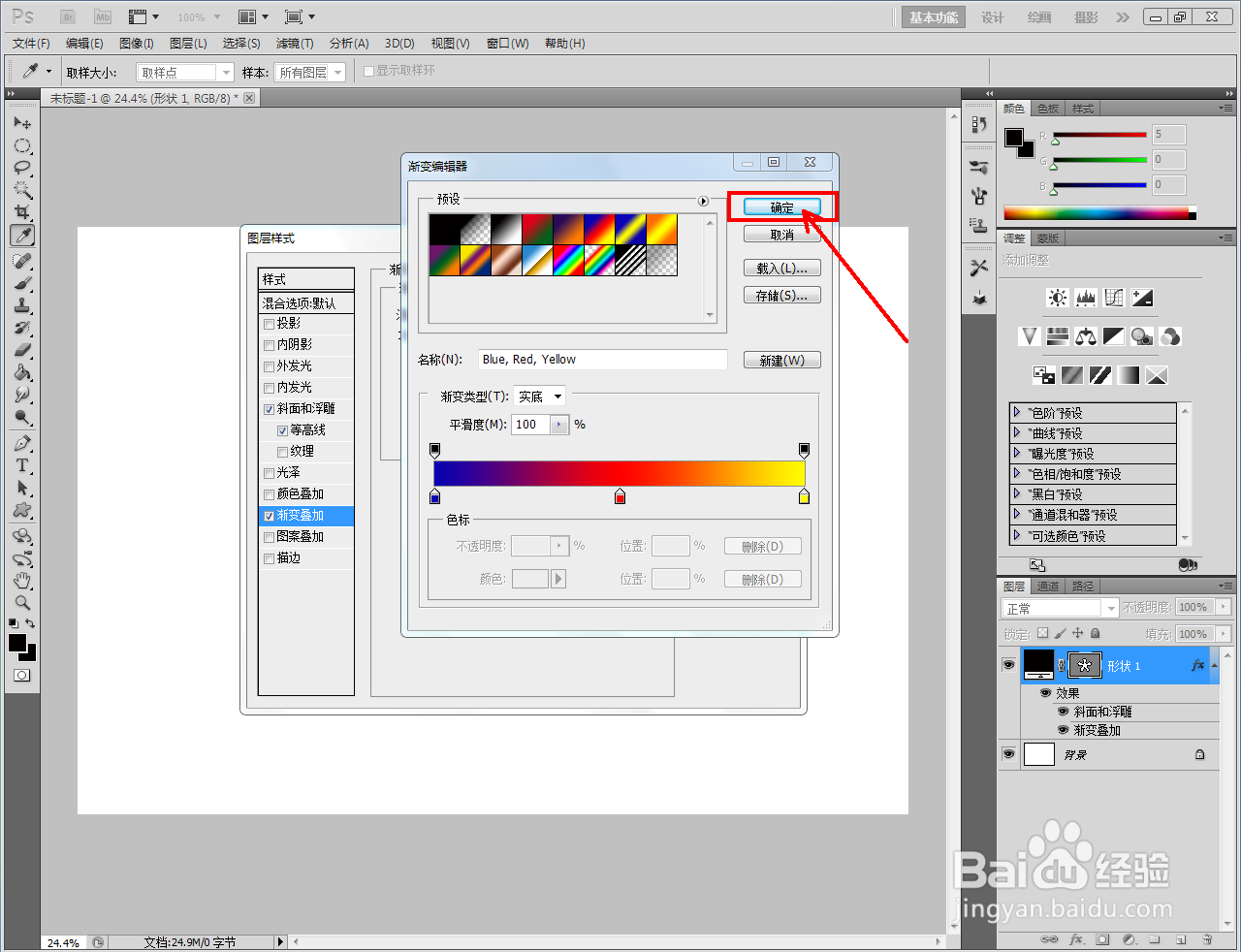
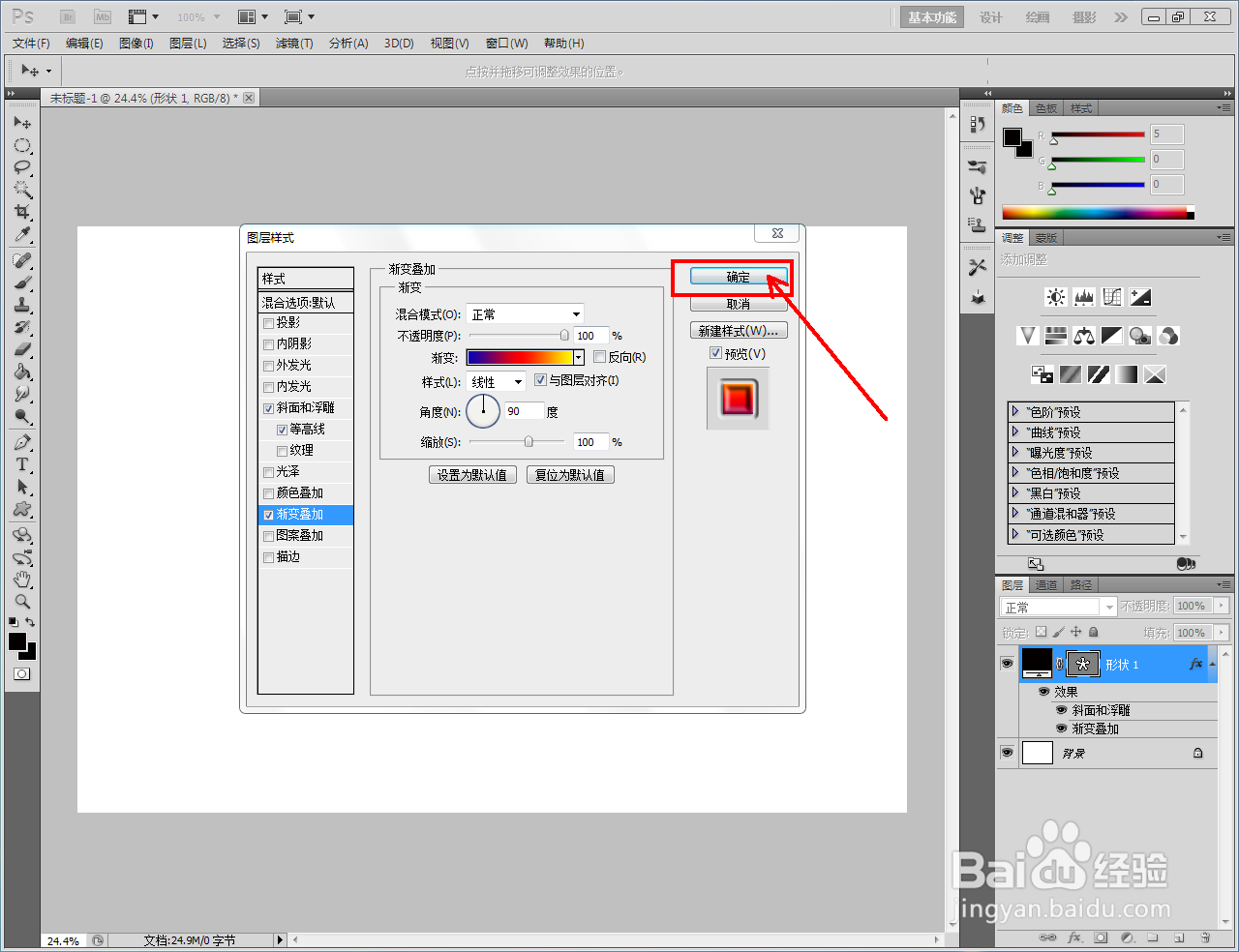
4、鼠标左键双击异形图案图层空白区域,弹出图层样式设置栏。按图示依次设醅呓择锗置好图层样式中的【斜面和浮雕】、【纹理】以及【渐变叠加】参数;

ps彩虹异形按钮制作教程ps彩虹异形按钮制作教程ps彩虹异形按钮制作教程ps彩虹异形按钮制作教程ps彩虹异形按钮制作教程ps彩虹异形按钮制作教程ps彩虹异形按钮制作教程

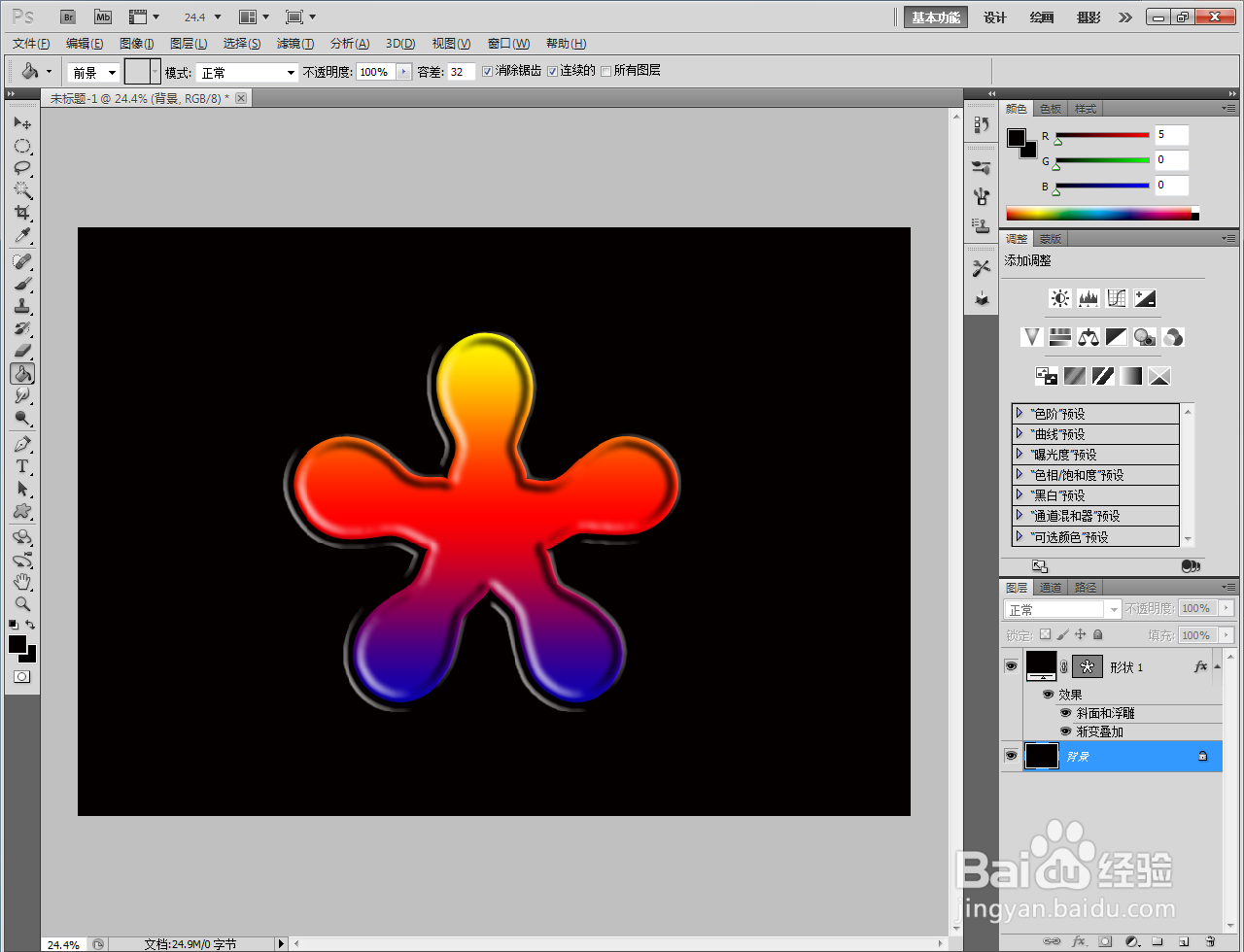
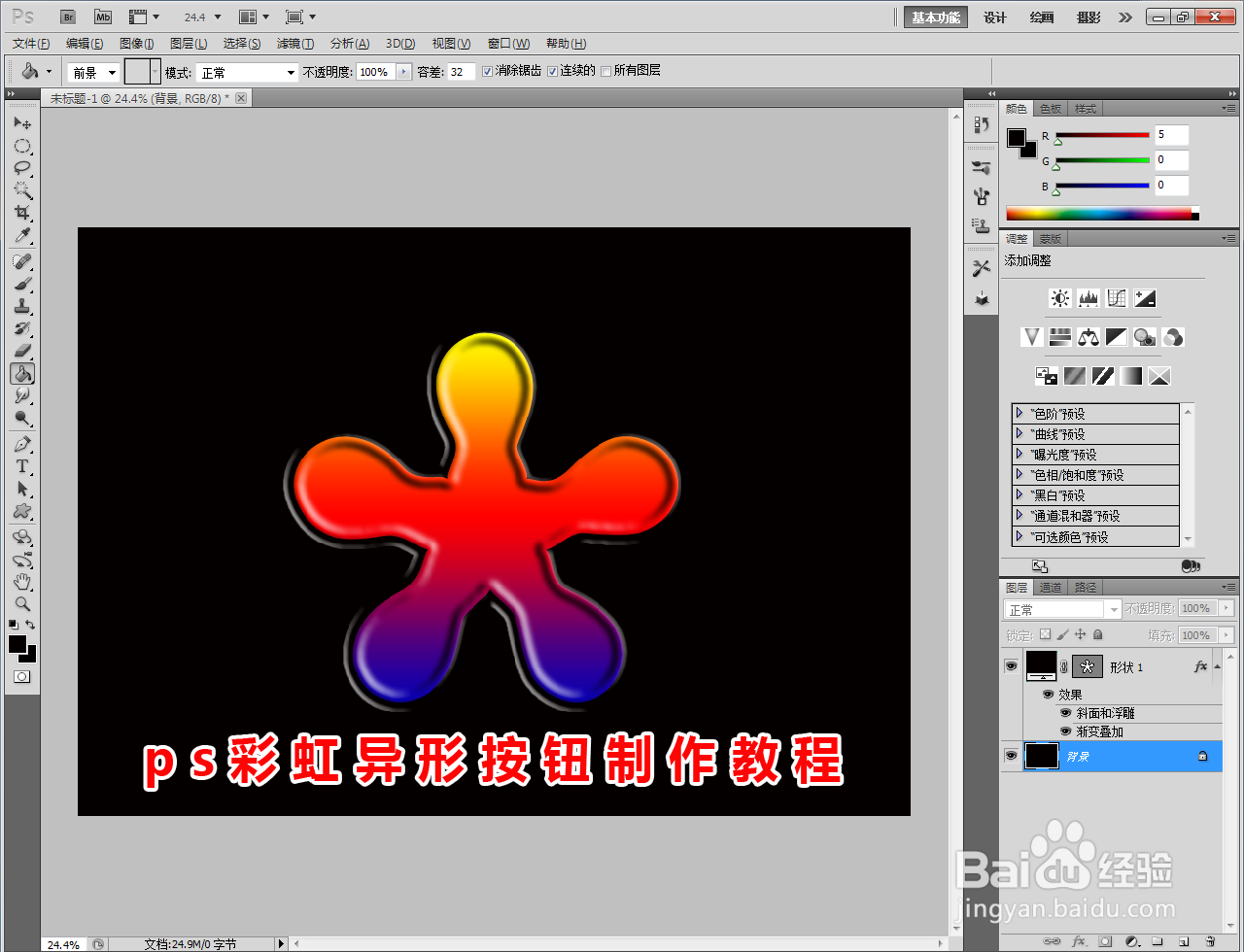
5、完成异形彩虹按钮图案图层样式倦虺赳式的设置后,点击【确定】,这样我们的异形彩虹按钮图案就制作完成了。以上就是关于ps彩虹异形按钮制作方法的所有介绍。
ps彩虹异形按钮制作教程ps彩虹异形按钮制作教程ps彩虹异形按钮制作教程ps彩虹异形按钮制作教程
  • PS将水果等物体融入冰块中教程
  • 使用PS如何简单快速给文字制作倒影效果呢?
  • Photoshop怎么制作花朵光束效果?
  • PS怎么用3D功能怎么用?如何用PS做立体字
  • PS中如何设置斜面与浮雕内斜面效果?
  • 热门搜索
    诗歌的特点 旅游文化 大肚腩怎么减 凉拌折耳根的做法 张家界旅游要多少钱 怎么p图片 西湖旅游攻略 皮肤出油怎么办 榆林旅游景点 普吉岛旅游