ppt如何用一个模板制作不同颜色的气球

 时间:2024-10-14 00:37:07

1、如下图所示,我们先准备一个白色的模板,这个图片插入到PPT幻灯片中,这个图片不能有背景色。

ppt如何用一个模板制作不同颜色的气球

2、图片插入完成之后,复制多个相同的图形。然后点击其中一个图片,然后点击图片工具--格式,点击颜色。

ppt如何用一个模板制作不同颜色的气球

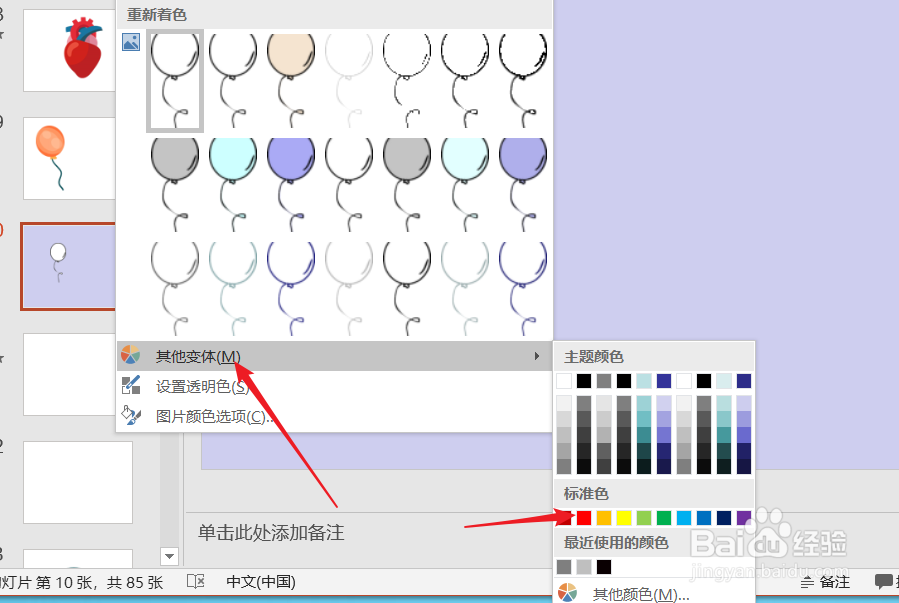
3、在颜色下面展开的菜单中,如下图所示,点击其他变体,我选择我们需要的颜色,例如红色。
ppt如何用一个模板制作不同颜色的气球

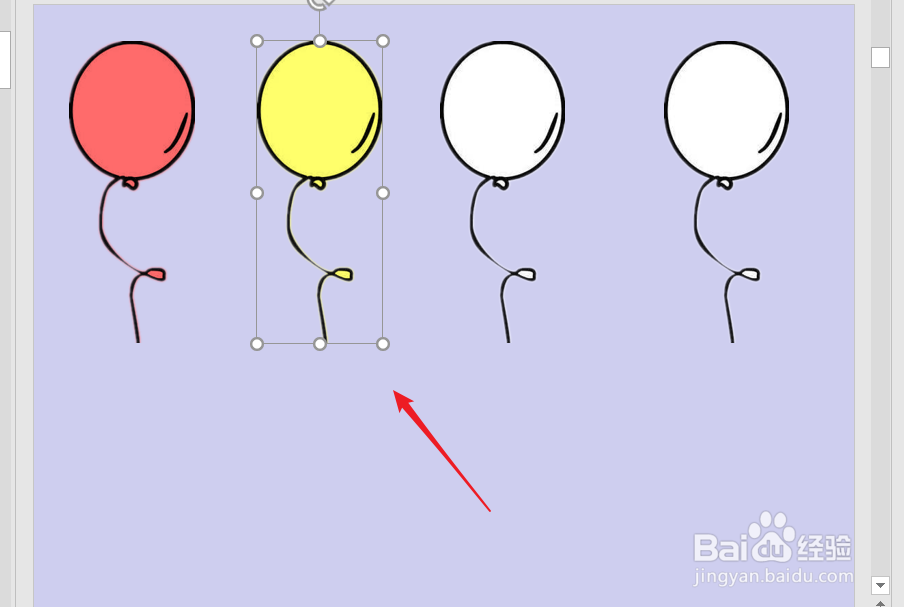
4、下面就是我们制作完成后的图片效果了,随后我们点击第2张气球图片,附上面的操作步骤。

ppt如何用一个模板制作不同颜色的气球

5、在颜色中选择黄色,我们就可以得到下图中黄色的气球了,用同样的方法将其他的气球颜色进行修改。
ppt如何用一个模板制作不同颜色的气球

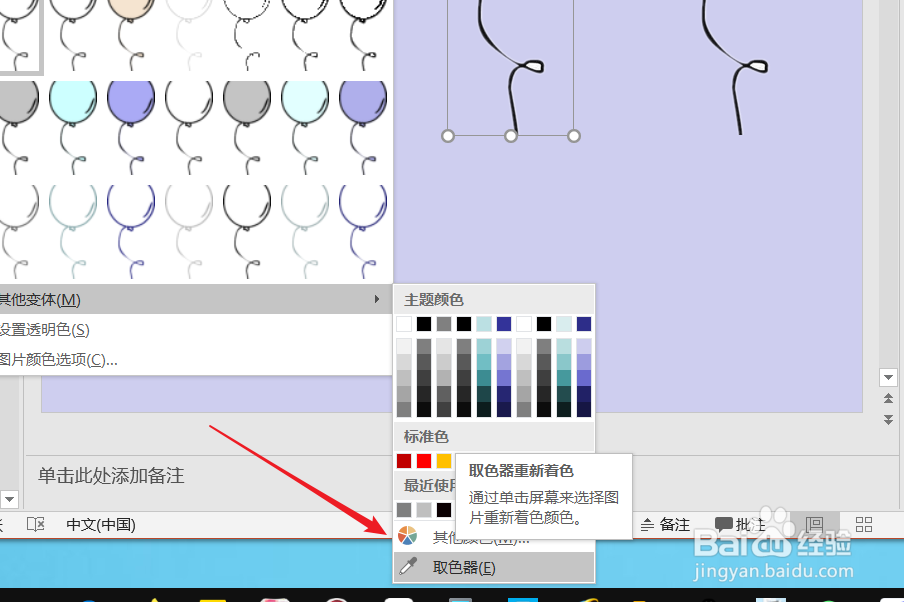
6、除此之外,我们还可以点击其他颜色,或者使用取色器,选取其他颜色,操作完成之后保存即可。
ppt如何用一个模板制作不同颜色的气球
  • PPT中怎样用图表示1/10=2/20=3/30
  • WPS PPT如何添加闪烁动画效果
  • PPT中如何制作抽奖转盘
  • PPT落叶动画特效的设置
  • PPT中如何设置图片的动画显示
  • 热门搜索
    儿童荨麻疹怎么治疗 蒙太奇是什么意思 如何掌控自己的时间和生活 o型血和o型血生的孩子是什么血型 绿色生活作文 生活中的启示作文 n2是什么气体 qq密码丢失怎么找回 本来生活网 高级装扮兑换券怎么用