
Word文档如何插入虚尾箭头

 时间:2026-04-22 10:52:54

1、打开Word文档

Word文档如何插入虚尾箭头

2、点击“插入”菜单。

Word文档如何插入虚尾箭头

3、点击“形状”菜单。

Word文档如何插入虚尾箭头

4、点击“虚尾箭头”

Word文档如何插入虚尾箭头

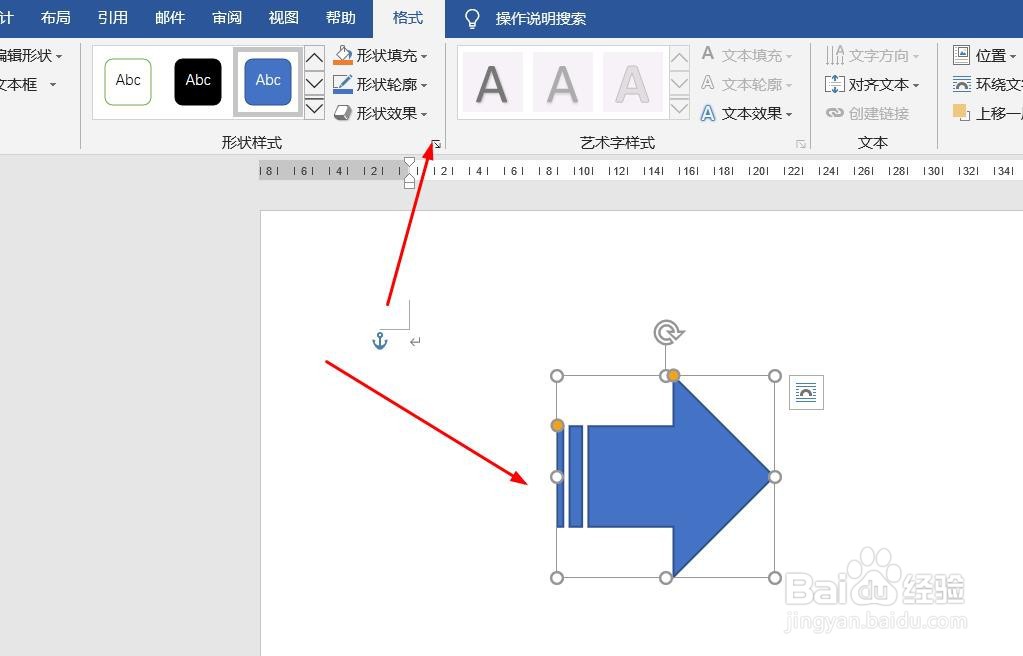
5、插入虚尾箭头成功,选中插入对象,点击“格式”,并点击“形式样式”

Word文档如何插入虚尾箭头

6、点击“填充与线条”图标,修改对象样式。

Word文档如何插入虚尾箭头

7、点击“效果”图标,修改对象展示效果。

Word文档如何插入虚尾箭头

8、点击“大小与属性”图标,修改对象属性。

Word文档如何插入虚尾箭头

1、1、打开Word文档。

2、点击“插入”菜单。

3、点击“形状”菜单。

4、点击“虚尾箭头”。

5、插入虚尾箭头成功,选中插入对象,点击“格式”,并点击“形式样式”。
6、点击“填充与线条”图标,修改对象样式。

7、点击“效果”图标,修改对象展示效果。

8、点击“大小与属性”图标,修改对象属性。

  • word怎么画一条直线
  • DOC文档如何插入线条?
  • word文档怎样制作分割线
  • Word怎样在插入的形状上添加文字
  • 如何用360软件管家升级电脑中的软件?
  • 热门搜索
    时尚男装搭配 健身减肥 淘宝店铺简介 怎么查询电脑ip地址 江西武功山旅游攻略 病句搭配不当 趵突泉简介 怎样可以减肥 博德之门攻略 彭州白鹿镇旅游攻略