Excel2010怎么设置单元格为中文大写格式

 时间:2024-11-01 13:53:20

1、进入excel2010的工作薄,鼠标选中要设置成大写形式的单元格,单击鼠标右键,如下图所示。
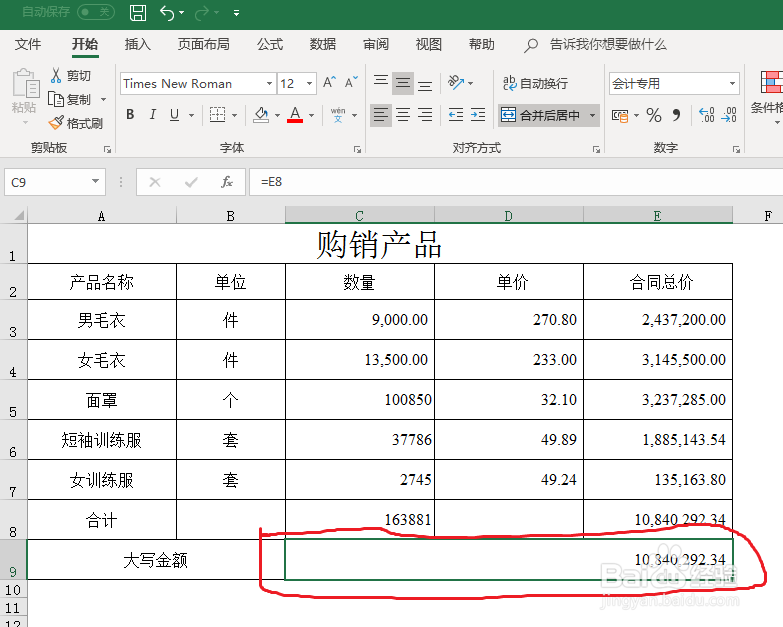
Excel2010怎么设置单元格为中文大写格式

2、点击右键后,会弹出一个下拉菜单,我们点击菜单中的“设置单元格格式”选项,如下图所示。

Excel2010怎么设置单元格为中文大写格式

3、这时界面弹出一个设置单元格格式的窗口,在数字类型中,我们点击“特殊”选项,如下图所示。

Excel2010怎么设置单元格为中文大写格式

4、这时我们看到特殊选项设置中,出现三个类型,我们选择“中文大写数字”,如下图所示。

Excel2010怎么设置单元格为中文大写格式

5、选择完之后,我们按窗口下方的“确定”按钮,这时所选的单元格就以中文大写的形式显示。

Excel2010怎么设置单元格为中文大写格式

6、我们看到所选的单元格已经显示为大写形式,由于是金额,我们把小数点后面加上元角分,设置后,转换成大写效率是不是提高了!

Excel2010怎么设置单元格为中文大写格式
  • 关于Excel单元格数字金额变中文大写
  • 教你如何应用Excel排序条件设置
  • 电脑辐射 每天用电脑4-6小时的人必看
  • 怎么更改Excel表格的主题颜色
  • 新页软件:如何使用医疗器械GSP软件?
  • 热门搜索
    胸部大怎么办 如何去除黄褐斑 大学生如何理财 如何减双下巴 法令纹是哪里 临夏旅游 福州理工学院怎么样 如何查看ip地址 如何学习唱歌 淘宝店铺地址怎么修改