Win10怎么样设置哪些文件夹显示在开始菜单上

 时间:2026-02-12 06:05:17

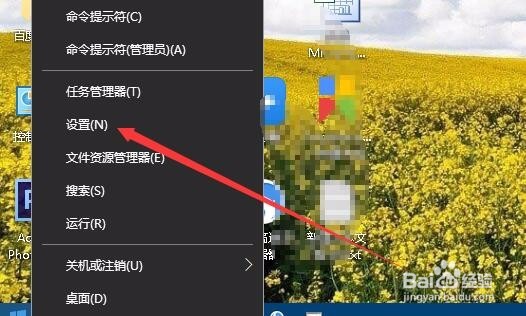
1、在Windows10系统桌面,右键点击桌面左下角的开始按钮,在弹出菜单中选择“设置”菜单项。
Win10怎么样设置哪些文件夹显示在开始菜单上

2、在打开的Windows设置窗口中,我们点击“个性化”图标。

Win10怎么样设置哪些文件夹显示在开始菜单上

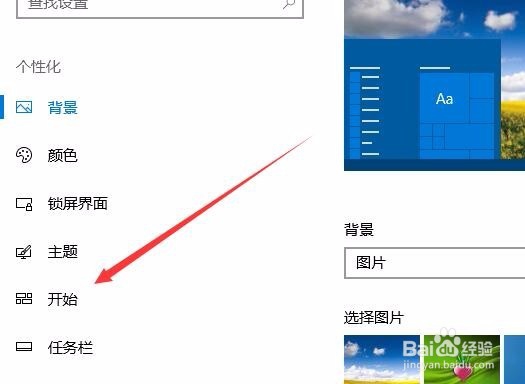
3、在打开的个性化设置窗口中,点击左侧边栏的“开始”菜单项。

Win10怎么样设置哪些文件夹显示在开始菜单上

4、在右侧的窗口中找到并点击“选择哪些文件夹显示在开始菜单上”快捷链接

Win10怎么样设置哪些文件夹显示在开始菜单上

5、这时就会打开设置文件夹窗口,在这里找到要设置文件夹的选项,比如文件资源管理器

Win10怎么样设置哪些文件夹显示在开始菜单上

6、我们点击下面的开关,把其设置为打开状态即可。

Win10怎么样设置哪些文件夹显示在开始菜单上

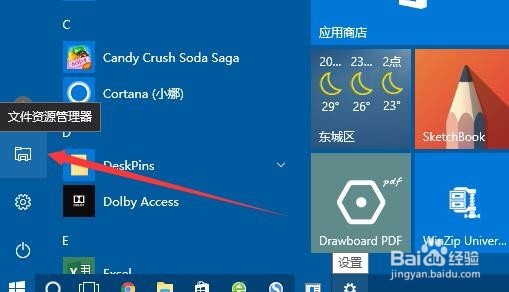
7、回到Windows10开始菜单,可以看到当前的开始菜单上已添加上了文件资源管理器文件夹图标了。
Win10怎么样设置哪些文件夹显示在开始菜单上

  • Win7怎么设置任务栏窗口为文字提示?
  • oracle10g安装图解
  • win7系统设置自定义桌面
  • win7系统如何更改账户图片
  • 怎么在IE浏览器中设置默认主页
  • 热门搜索
    张静江简介 cf怎么开挂 追风筝的人简介 李政道简介 小妇人简介 养花大全 男生图片大全 密云旅游景点大全 牙痛该怎么办 霸气名字大全