AUTOCAD中我们如何使用图层工具

 时间:2024-10-30 17:45:36

1、我们可以先来打开自己所使用的AUTOCAD软件,我用的是07版的,如图

AUTOCAD中我们如何使用图层工具

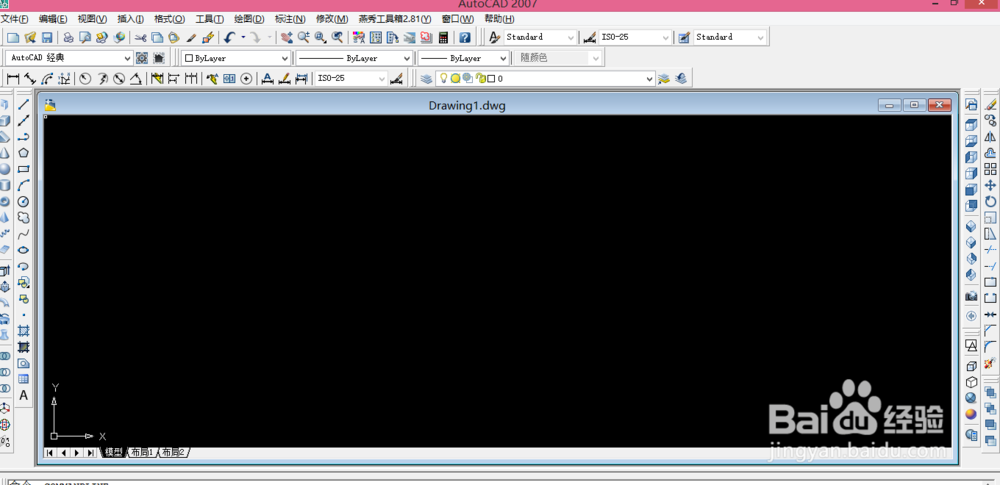
2、打开AUTOCAD以后的操作界面往往都会有所不同,但是不会影响我们的操作,我的CAD操作界面如图
AUTOCAD中我们如何使用图层工具

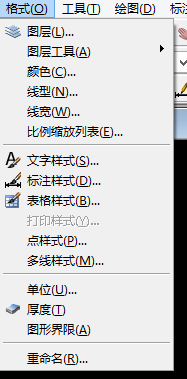
3、打开以后我们就可以从最上面的主菜单栏中来俣挫呲蹀找到格式选项,打开格式选项以后我们就可以看到图层工具选项了,如图

AUTOCAD中我们如何使用图层工具AUTOCAD中我们如何使用图层工具

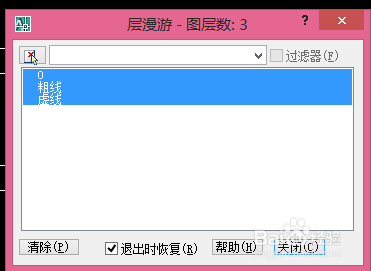
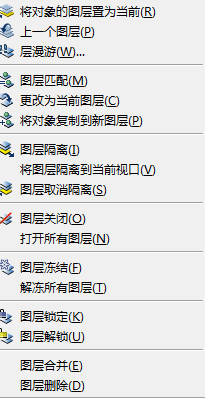
4、在图层工具中我们可以看到有很多的属性供我们进行调整,我们可以选择层漫游,进行查看一下,如图
AUTOCAD中我们如何使用图层工具AUTOCAD中我们如何使用图层工具

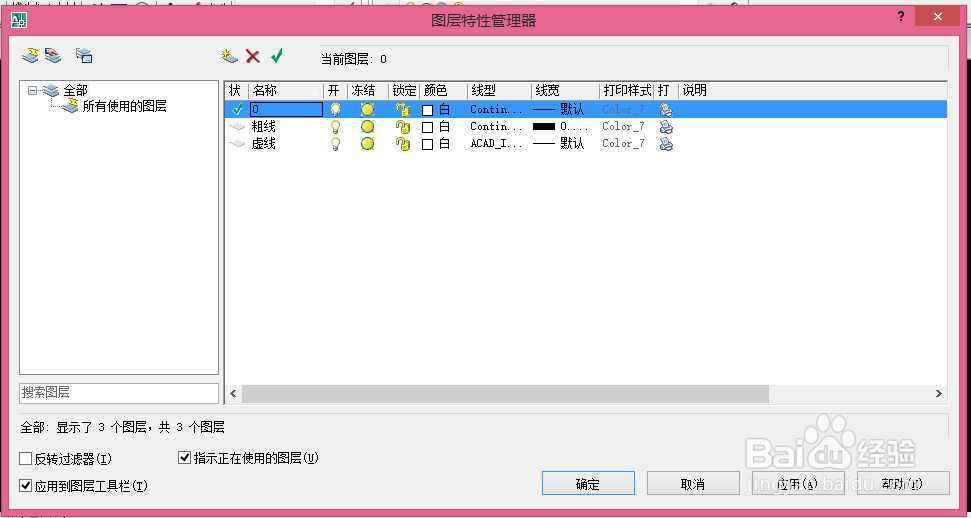
5、在图层工具上面还有一个图层选项,我们可以点击这个图层选项,在里面去添加我们需要的图层,如图
AUTOCAD中我们如何使用图层工具

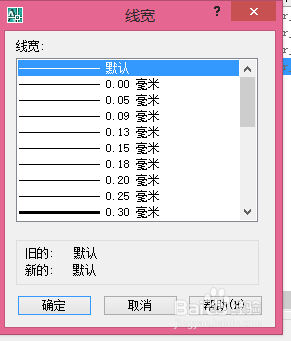
6、新建的属性可以更改它的线宽还有名称等等,可以根据自己要求来设定

AUTOCAD中我们如何使用图层工具AUTOCAD中我们如何使用图层工具
  • CAD线条样式修改方法 如何更改CAD线条宽度粗细
  • 如何快速批量提取cad中坐标点数据?
  • AutoCAD 2014如何启用动态输入绘图辅助功能
  • 用CAD如何在正三角形中画六个相切的等径圆
  • AutoCAD二维绘图训练二百六十四圆和相切矩形
  • 热门搜索
    凉拌金针菇 visa信用卡怎么办理 怎么在网上发帖子 湖北中医药大学怎么样 开封旅游年票 t检验结果怎么看 扁桃体发炎引起发烧怎么办 呼伦贝尔旅游 女儿我该怎么爱你 毕节旅游