用PS滤镜轻松打造火焰字

 时间:2026-02-13 23:45:42

1、按crl+N新建宽度800像素X600像素的白色背景,设置颜色模式为灰度。

用PS滤镜轻松打造火焰字

2、点击确定,如图

用PS滤镜轻松打造火焰字

3、填充背景黑色,输入文字火焰,按crl加文字图层载入选区,选择存储选区,设置名称为火焰,点确定。

用PS滤镜轻松打造火焰字

4、选择图像,顺时针旋转画布90度,按下滤镜,风格化,风,向左,按多次,点击确定。

用PS滤镜轻松打造火焰字

5、逆时针旋转画布90度,选择载入选区,设置通道为火焰通道,点击确定。

用PS滤镜轻松打造火焰字

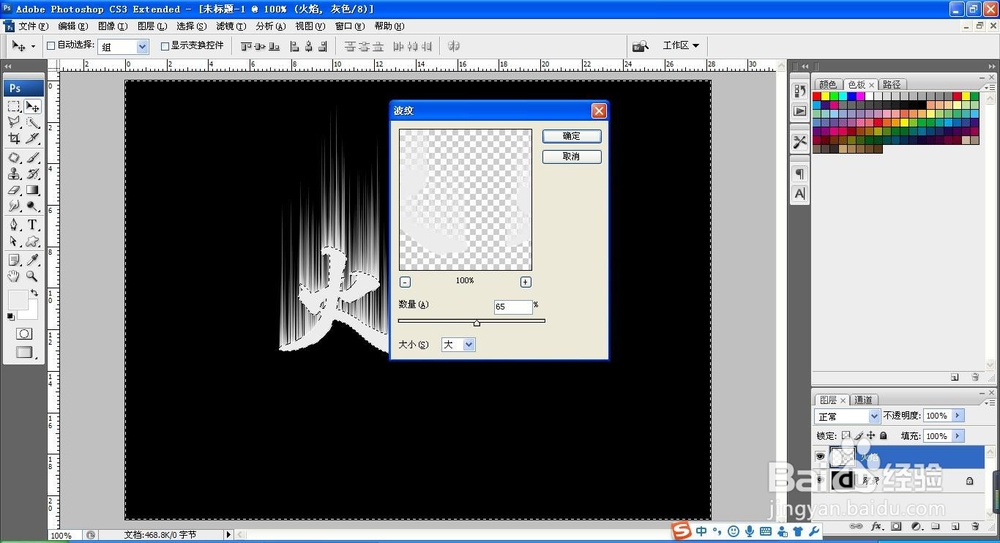
6、选择滤镜,波纹,设置数量为65,大小为大,如图

用PS滤镜轻松打造火焰字

7、火焰的效果图如图所示。

用PS滤镜轻松打造火焰字

8、将颜色模式更改为索引模式,设置图像模式为颜色表,颜色表为黑体。如图

用PS滤镜轻松打造火焰字

9、这时候火焰效果字轻松设计好了哦。

用PS滤镜轻松打造火焰字

  • PS中“内容感知移动工具”是如何使用的?
  • PS如何制作气泡效果
  • 如何用ps画奥运五环?
  • ps如何使用阴影高光
  • Photoshop制作翡翠玉镯的详细操作步骤
  • 热门搜索
    电脑玩游戏卡怎么办 没有起子怎么开红酒瓶 按摩减肥 玉龙雪山游玩攻略 侠客风云传夜叉攻略 西游记的简介 怎么才能减肥 穷游攻略 最适合懒人的减肥方法 河北经贸大学怎么样