1、新建一个档案,大小10x10厘米

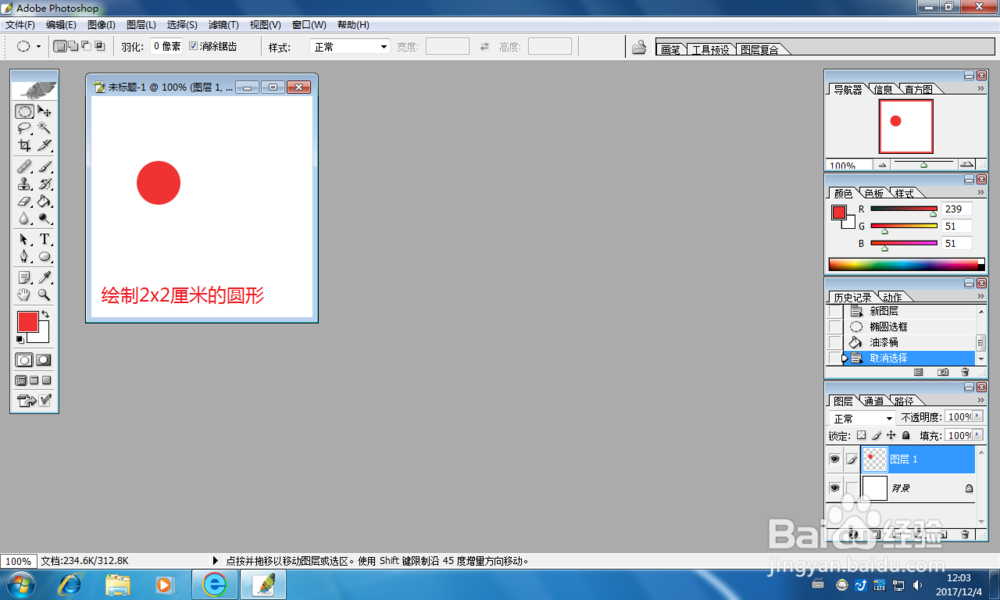
2、新建图层1,然后绘制2x2厘米的圆形
3、复制图层1两遍,然后请利用移动工具将3个圆形水平分布开


4、链接3个图层,然后请执行图层>分布链接图层中的“水平居中”命令,即可得出水平居中的分布效果


时间:2026-05-19 18:55:12
1、新建一个档案,大小10x10厘米
2、新建图层1,然后绘制2x2厘米的圆形
3、复制图层1两遍,然后请利用移动工具将3个圆形水平分布开
4、链接3个图层,然后请执行图层>分布链接图层中的“水平居中”命令,即可得出水平居中的分布效果
