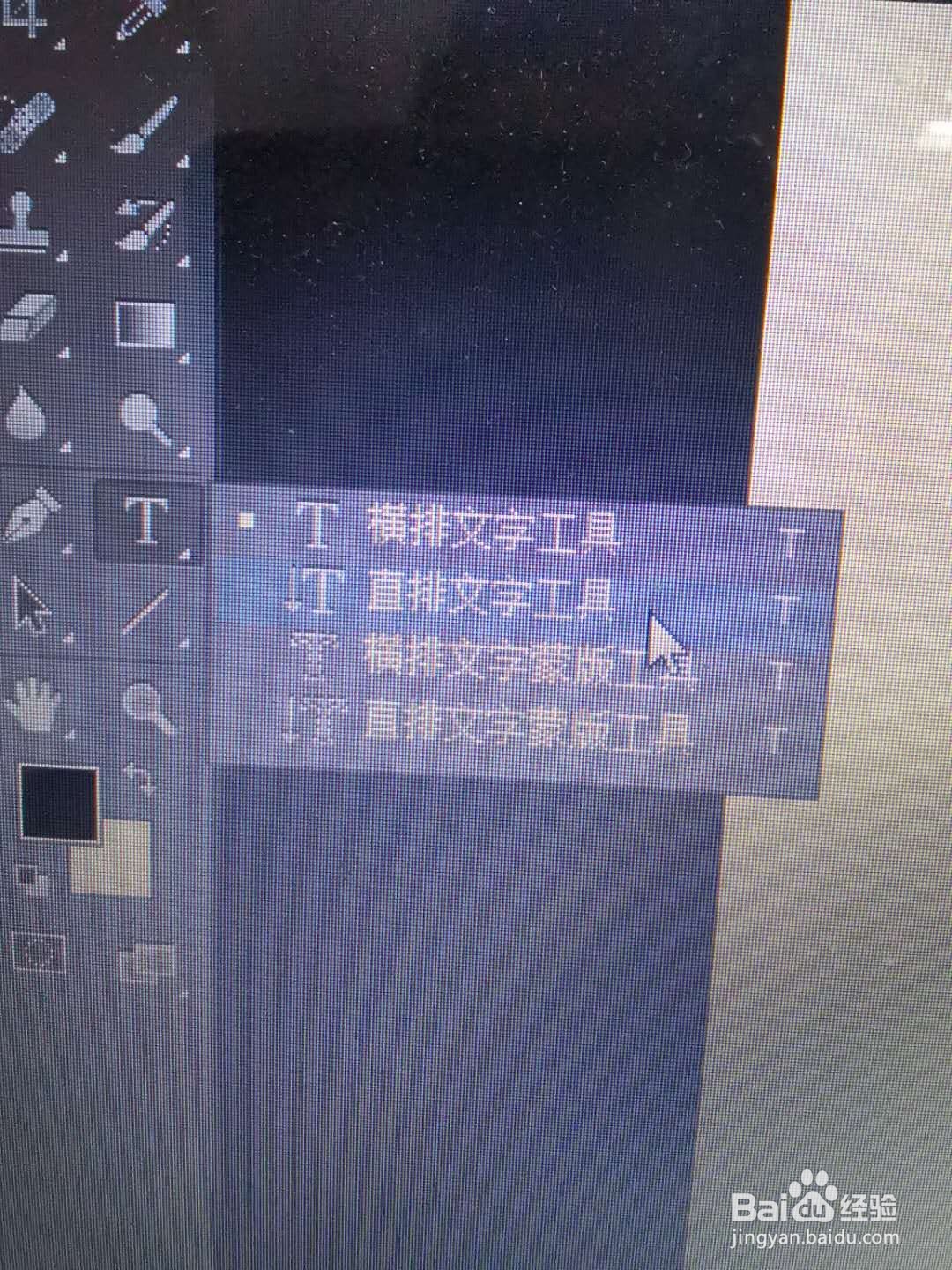
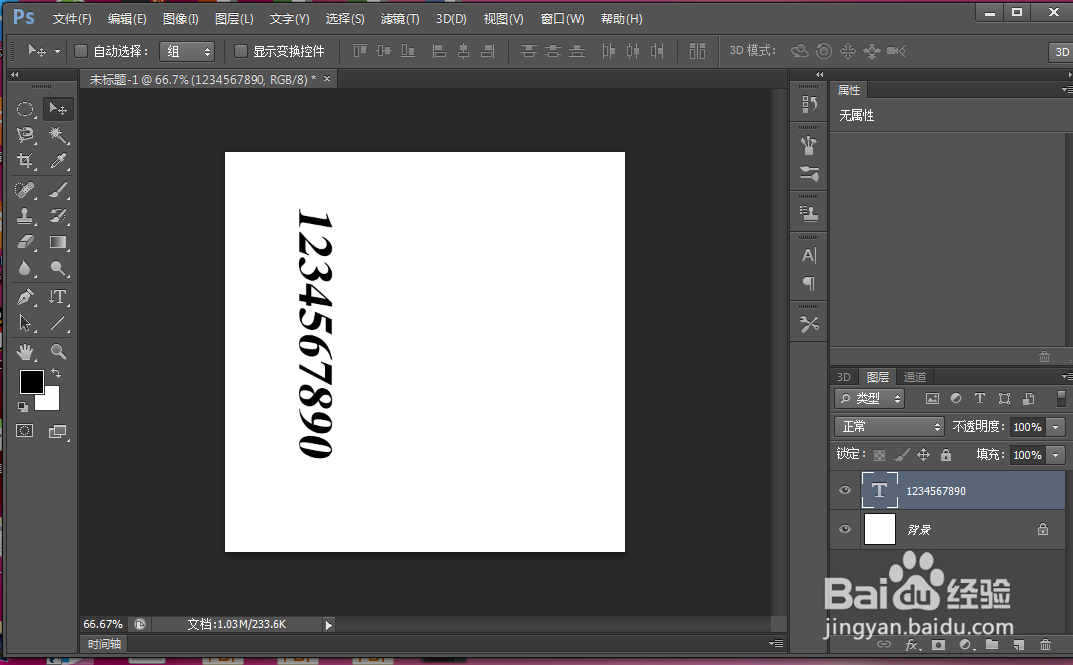
1、首先打开PS软件,新建一个文档,选择工具箱中的文字工具中直排文字工具,然后再面板中输入数字“1234567890”。

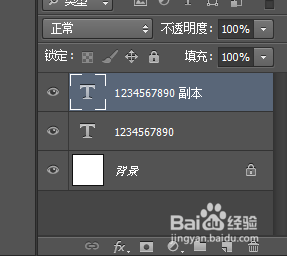
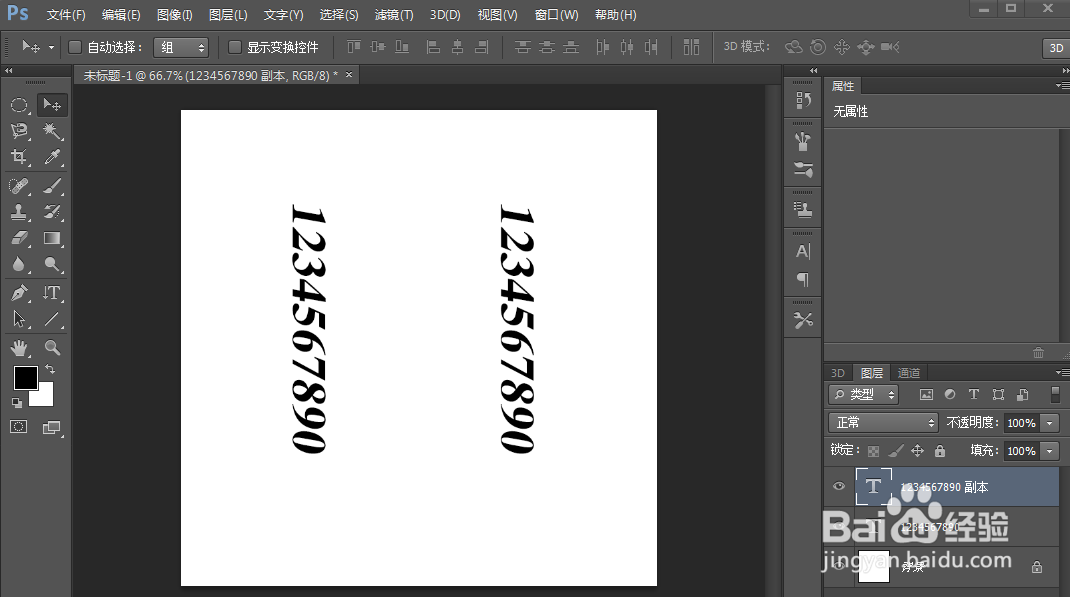
2、快捷键Ctrl+J复制一个图层,选择工具箱中移动选框工具,将数字移动到旁边的位置,方便对比。
3、再次选择直排文字工具,选择属性栏中的切换字符和段落面板。


4、弹出对话框,选择“字符、段落”右边的下三角,选择标准垂直罗马对齐方式,用鼠标点击确定,这样直排数字就变成竖排数字了。


时间:2026-04-24 04:36:36
1、首先打开PS软件,新建一个文档,选择工具箱中的文字工具中直排文字工具,然后再面板中输入数字“1234567890”。
2、快捷键Ctrl+J复制一个图层,选择工具箱中移动选框工具,将数字移动到旁边的位置,方便对比。
3、再次选择直排文字工具,选择属性栏中的切换字符和段落面板。
4、弹出对话框,选择“字符、段落”右边的下三角,选择标准垂直罗马对齐方式,用鼠标点击确定,这样直排数字就变成竖排数字了。
