VMware虚拟机如何设置窗口自动适应客户机?

 时间:2026-02-13 11:07:47

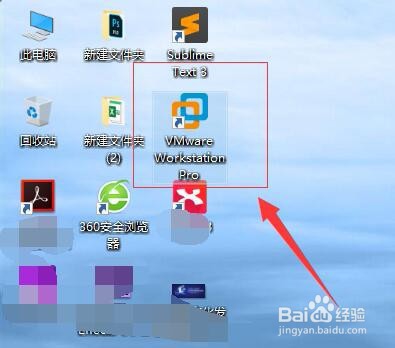
1、首先,双击已安装好的VMware虚拟机软件。如图:
VMware虚拟机如何设置窗口自动适应客户机?

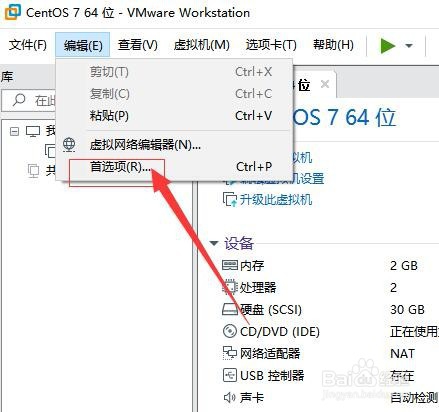
2、接着,在打开的VMware虚拟机界面中,在菜单栏找到“编辑”。如图:

VMware虚拟机如何设置窗口自动适应客户机?

3、接着,在弹出的下拉菜单中,选择“首先项”。如图:

VMware虚拟机如何设置窗口自动适应客户机?

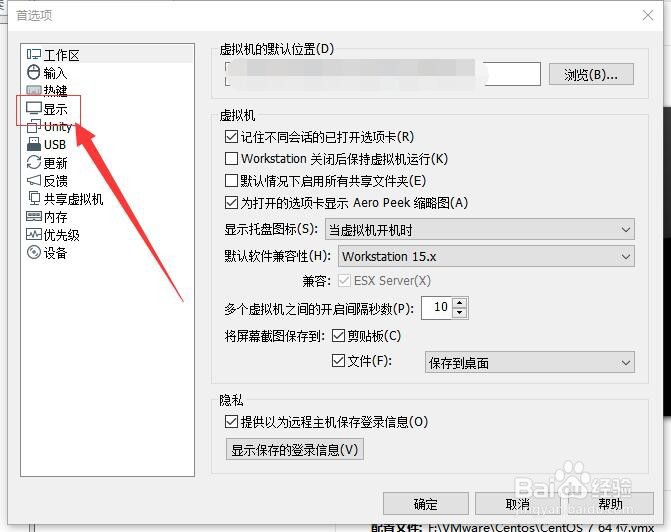
4、接着,在弹出的首选项窗口中,在左侧导航找到“显示”,点击进入。如图:

VMware虚拟机如何设置窗口自动适应客户机?

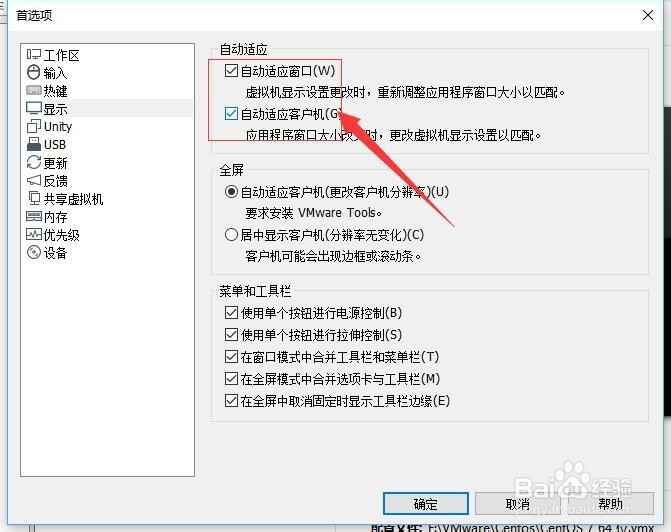
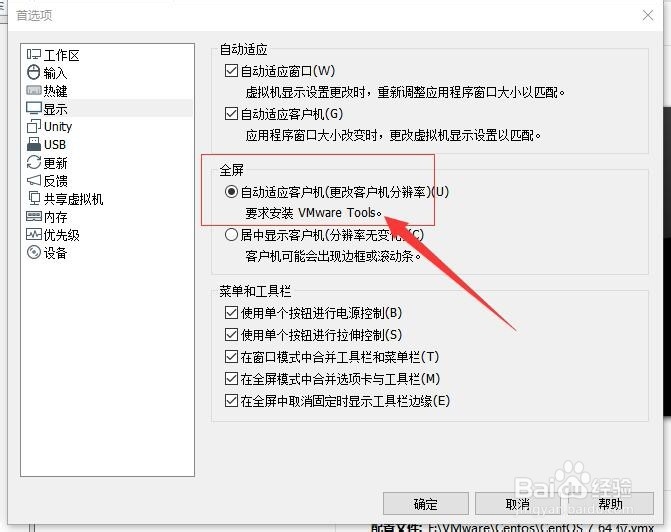
5、接着,在显示设置的右侧,在“自动适应”下的“自动适应窗口”和“自动适应客户端机”勾选这两项。如图:
VMware虚拟机如何设置窗口自动适应客户机?

6、接着,在“全屏”选项下,把“自动适应客户端机(更改客户端机分辨率)”选中(勾选此选项必须提前安装VMware Tools工具 )。如图:
VMware虚拟机如何设置窗口自动适应客户机?

7、接着,设置完成后,点击下方的“确定”。保存设置的参数。如图:

VMware虚拟机如何设置窗口自动适应客户机?

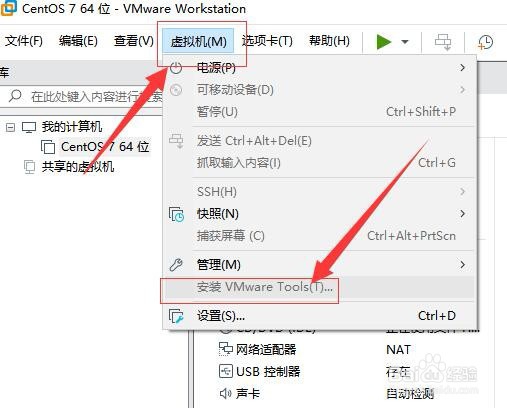
8、注意:如何安装VMware Tools工具呢?首先在菜单栏选择“虚拟机”,在弹出的下拉菜单选择“安装VMware Tools”。如图:
VMware虚拟机如何设置窗口自动适应客户机?

9、至此,VMware虚拟机如何设置窗口自动适应客户机教程分享结束。

  • win10系统无线鼠标移动方向不正确
  • WinServer 2012启用屏幕保护程序之前等待的时间
  • 怎样测试电脑某个端口是否打开?
  • IBM DS3400配置步骤
  • Server 2003中的终端服务配置程序如何开启?
  • 热门搜索
    意大利面怎么煮 怎么办信用卡 磨砂膏怎么用 怎么用 手机中病毒了怎么清除 水银温度计怎么看图解 贫血怎么补 胸肌怎么练 脾湿怎么调理 怎么设置动态壁纸