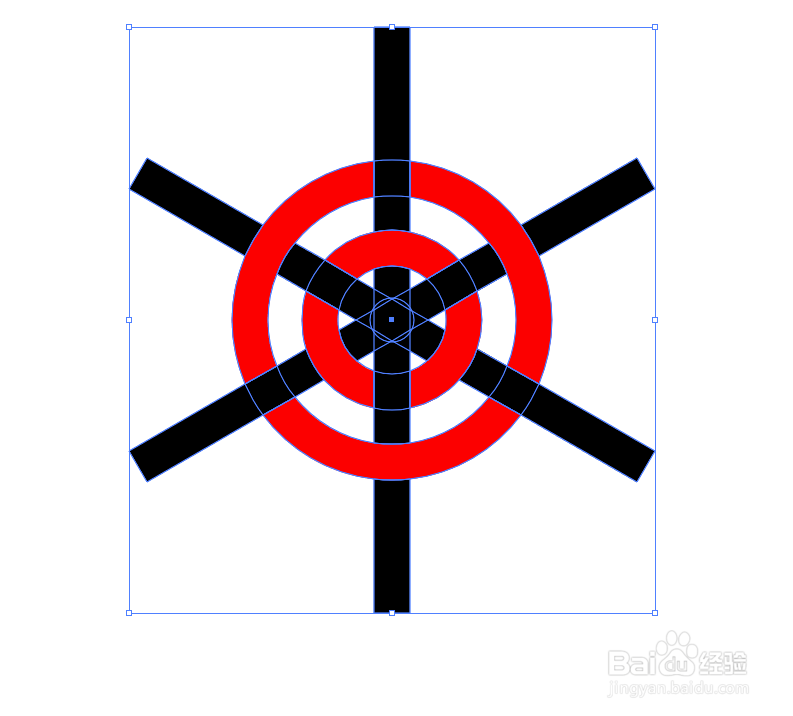
ai快速画圆环错位图标

 时间:2026-04-28 23:05:21

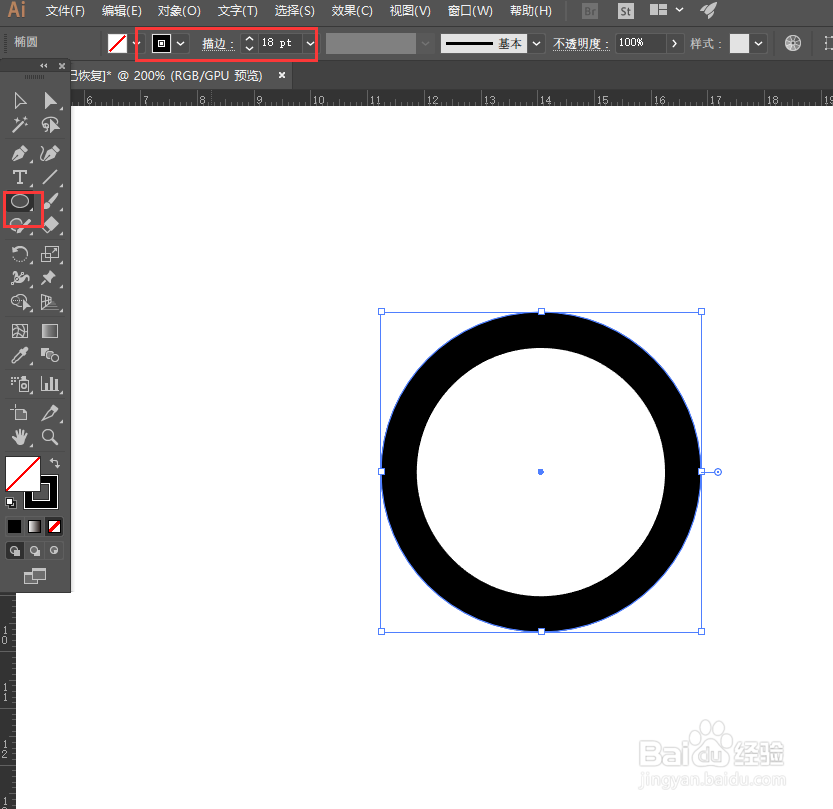
1、新建画布,椭圆工具画一正圆,内描边,描边为18px
ai快速画圆环错位图标

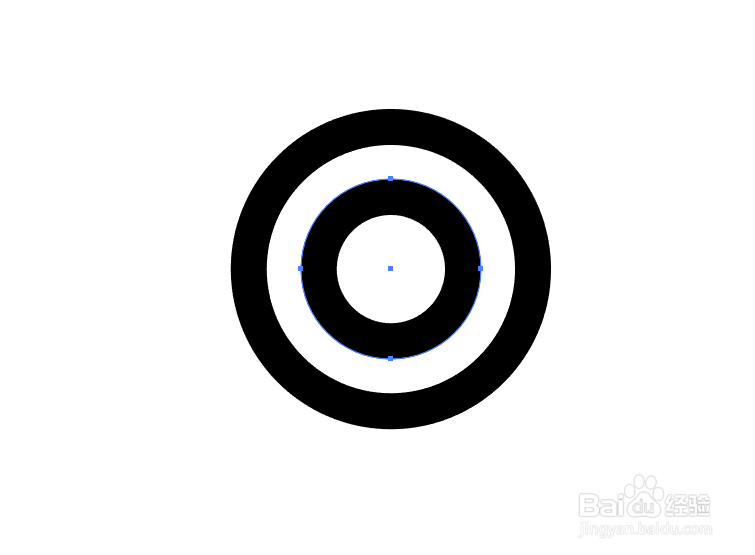
2、选中,ctrl+c,ctrl+f原位复制一个,等距离缩小,描边依然为18px
ai快速画圆环错位图标

3、在原位复制一个,在等距离缩小,描边为0,填充任意颜色

ai快速画圆环错位图标

4、直线工具画一条垂直的线,描边为18px,与圆形中心对齐

ai快速画圆环错位图标

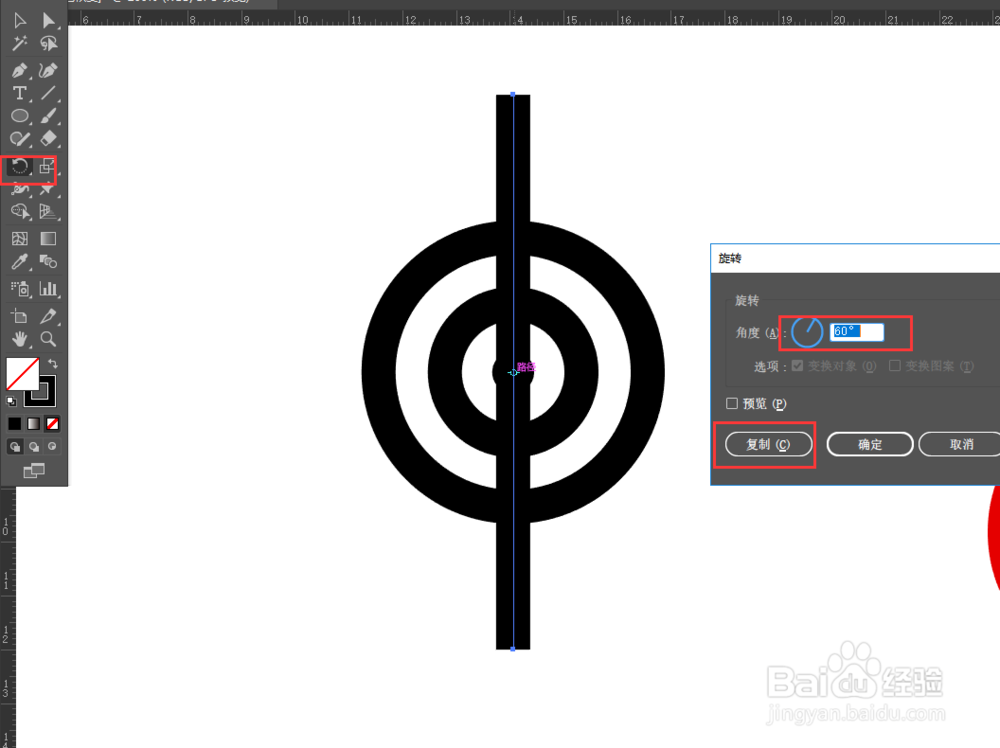
5、选中“旋转”工具,选中直线,按住alt键,点击中心点,弹出面板,角度选择60,点击“复制”
ai快速画圆环错位图标

6、ctrl+d两次,重复上一个动作

ai快速画圆环错位图标

7、全选,对象>路径>轮廓化描边

ai快速画圆环错位图标

ai快速画圆环错位图标

8、全选,点击“形状生成器工具”,设置前景色颜色,画出自己想要的图形,将画取好的图形提取出来,统一颜色

ai快速画圆环错位图标

ai快速画圆环错位图标

ai快速画圆环错位图标

ai快速画圆环错位图标

  • Ai如何使用矩形网格工具创建形状
  • Ai如何使用点状化效果
  • 用Ai制作简单的连续花纹——收缩
  • ai怎样做3D立体图形效果
  • Ai如何使用画笔工具
  • 热门搜索
    锥子脸适合什么发型 骆驼奶的功效和作用 网络知识竞赛 苦参的功效与作用 方脸适合什么帽子 抗利尿激素的作用 路由器有什么作用 什么是规范性文件 差速器的作用 高中数学知识点全总结