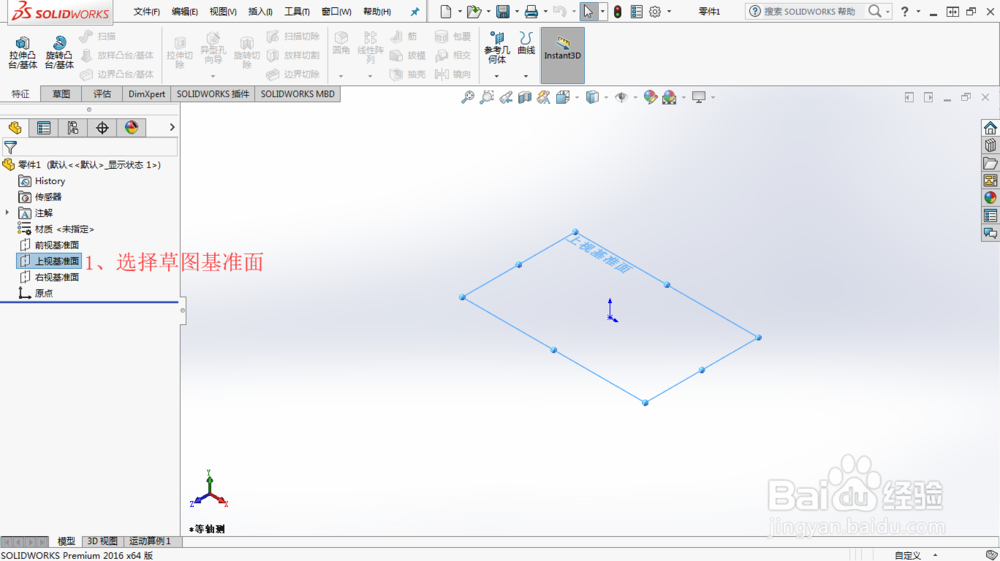
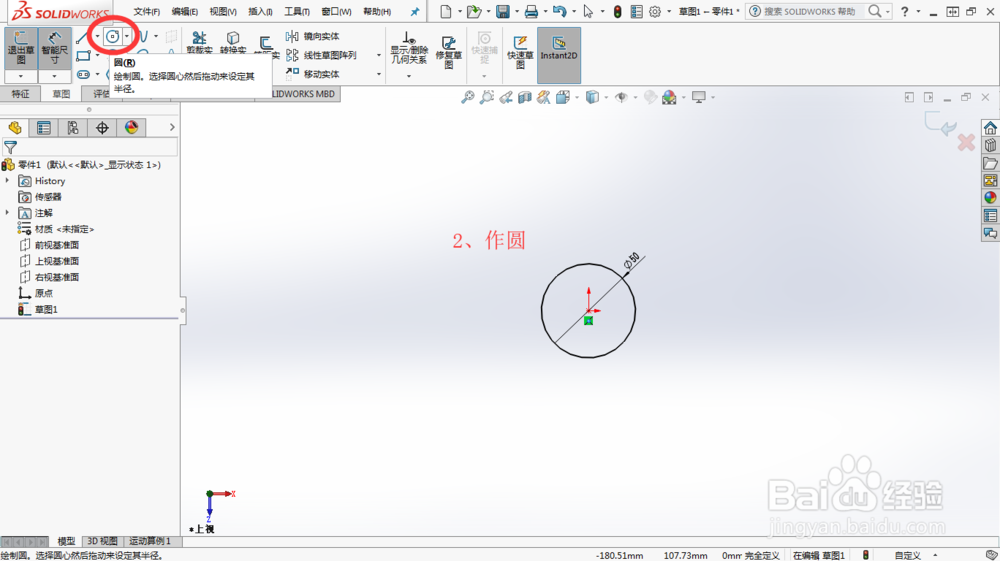
1、首先,选择上视基准面为草图基准面,并绘制一个圆(本例中其直径取为50mm)。
2、然后,切换到特征选项卡,找到曲线,在下拉菜单中单击螺旋线/涡状线。
在螺旋线/涡状线设置界面,选择定义方式(本例中选择螺距和圈数),设置好螺距、圈数、起始角度等参数后,单击确定(绿色对勾)按钮。


3、接着,在前视基准面作草图2,定位到螺旋线的起始点并作圆(本例中其直径取为10mm)。


4、再次切换到特征选项卡,选择扫描,设置草图轮廓为草图2,路径为螺旋线/涡状线1,最后单击确定按钮即可。


时间:2026-04-28 03:29:13
1、首先,选择上视基准面为草图基准面,并绘制一个圆(本例中其直径取为50mm)。
2、然后,切换到特征选项卡,找到曲线,在下拉菜单中单击螺旋线/涡状线。
在螺旋线/涡状线设置界面,选择定义方式(本例中选择螺距和圈数),设置好螺距、圈数、起始角度等参数后,单击确定(绿色对勾)按钮。
3、接着,在前视基准面作草图2,定位到螺旋线的起始点并作圆(本例中其直径取为10mm)。
4、再次切换到特征选项卡,选择扫描,设置草图轮廓为草图2,路径为螺旋线/涡状线1,最后单击确定按钮即可。
