Excel怎么如何快速调整行间距行高及文字行间距

 时间:2026-04-23 04:02:19

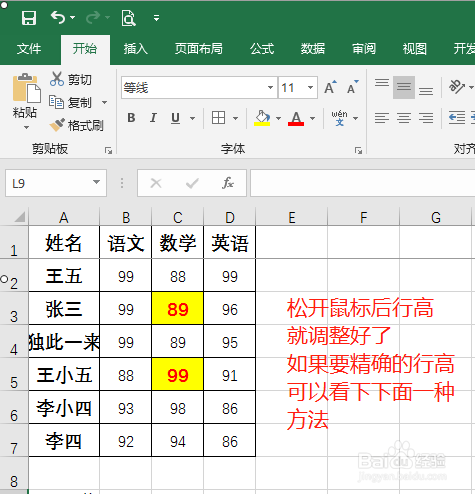
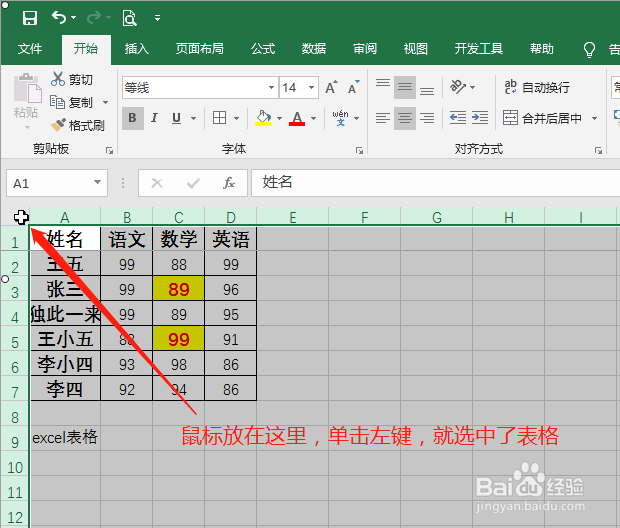
1、选中要调整行间距的行,也可以是整个表格,鼠标放在表格左上角,斜三角上面单击左击就选中整个表格了
Excel怎么如何快速调整行间距行高及文字行间距

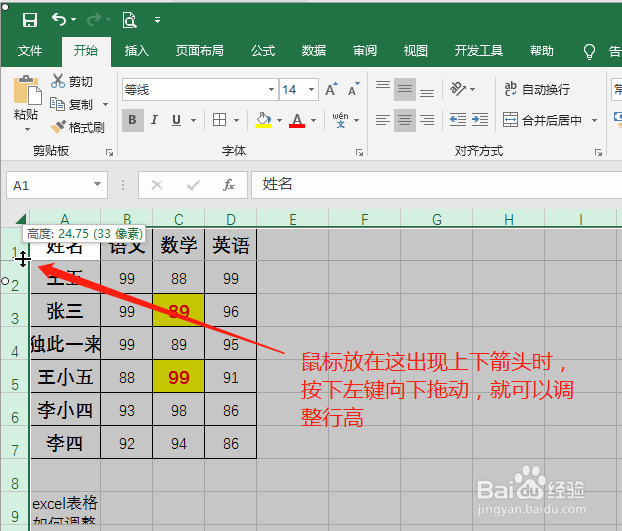
2、将鼠标放在左边行号的行与行之间,出现上下箭头时,按上鼠标左键向下拖动到合适行高后松开
Excel怎么如何快速调整行间距行高及文字行间距

3、这样就是快速调整行高

Excel怎么如何快速调整行间距行高及文字行间距

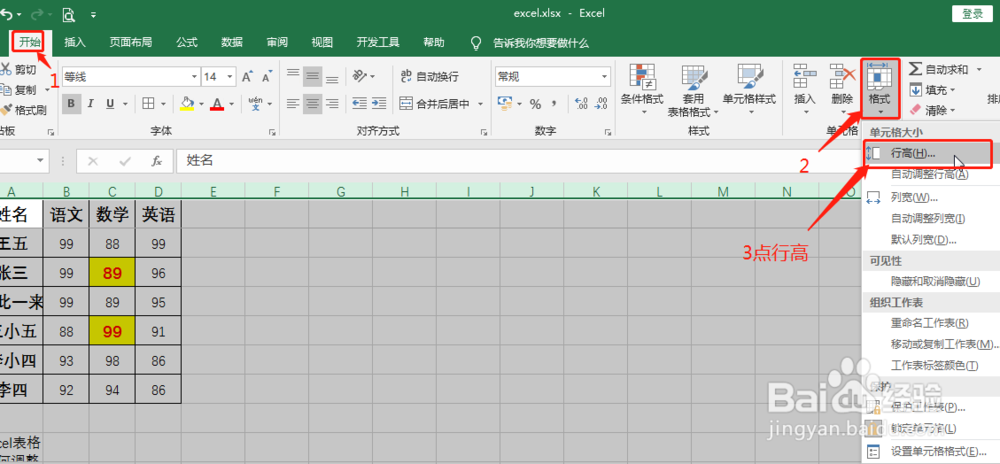
1、选中要调整行高的行或整个表格

2、菜单,开始,单元格,格式,点击行高

Excel怎么如何快速调整行间距行高及文字行间距

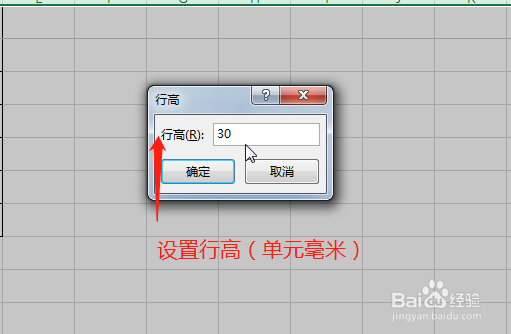
3、在弹出的对话框里,输入行高的高度,这里是以毫米为单位的,后确定

Excel怎么如何快速调整行间距行高及文字行间距

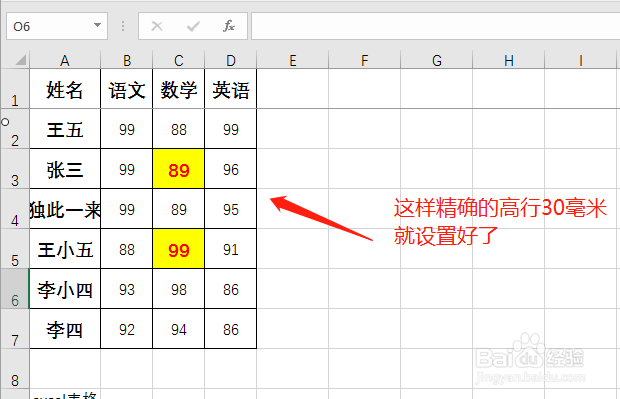
4、这样行高就调整好了

Excel怎么如何快速调整行间距行高及文字行间距

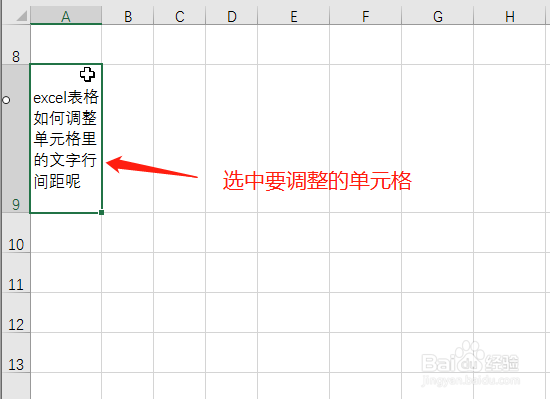
1、选中要调整文字行间距的单元格

Excel怎么如何快速调整行间距行高及文字行间距

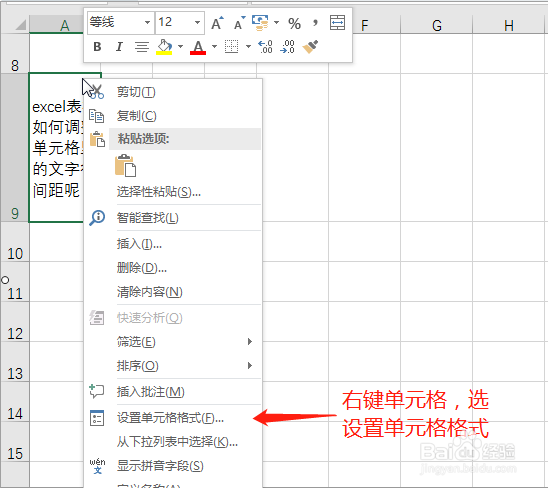
2、右键,设置单元格格式

Excel怎么如何快速调整行间距行高及文字行间距

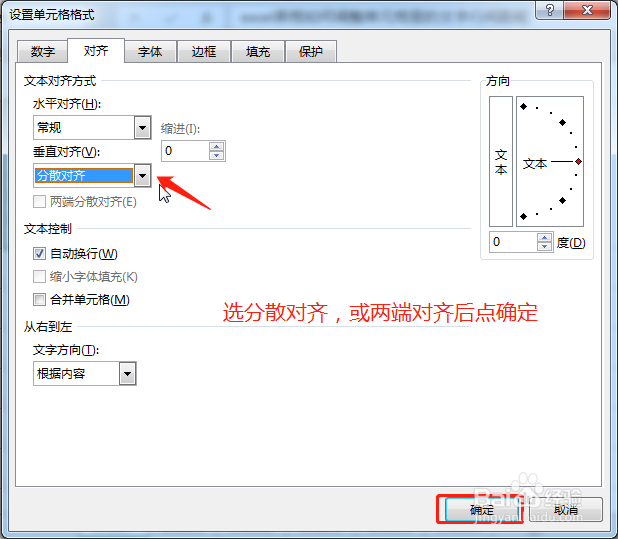
3、在弹出的对话框,对齐,垂直对齐里,选分散对齐,后点确定

Excel怎么如何快速调整行间距行高及文字行间距

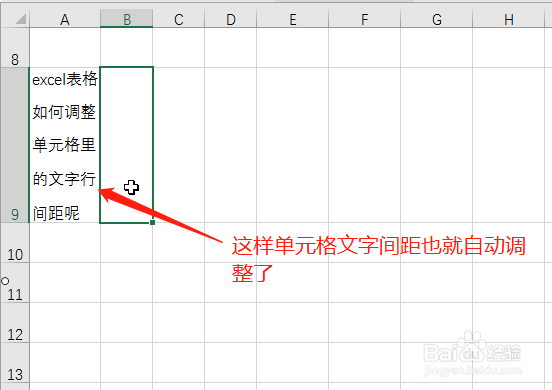
4、调整行间距后文字行间距也会跟着调整。

Excel怎么如何快速调整行间距行高及文字行间距

  • excel行距离怎么调整
  • 怎样统一调整excel表格的行距
  • excel表格内行间距怎么调整
  • excel行间距在哪里设置
  • excel每个格子间距调整
  • 热门搜索
    四书五经是什么 签证和护照有什么区别 胜天半子是什么意思 什么的什么 11月2日是什么星座 seiko手表是什么牌子 猫草是什么 b型血和o型血生的孩子是什么血型 hold什么意思 share是什么意思