如何给wps演示中图形添加一个“棋盘”动画效果

 时间:2024-10-13 22:44:54

1、我们打开wps演示,并新建幻灯片。如下图:

如何给wps演示中图形添加一个“棋盘”动画效果

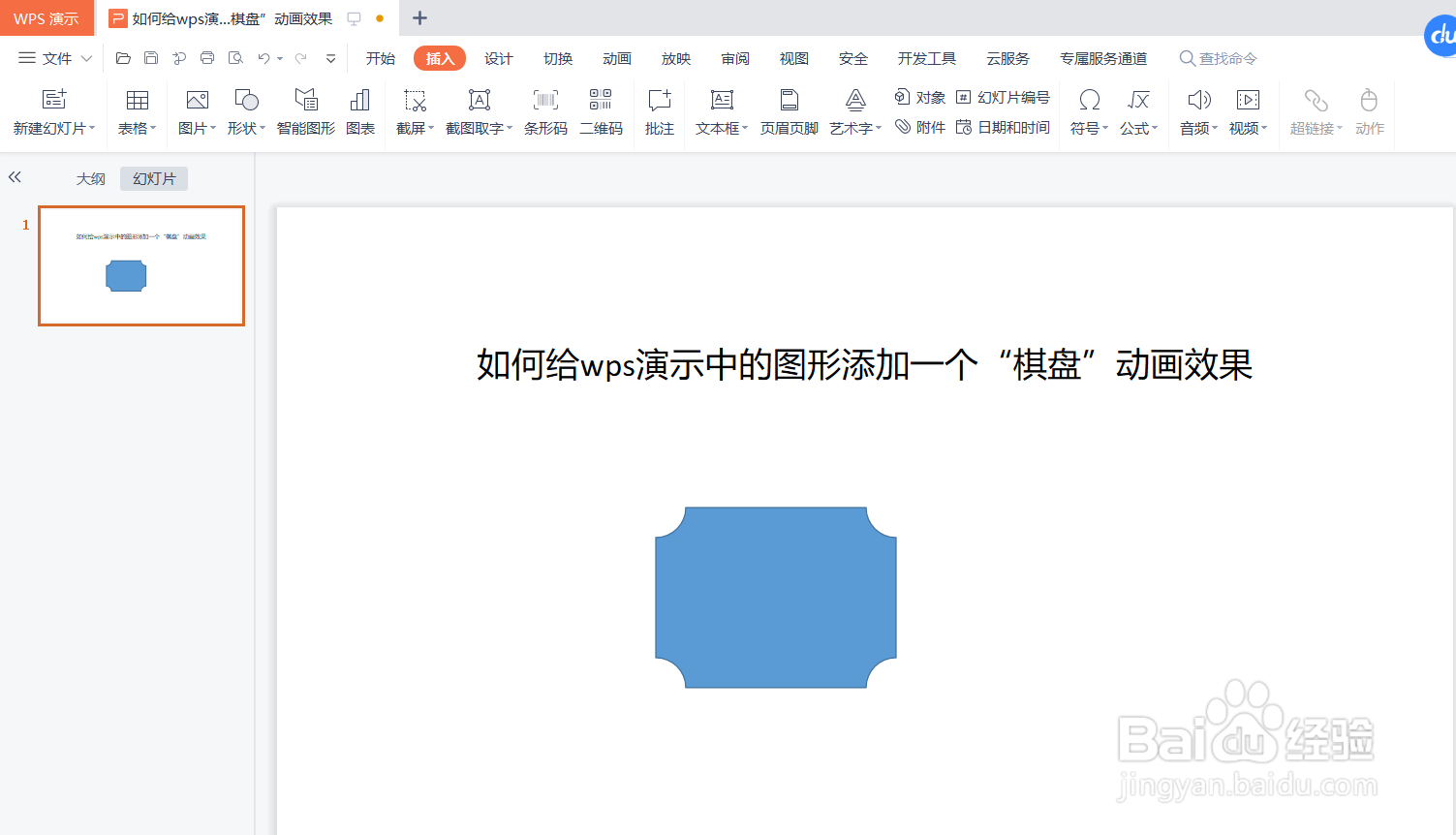
2、在wps演示幻灯片中插入一个“缺角矩形”作为示例。如下图:

如何给wps演示中图形添加一个“棋盘”动画效果

3、选中图形,点击wps演示中的“动画”工具栏。如下图:

如何给wps演示中图形添加一个“棋盘”动画效果

4、在wps演示“动画”-“进入”工具栏中选择“棋盘”动画效果。如下图:

如何给wps演示中图形添加一个“棋盘”动画效果

5、预览wps演示中插入的“棋盘”动画效果。如下图:

如何给wps演示中图形添加一个“棋盘”动画效果

6、总结:如何给wps演示中兔脒巛钒图形添加一个“棋盘”动画效果(1)我们打开wps演示,并新建幻灯片(2)在wps演示幻灯片中插入一个“缺角矩形”作为示例(3)选中图形,点击wps演示中的“动画”工具楷苷哲檄栏(4)在wps演示“动画”-“进入”工具栏中选择“棋盘”动画效果(5)预览wps演示中插入的“棋盘”动画效果

  • ppt怎么把所有幻灯片切换方案设置为棋盘
  • 幻灯片版式怎么设置为垂直排列标题与文本
  • 怎么在第一张幻灯片前添加一张新的幻灯片
  • wps第一段怎么首字下沉2行
  • 幻灯片怎样设置随机线条的切换效果?
  • 热门搜索
    男的和女的怎么生孩子 如何制作表格 路由器连接不上 如何淡化疤痕 肇庆学院怎么样 白茯苓怎么吃 小米路由器2 如何查询药品真伪 网上怎么查电费 浙江旅游网