Photoshop之如何用钢笔工具抠图

 时间:2024-10-12 01:23:43

1、首先,把事先准备好要扣的图在ps里打开。
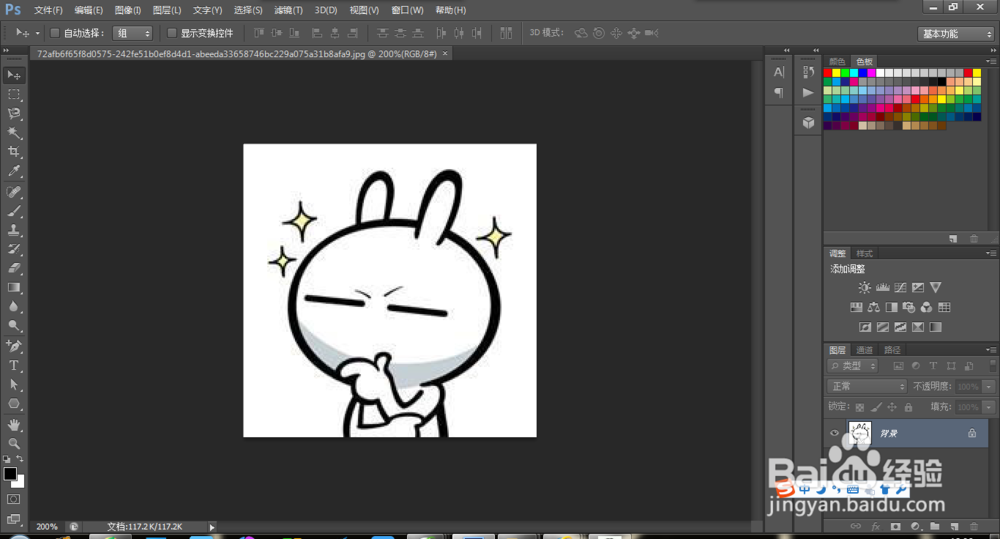
Photoshop之如何用钢笔工具抠图

2、然后,在ps界面左侧的工具栏中选择钢笔工具,现在就教大家如何使用钢笔工具来扣图

Photoshop之如何用钢笔工具抠图

3、现在,用钢笔工具在要扣的图的边缘添加锚点,尤其是在折点添加锚点,不用锚点太过密集。锚完之后如图示例。

Photoshop之如何用钢笔工具抠图

4、之后,选择添加锚点工具,运用添加锚点工具让路径贴合抠图的边缘。可以同时按Ctrl和加号放大整幅图,这样能更准确的贴合要抠图的边缘

Photoshop之如何用钢笔工具抠图Photoshop之如何用钢笔工具抠图Photoshop之如何用钢笔工具抠图Photoshop之如何用钢笔工具抠图

5、调整好钢笔路径之后,单击鼠标右键选择“建立选区”,然后点击“确定”就选好了,路径变成了虚线
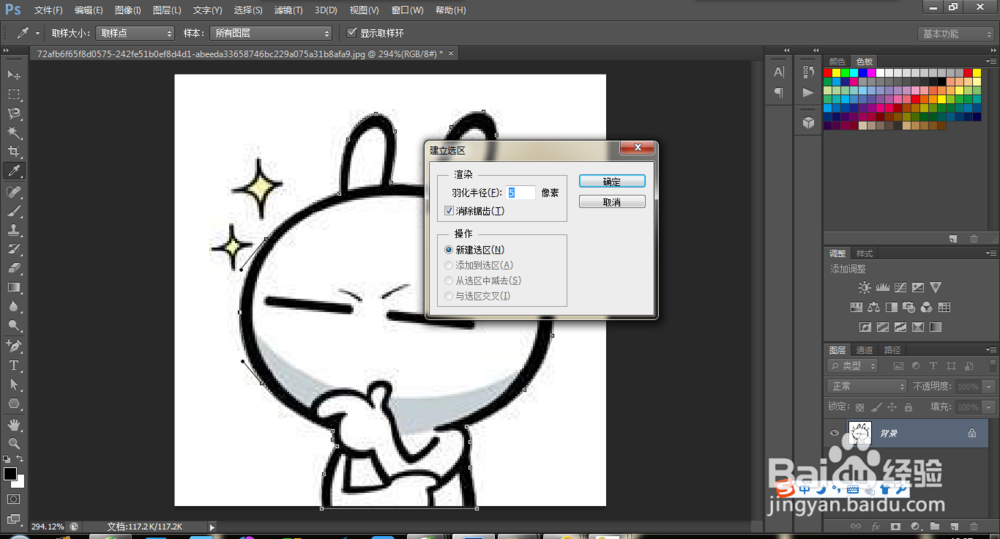
Photoshop之如何用钢笔工具抠图Photoshop之如何用钢笔工具抠图

6、最后,按Ctrl+C进行复制,再按觊皱筠桡Ctrl+V粘贴,抠出来的图就是独立的图层啦,这样就扣好了,效果很好哦

Photoshop之如何用钢笔工具抠图
  • Photoshop怎么用钢笔工具抠图?
  • Photoshop钢笔工具抠图
  • photoshop如何安装
  • 用钢笔工具抠图
  • 热门搜索
    海信电视怎么样 单位隶属怎么填 低血压高怎么办 三个火怎么读 电脑休眠怎么唤醒 chess怎么读 弯腰时腰疼怎么回事 祭祀怎么读 主角攻受怎么为我打起来了 怎么让视力恢复