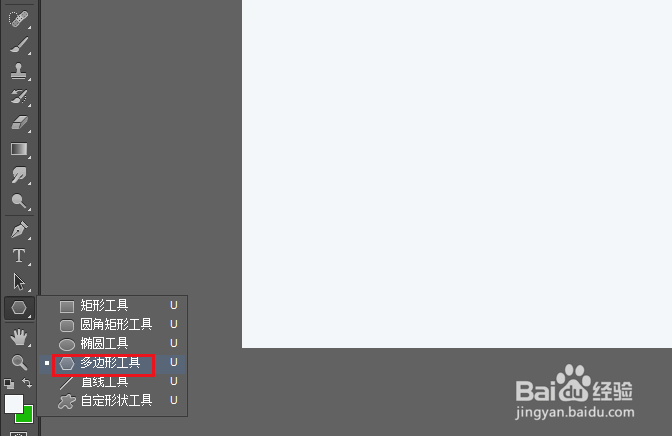
1、打开Photoshop ,点击多边形工具。
2、在设置里选择“星形”缩进50%,

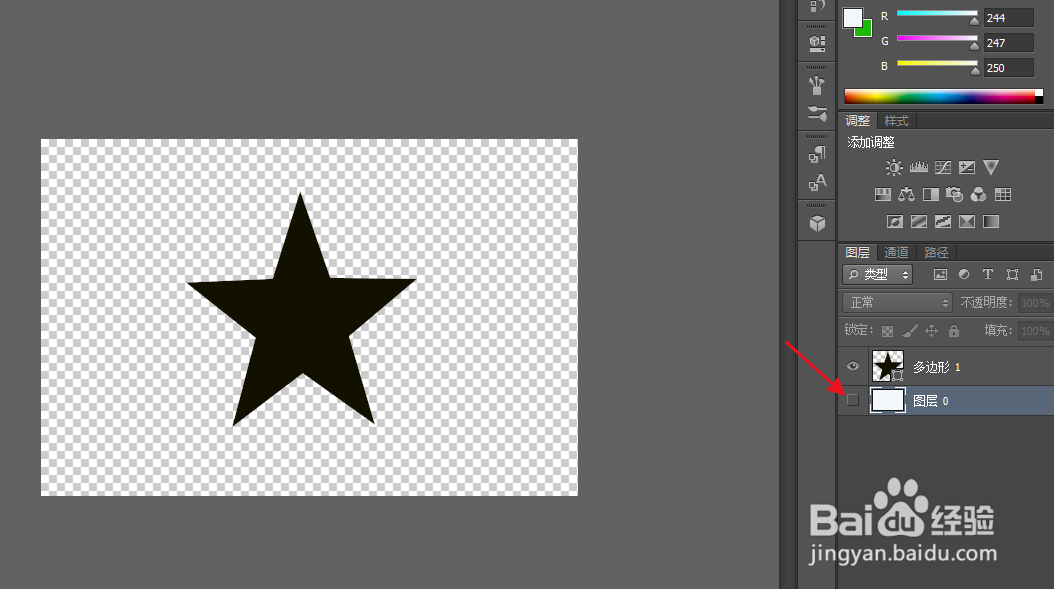
3、在画布上拖动画出五角星。

4、关闭白色图层的小眼睛。
5、点击编辑>定义画笔预设。

6、你可以将五角星画笔命名,然后点击确定。

7、现在打开画笔预设面板,找到刚才的五角星。

8、选择五角星画笔,在画布上点击即可出现五角星形状。

时间:2026-05-15 00:07:52
1、打开Photoshop ,点击多边形工具。
2、在设置里选择“星形”缩进50%,
3、在画布上拖动画出五角星。
4、关闭白色图层的小眼睛。
5、点击编辑>定义画笔预设。
6、你可以将五角星画笔命名,然后点击确定。
7、现在打开画笔预设面板,找到刚才的五角星。
8、选择五角星画笔,在画布上点击即可出现五角星形状。
