1、打开PPT,进入要插入Word的PPT页

2、点击菜单栏中的“插入”

3、点击插入菜单中的“对象”

4、选择弹窗中的“由文件创建”
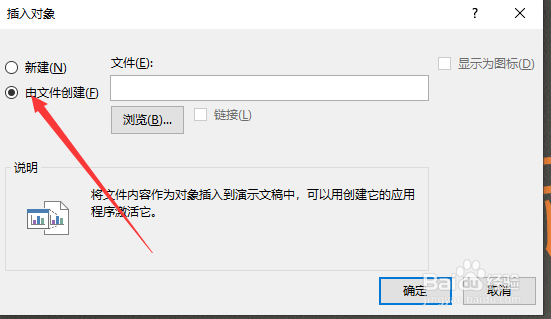
5、点击弹窗中的“浏览”按钮

6、在弹出的文件资源管理器中选择要插入的Word文档,点击“打开”

7、弹窗中勾选“显示为图标”,点击“确定”按钮

8、在PPT页中就看到插入的Word文档

9、选中文件可以移动到预期位置,这样文档就添加好了。可以点击图标直接打开Word文档

时间:2026-04-21 19:37:05
1、打开PPT,进入要插入Word的PPT页
2、点击菜单栏中的“插入”
3、点击插入菜单中的“对象”
4、选择弹窗中的“由文件创建”
5、点击弹窗中的“浏览”按钮
6、在弹出的文件资源管理器中选择要插入的Word文档,点击“打开”
7、弹窗中勾选“显示为图标”,点击“确定”按钮
8、在PPT页中就看到插入的Word文档
9、选中文件可以移动到预期位置,这样文档就添加好了。可以点击图标直接打开Word文档
