如何在ps中使用内阴影样式效果

 时间:2026-02-14 04:23:34

1、新建画板

打开ps软件,点击新建

如何在ps中使用内阴影样式效果

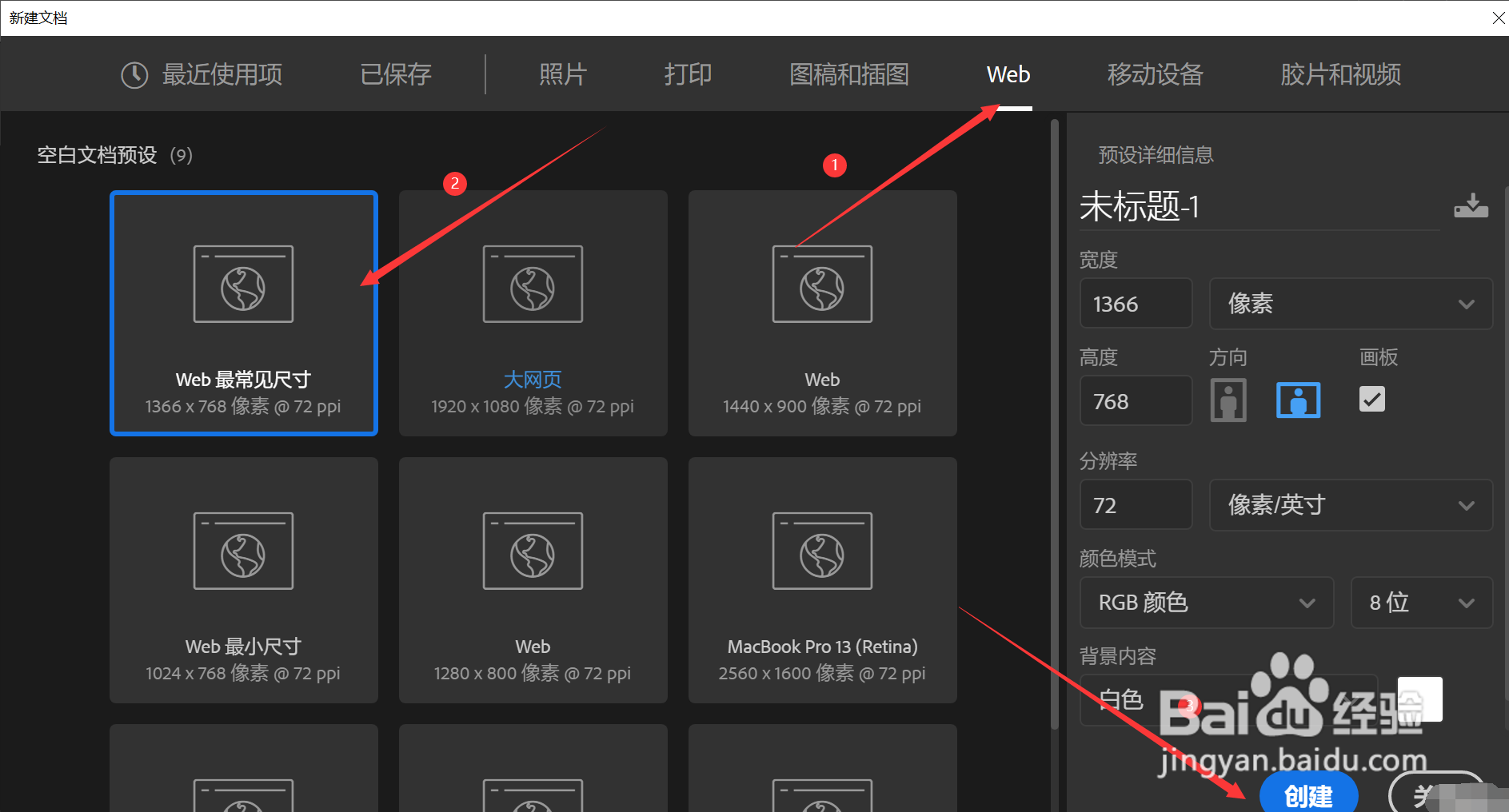
2、在弹出的新建文档页面中点击Web—>选择Web最常见的尺寸,点击创建

如何在ps中使用内阴影样式效果

3、选择圆角矩形工具

在左侧工具栏中选择圆角矩形工具—>在圆角矩形工具上方选项卡中点击选择形状效果

如何在ps中使用内阴影样式效果

4、绘制形状

拖拽鼠标,在画板上绘制形状

如何在ps中使用内阴影样式效果

5、添加内阴影样式

在图层文本框中选中需要操作的图层—>点击图层文本框下方的添加图层样式—>在弹出的选项卡中选择内阴影

如何在ps中使用内阴影样式效果

6、更改样式选项

在弹出图层样式文本框中点击内阴影—>更改混合模式右侧的颜色为砖红色,阻塞为10%左右,大小为30像素左右,可根据需要更改内阴影效果,更改完成,点击确定即可

如何在ps中使用内阴影样式效果

7、更改完成后,形状具有砖红色的内阴影效果

如何在ps中使用内阴影样式效果

  • 如何在文档中插入批注
  • word中如何使用公式求平均值
  • word之插入书签超链接
  • 在Word2010中怎样插入项目符号?
  • word 2016 如何设置字体样式
  • 热门搜索
    吻合的近义词 大写一到十怎么写 羽绒服应该怎么洗 电饭锅怎么做蛋糕 电暖宝怎么排气 海上丝绸之路博物馆 科技小制作怎么做 憧憬的近义词 生日快乐日语怎么写 大圆脸适合什么发型