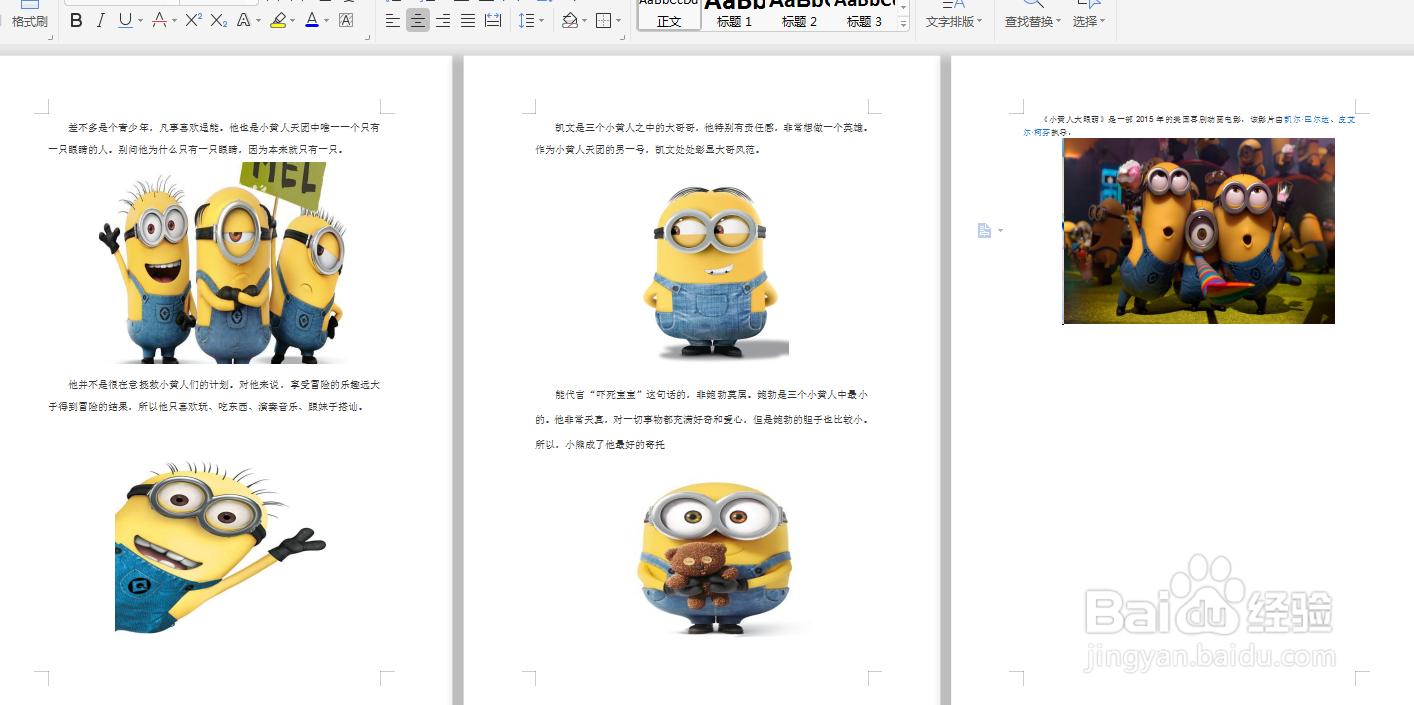
1、 首先,打开我们的演示文档,这里可以看到每段文字下面都有一张图片,如何选中图片快速居中呢?
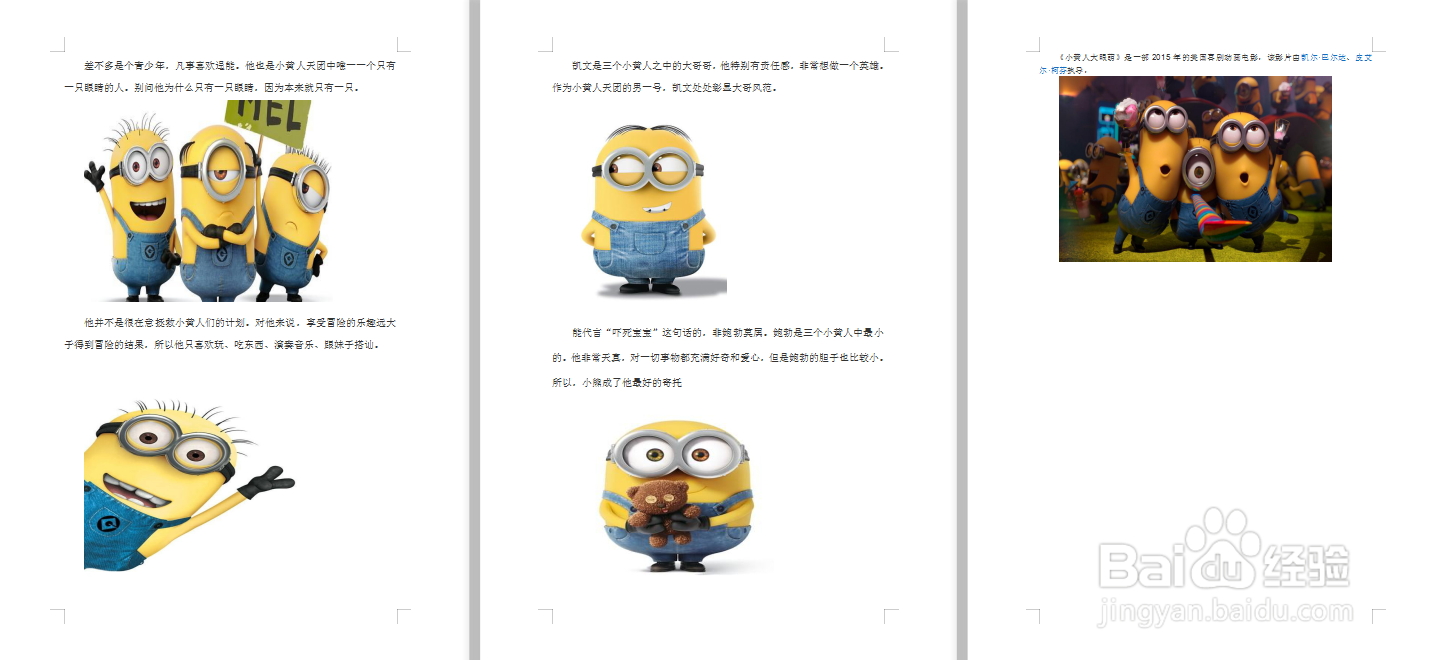
2、 第一步,选中全文进行查找替换“Ctrl键+H”
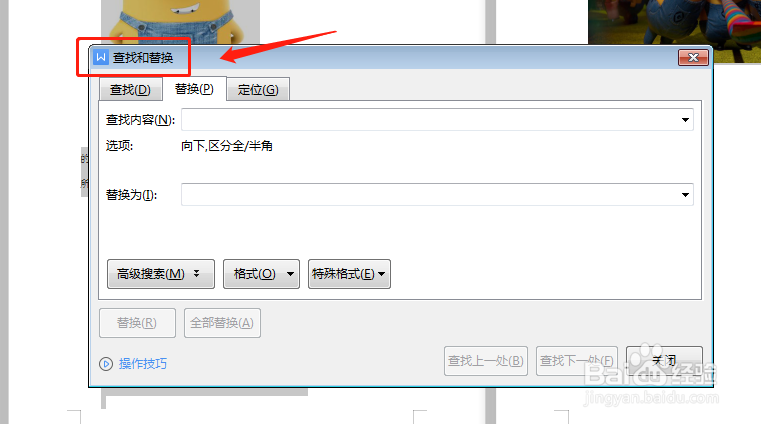
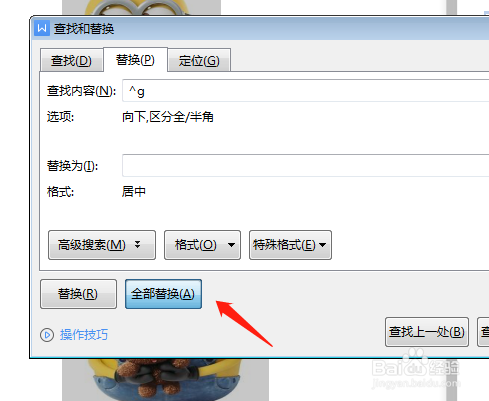
3、 在查找内容中输入“^g”图片
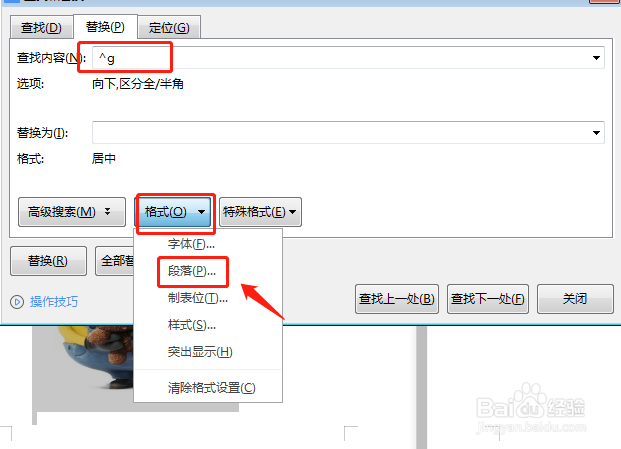
4、 替换中选择“格式”——“段落”——“居中”
最后确定,全部替换
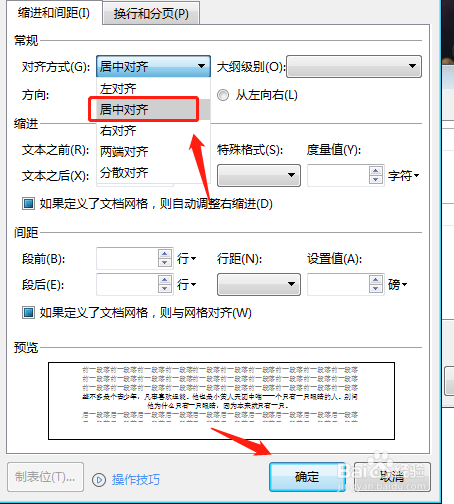
5、 这样就可以批量居中图片啦,你学会了么~
时间:2026-05-08 10:31:40
1、 首先,打开我们的演示文档,这里可以看到每段文字下面都有一张图片,如何选中图片快速居中呢?
2、 第一步,选中全文进行查找替换“Ctrl键+H”
3、 在查找内容中输入“^g”图片
4、 替换中选择“格式”——“段落”——“居中”
最后确定,全部替换
5、 这样就可以批量居中图片啦,你学会了么~
