excel如何使用sumif函数计算满足条件的数值之和

 时间:2026-02-12 18:40:53

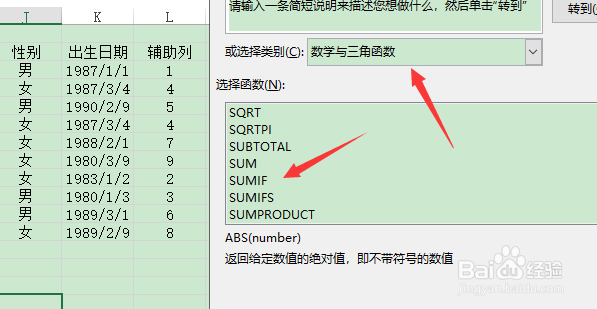
1、打开“示例.xlsx”,选中M3单元格,单击编辑栏前的“插入函数”按钮。

excel如何使用sumif函数计算满足条件的数值之和

2、在“插入函数”对话框中设置“或选择类别”为“数学与三角函数”,在“选择函数”列表框中选择SUMIF

excel如何使用sumif函数计算满足条件的数值之和

3、在弹出的“函数参数”对话框中,单击Range文本框右侧的折叠按钮,设置Range的参数为E3:E12。

excel如何使用sumif函数计算满足条件的数值之和

4、因为是计算统计部实际业绩总和,所以这里设置Criteria的参数为“统计部”。

excel如何使用sumif函数计算满足条件的数值之和

5、单击Sum_range文本框右侧的折叠按钮,把Sum_range的参数设置为H3:H12。

excel如何使用sumif函数计算满足条件的数值之和

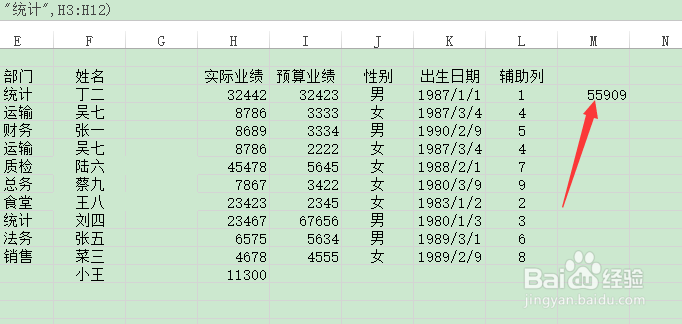
6、单击“确定”按钮后,返回工作表中即可看到M3单元格中显示出了计算结果。
excel如何使用sumif函数计算满足条件的数值之和

  • excel数据透视表怎么按照百分比显示
  • EXCEL运用MAX及IF返回企业中女员工的最大年龄
  • excel非连续单元格区域的引用
  • 如何计算满足条件的单元格之和
  • 在Excel中如何利用合并计算实现按条件计数
  • 热门搜索
    梅毒是怎么引起的 异地情人节怎么过 烤鱼怎么做 钢铁是怎么炼成的 三角形的面积怎么算 平行四边形的高怎么画 匍匐怎么读 怎么举报网站 qq戳一戳怎么设置 尿路感染怎么办