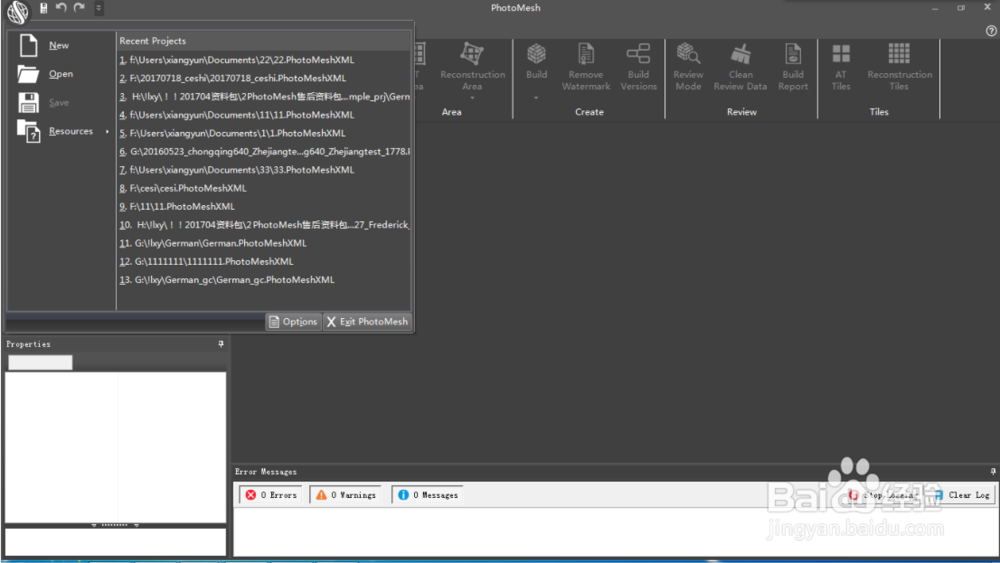
1、打开 PhotoMesh,点击左上角图标,选择New→New Project 新建立工程,如下图:
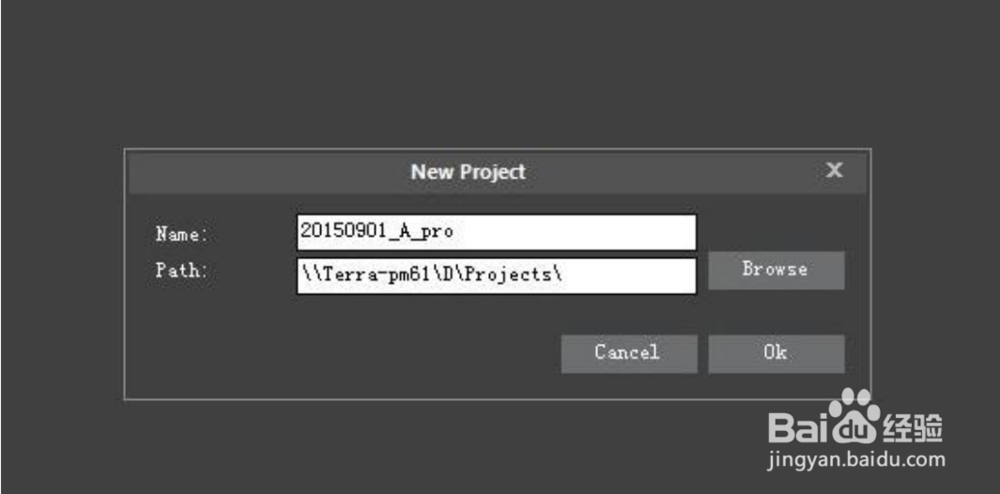
2、弹出 New Project 界面,设置工程的名称及存放路径(本地或网络路径),如下图所示:
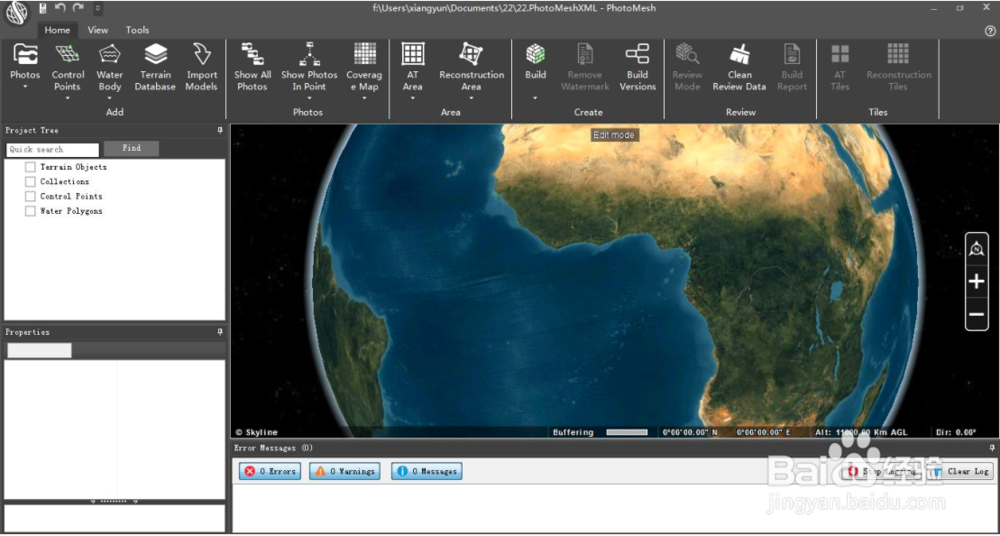
3、点击OK确定,进入工程主界面,如下图所示:
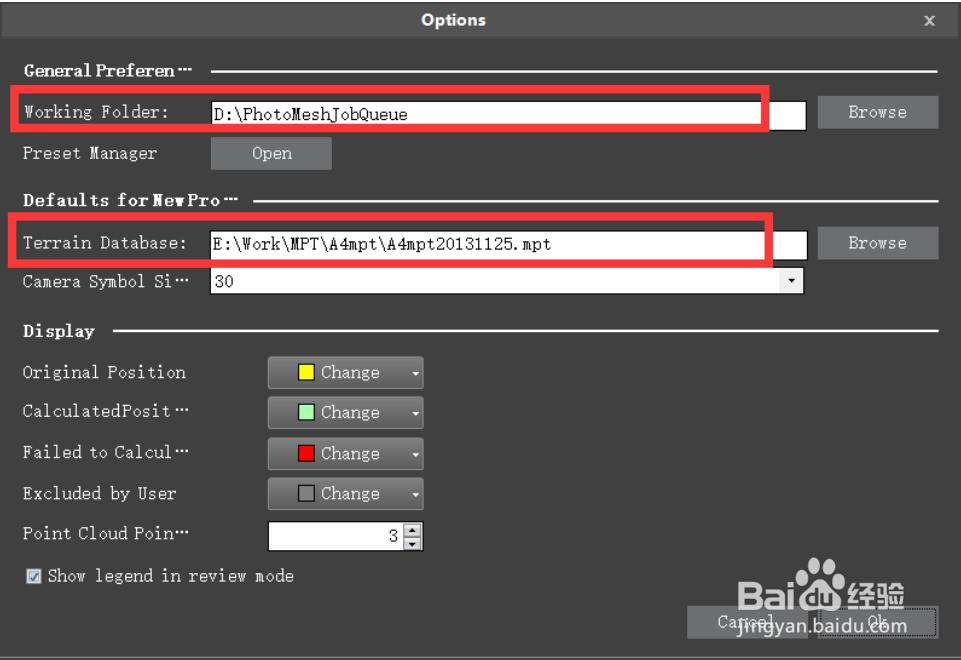
4、点击左上角图标 →Options,设置 Working Folder(工作队列路径,下图中是在 D盘目录下新建了一个 WorkingFolder 的文件夹用作工作队列路径),工程使用的基本地形文件等一系列参数,如下图所示:
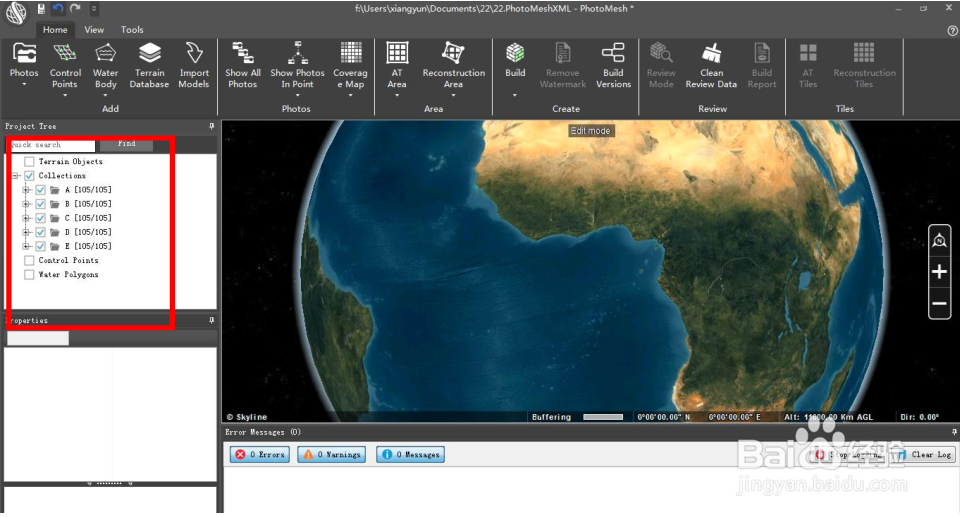
5、点击菜单栏 Add→Photos→Load From List,选择 A 数据 EO 文件所在路径,导入 EO文件,如下图所示:
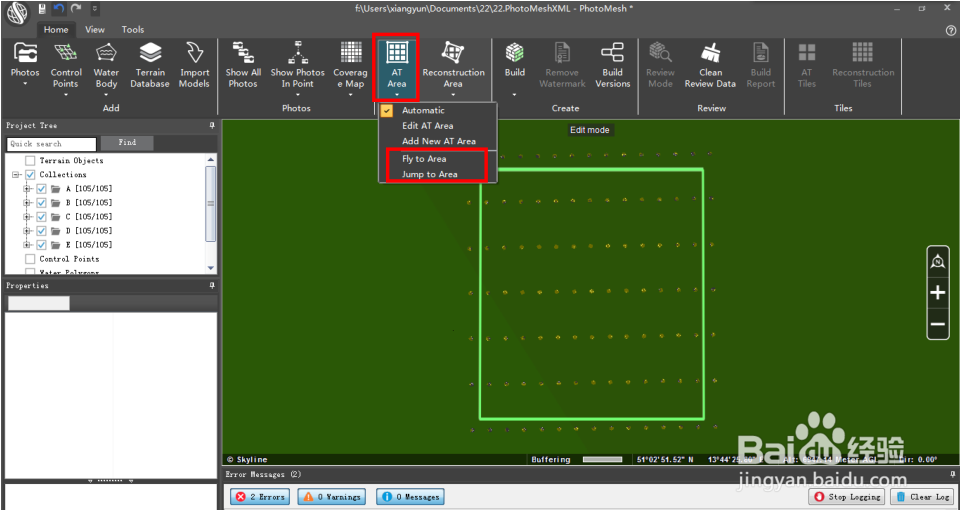
6、点击菜单栏 Area→AT Area→Fly to Area,按钮跳转到测区范围,如下图所示:
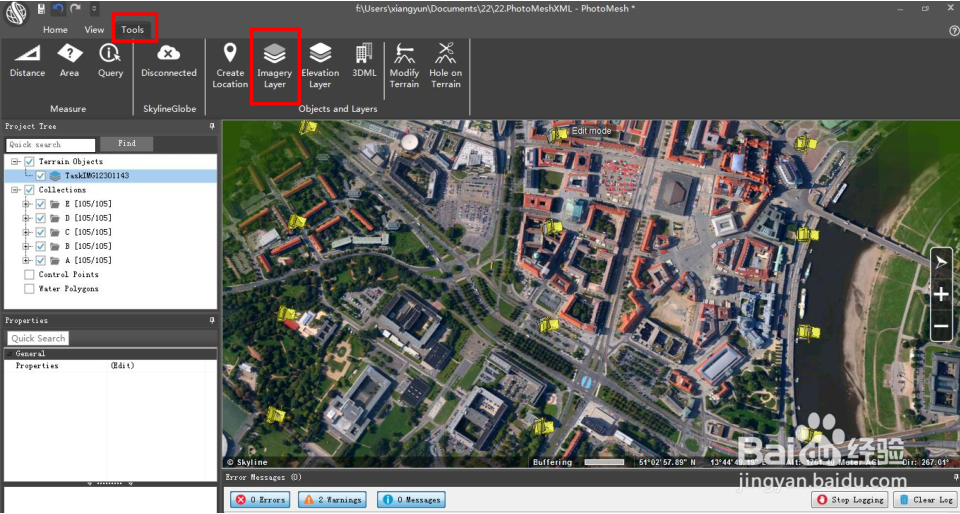
7、点击上图菜单栏→Tools→Imagery Layer 加载 WMS 高精度参考影像(可选项,已有高清影像或者连接互联网),如下图所示: