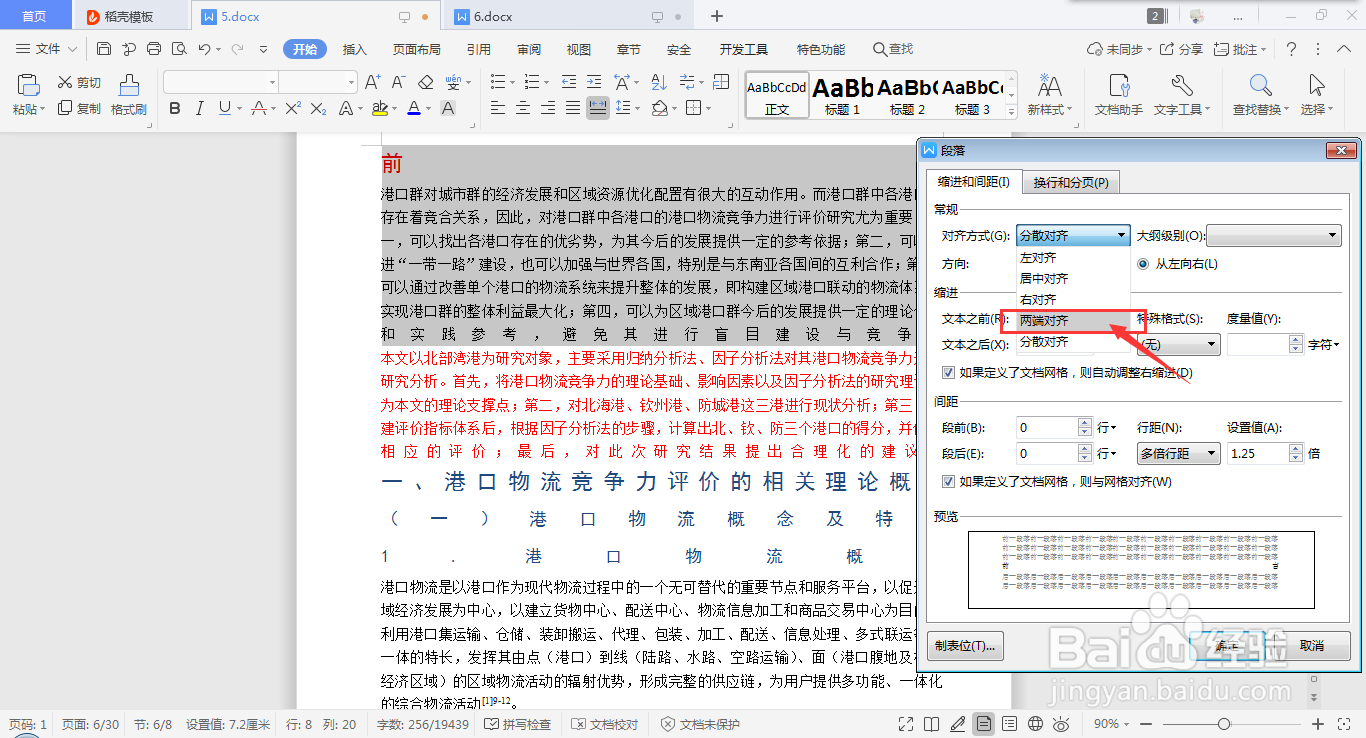
1、首先,利用wps Word打开需要进行编辑的文档,选中相应的内容,从”开始“→”第三个工具栏右下角图标𠃎“进入段落设置;

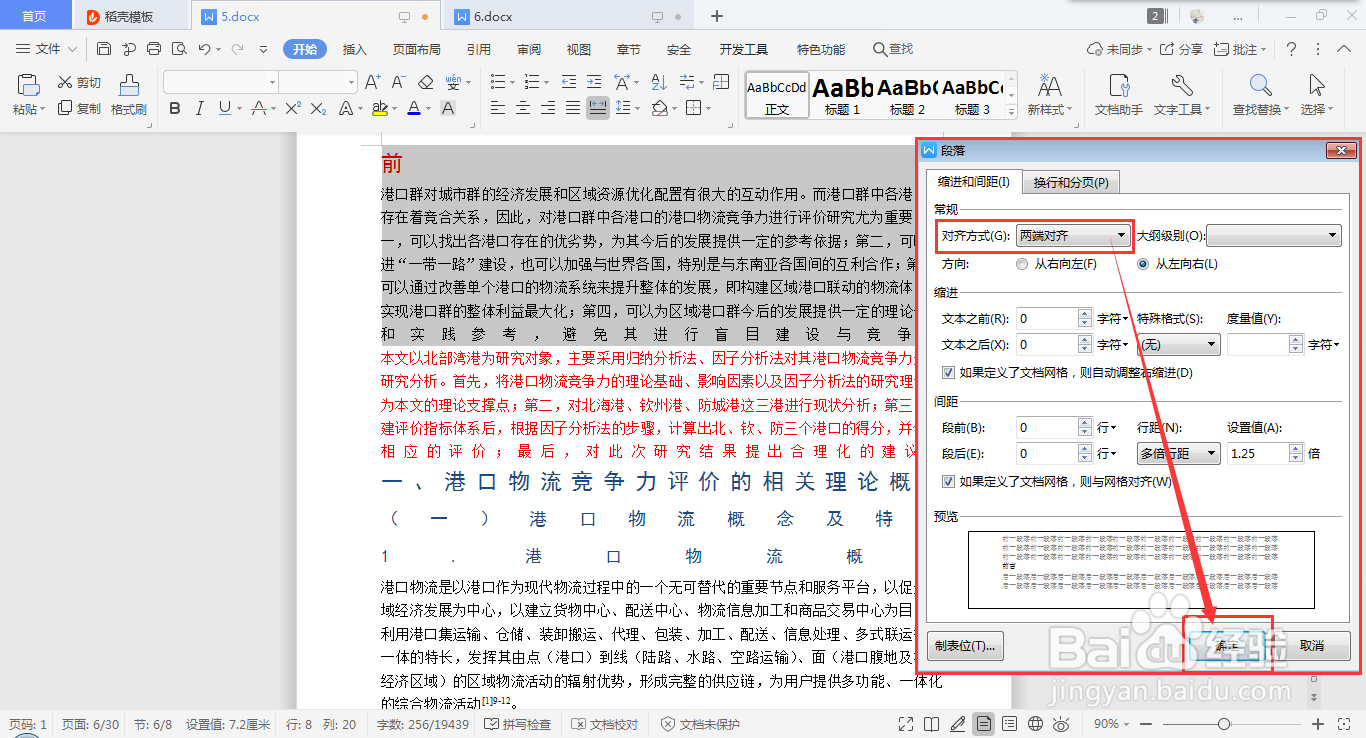
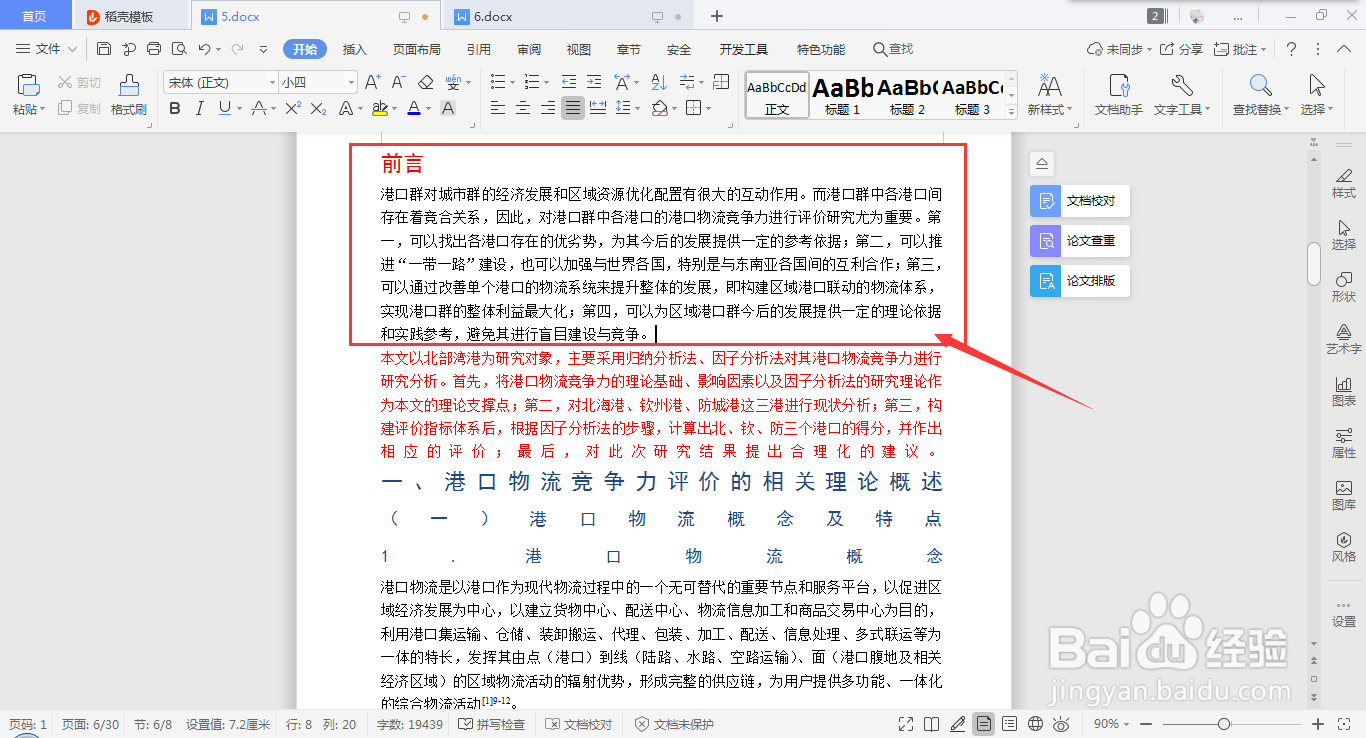
2、将对齐方式选为“两端对齐”,点击“确定”,即可看到空格消失,分散的文字变整齐;
3、第二种方法,选中需要调整的内容,单击鼠标右键,选中”段落“,进入段落设置;

4、选择对齐方式为”两端对齐“,点击”确定“,即可看到段落中的空格已消除,变整齐;


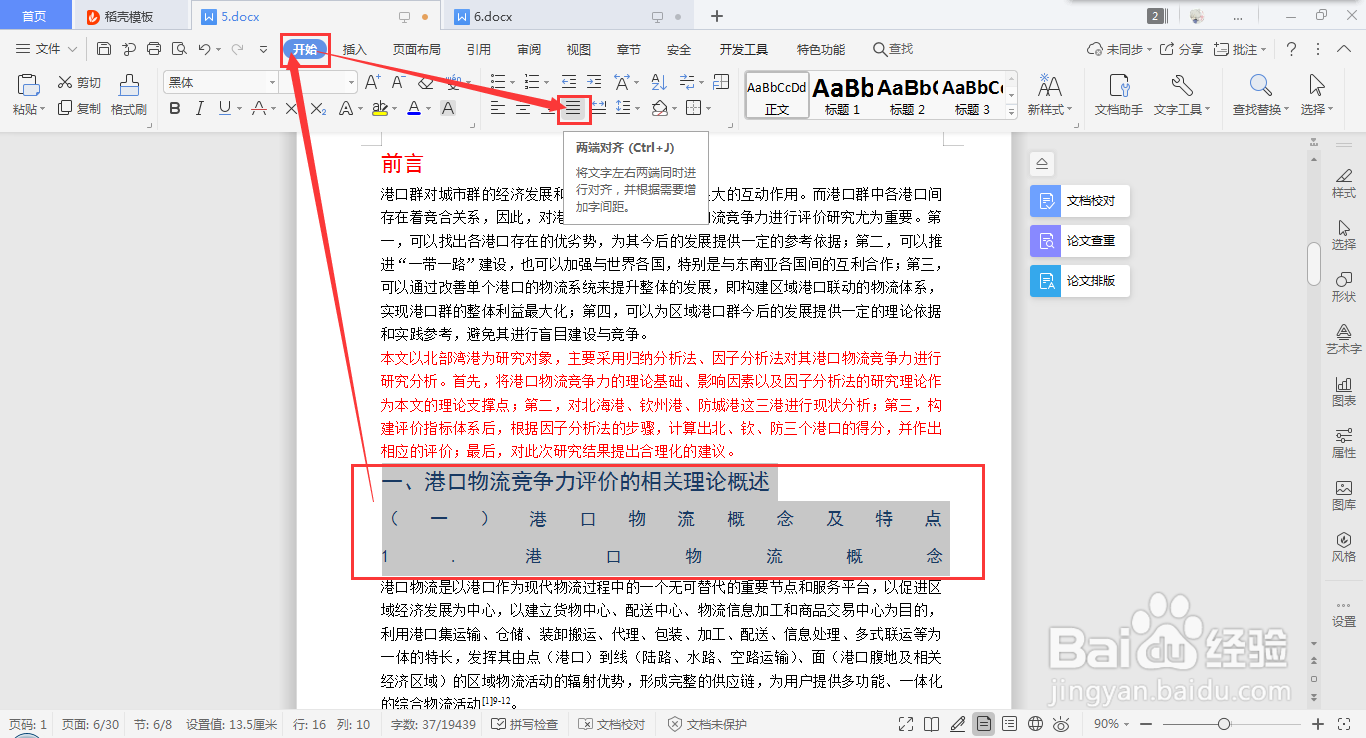
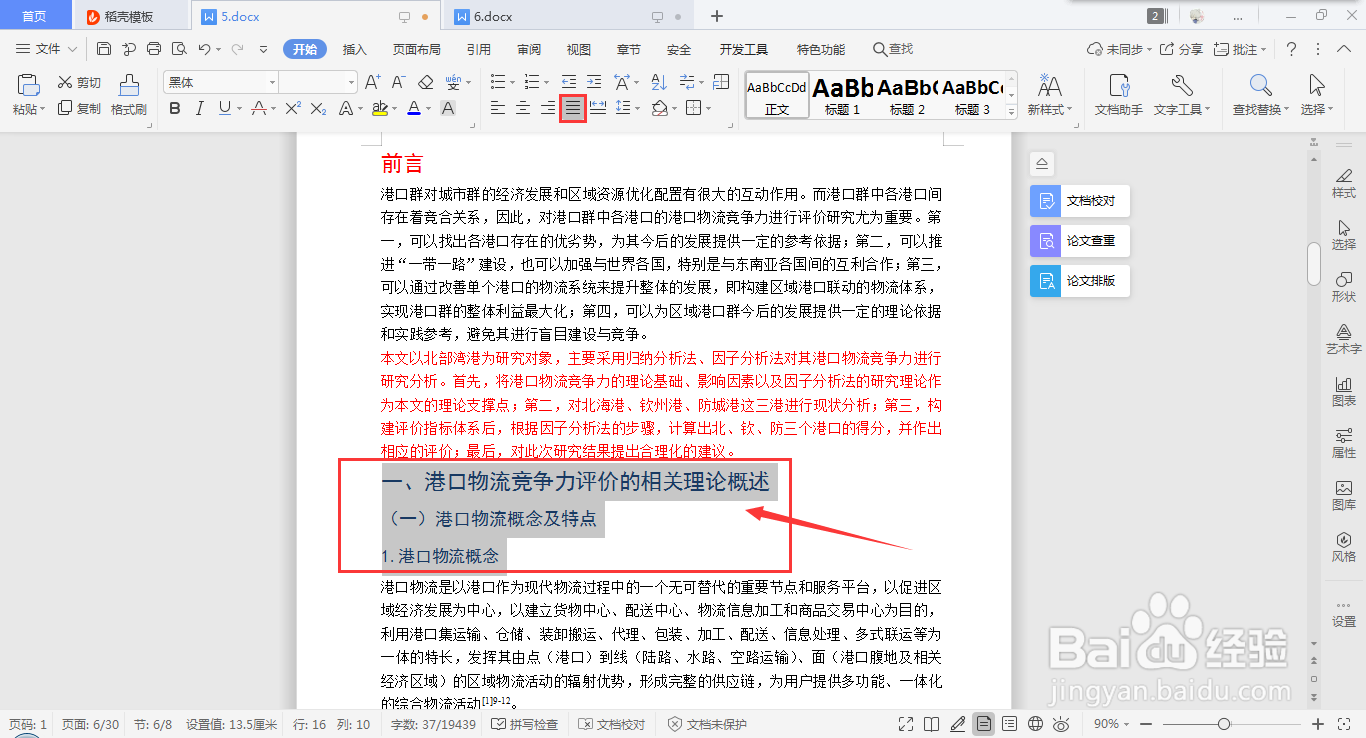
5、第三种方法,选中相应的内容,从“开始”进入,选中“两端对齐”,即可看到分散的文字往回缩,空格消失。
时间:2026-05-11 12:34:13
1、首先,利用wps Word打开需要进行编辑的文档,选中相应的内容,从”开始“→”第三个工具栏右下角图标𠃎“进入段落设置;
2、将对齐方式选为“两端对齐”,点击“确定”,即可看到空格消失,分散的文字变整齐;
3、第二种方法,选中需要调整的内容,单击鼠标右键,选中”段落“,进入段落设置;
4、选择对齐方式为”两端对齐“,点击”确定“,即可看到段落中的空格已消除,变整齐;
5、第三种方法,选中相应的内容,从“开始”进入,选中“两端对齐”,即可看到分散的文字往回缩,空格消失。
