1、打开wps2019,新建一个空白表格,输入要录入的内容(如下图)
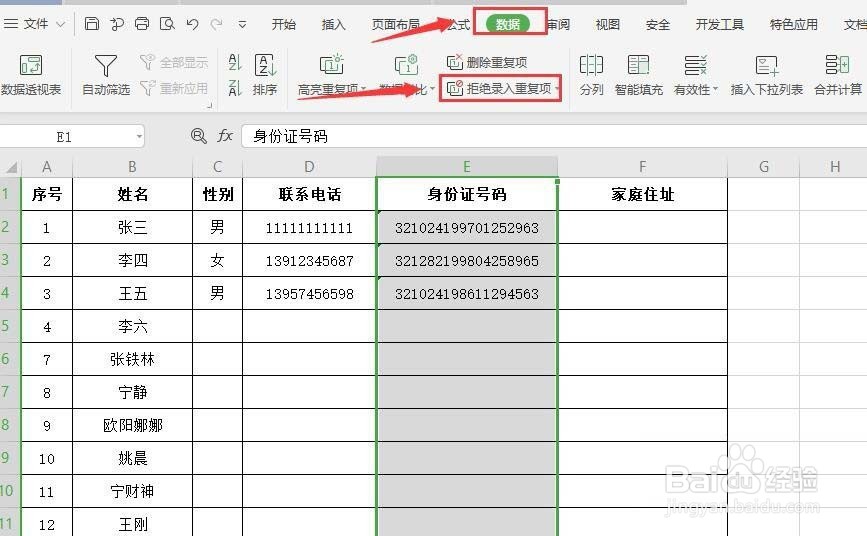
2、表格中,身份证号码具有唯一性,所以选中此列,点击菜单栏“数据”,点击“拒绝录入重复项”(如下图)
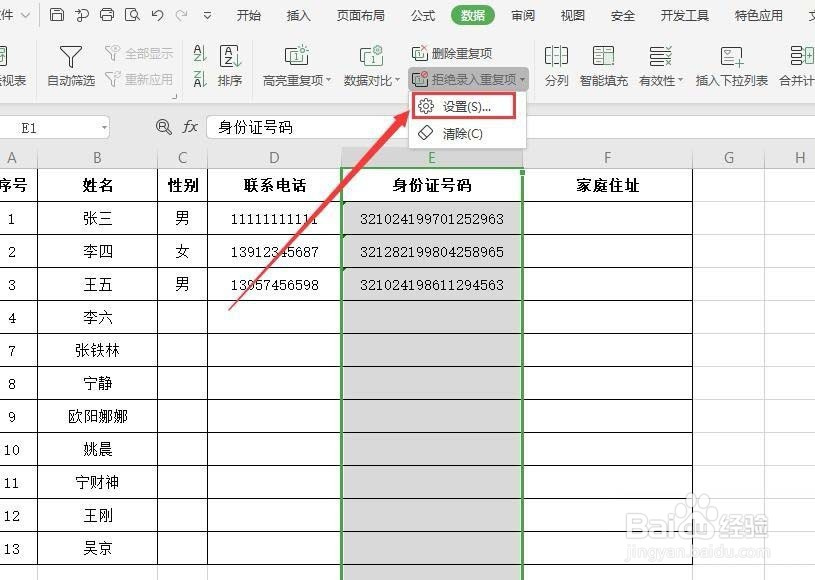
3、在显示的下拉选项中,选择“设置”(如下图)
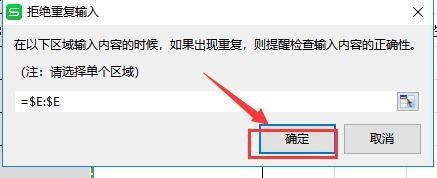
4、在弹出的对话框中,点击“确定”就设置成功了(如下图)
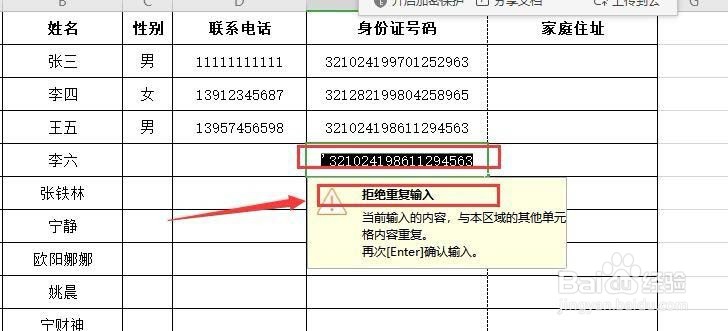
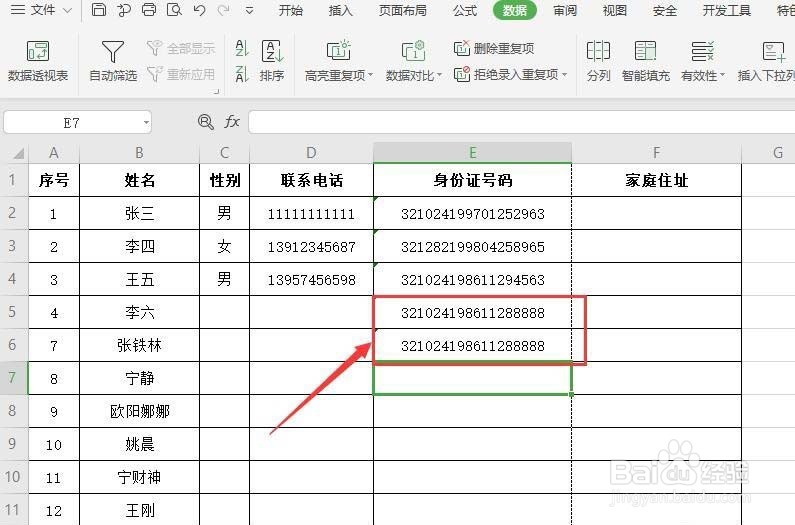
5、然后在E5单元格输入E4单元格的内容,会提示“拒绝重复输入”(如下图)
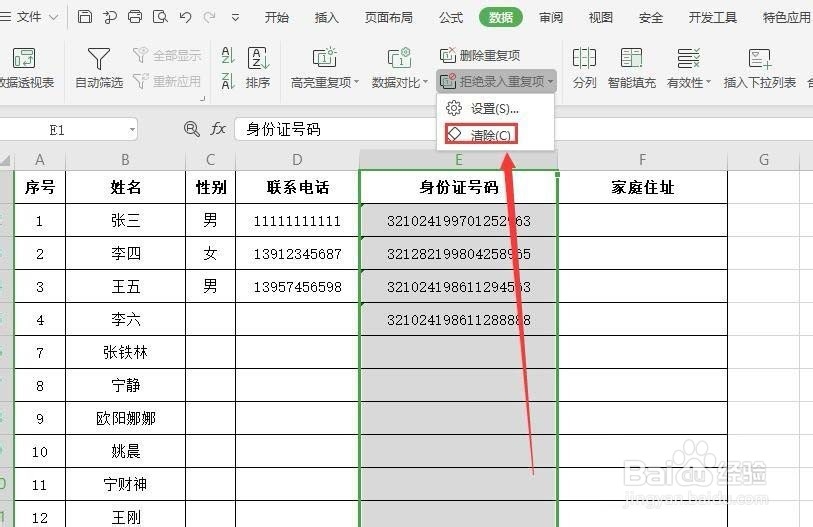
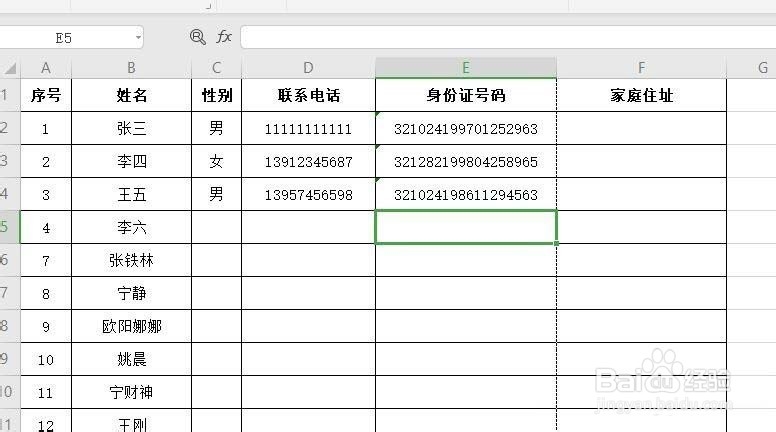
6、需要恢复成可以设置重复项时,点击菜单栏数据,“拒绝输入重复项”,“清除”就可以了(如下图)
时间:2026-04-26 18:19:30
1、打开wps2019,新建一个空白表格,输入要录入的内容(如下图)
2、表格中,身份证号码具有唯一性,所以选中此列,点击菜单栏“数据”,点击“拒绝录入重复项”(如下图)
3、在显示的下拉选项中,选择“设置”(如下图)
4、在弹出的对话框中,点击“确定”就设置成功了(如下图)
5、然后在E5单元格输入E4单元格的内容,会提示“拒绝重复输入”(如下图)
6、需要恢复成可以设置重复项时,点击菜单栏数据,“拒绝输入重复项”,“清除”就可以了(如下图)
