1、将ISO 7文件解压至非系统盘目录下
2、将NT6移到解压镜像的目录中,并打开
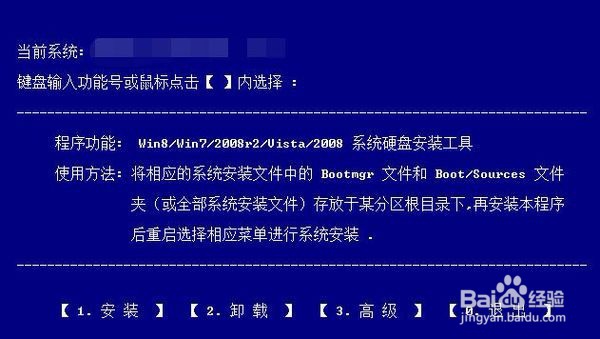
3、点击安装,安装完成后点击重启
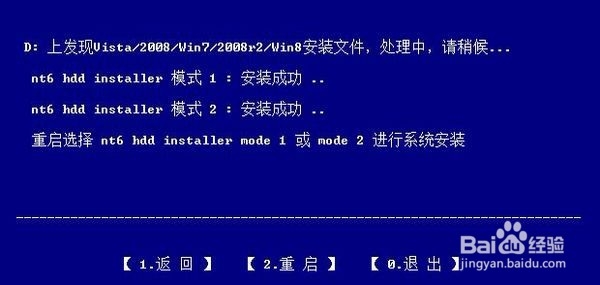
4、开机时选择模式2

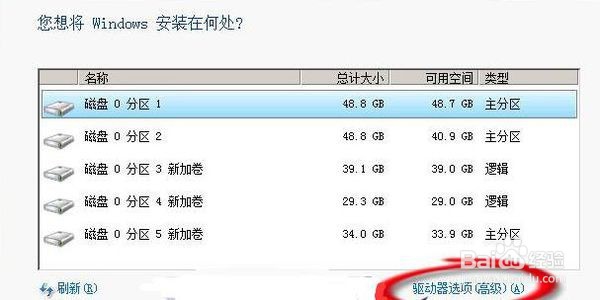
5、进入安装界面后,在选择分区时点击驱动器选项,选中原先的系统分区点击格式化,之后根据提示完成系统安装即可
1、1.win7系统在非系统盘解压
2.NT6移到解压的系统里,安装重启
3.开机选模式2,选择分区时点击驱动器选项,选中原先的系统分区点击格式化,之后根据提示完成系统安装即可
时间:2026-04-23 20:21:42
1、将ISO 7文件解压至非系统盘目录下
2、将NT6移到解压镜像的目录中,并打开
3、点击安装,安装完成后点击重启
4、开机时选择模式2
5、进入安装界面后,在选择分区时点击驱动器选项,选中原先的系统分区点击格式化,之后根据提示完成系统安装即可
1、1.win7系统在非系统盘解压
2.NT6移到解压的系统里,安装重启
3.开机选模式2,选择分区时点击驱动器选项,选中原先的系统分区点击格式化,之后根据提示完成系统安装即可
