PS中的油漆桶工具在哪?

 时间:2026-02-15 04:40:55

1、首先,在桌面上找到PS软件“Adobe Photoshop CS6”,双击打开

PS中的油漆桶工具在哪?

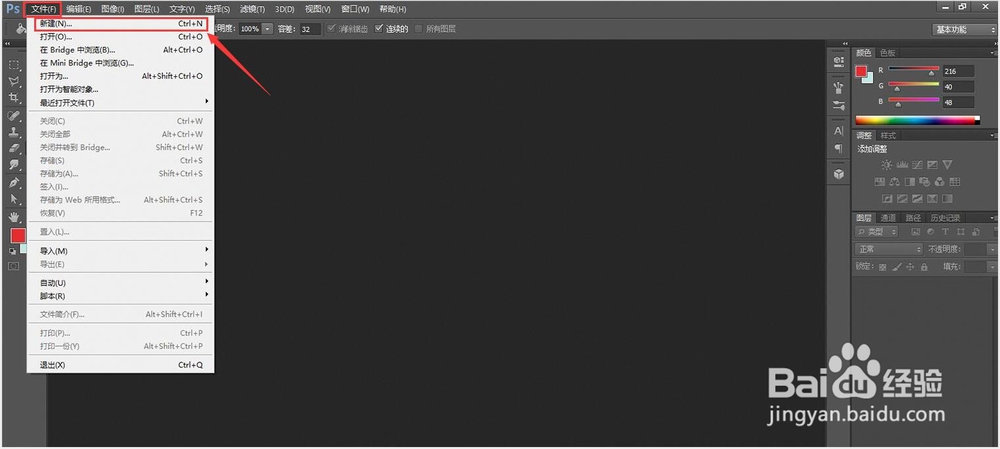
2、打开后,进入“Adobe Photoshop CS6”界面,点击导航栏“文件(F)-新建(N)”,进入画布创建界面
PS中的油漆桶工具在哪?

1、进入“画布创建界面”后,以下图为例,创建一个“宽度(W):1600、高度(H):846”的画布,点击“确定”

PS中的油漆桶工具在哪?

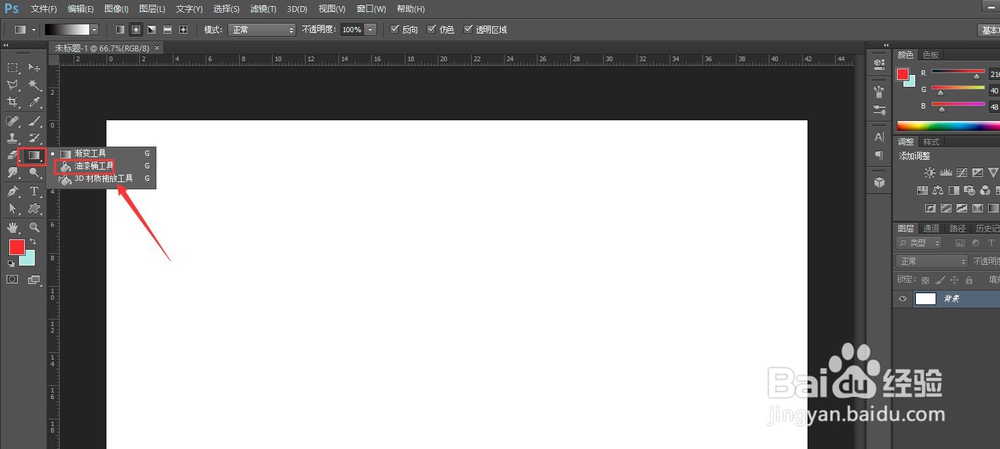
1、从左侧的工具栏中,点击如下图所示的图标“油漆桶工具 G”,即PS中的油漆桶的位置。
PS中的油漆桶工具在哪?

2、点击“油漆桶工具 G”,鼠标的箭头上就会出现“油漆桶工具”的图标,点击新建的画布,即可更换画布的背景色。

PS中的油漆桶工具在哪?

  • Photoshop图层样式在哪里
  • ps添加蒙版
  • 仿制图章工具怎么用
  • 如何用PS制作带渐变的边框
  • photoshop在图片怎么添加白底画布?
  • 热门搜索
    拉拉队口号大全 亲热视频大全 图片大全唯美伤感 南昌景点大全 风景图片大全大图 三国战纪怎么爆气 好吃的菜谱大全 四舍五入怎么算 肥肠的做法大全 有脚气怎么治