如何用Excel批量提取身份证号的出生年月日

 时间:2024-10-13 23:47:45

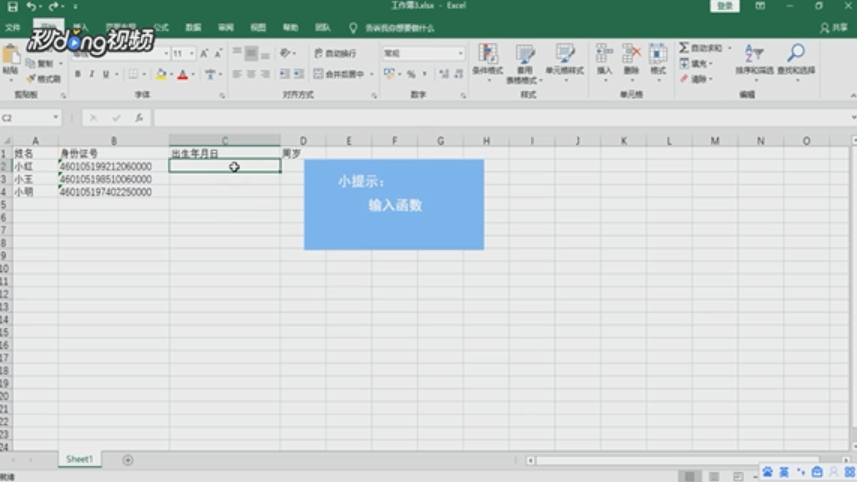
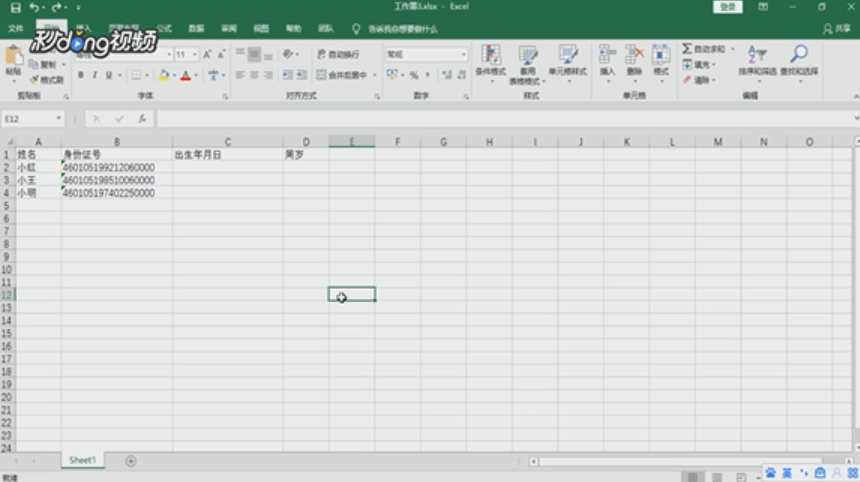
1、打开一个有身份证号的Excel表格。
如何用Excel批量提取身份证号的出生年月日

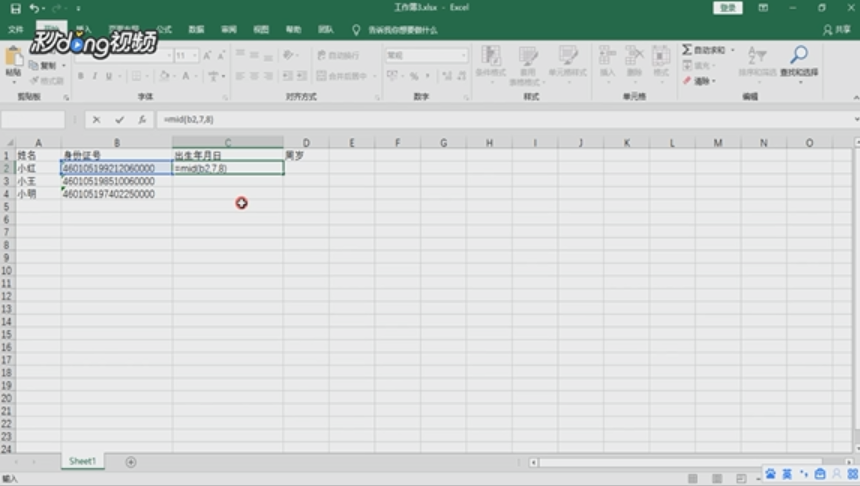
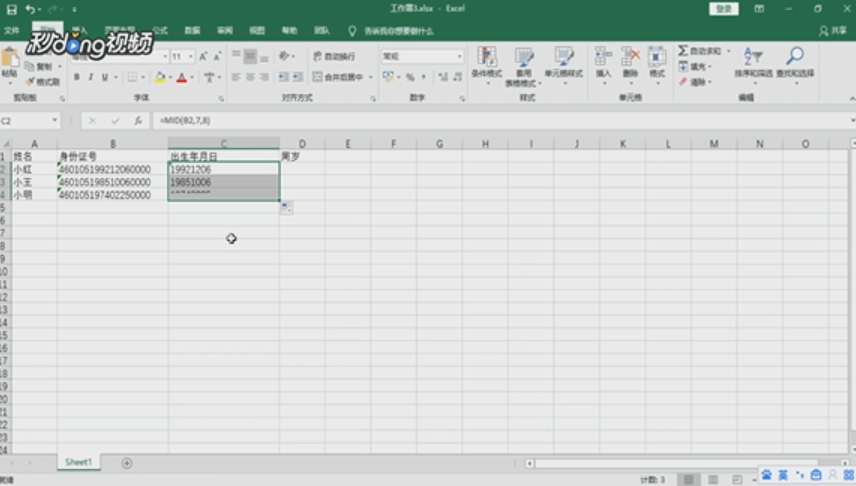
2、在需要输入出生年月日的表格单元输入函数“=mid(b2,7,8)”。

如何用Excel批量提取身份证号的出生年月日

3、b2表示b列的第二行,7表示从第七个数开始,8表示输出八个数字。

如何用Excel批量提取身份证号的出生年月日

4、鼠标放在这个表格单元的右下角,按住并拖动鼠标,即可显示所有身份证号对应的出生年月日。
如何用Excel批量提取身份证号的出生年月日

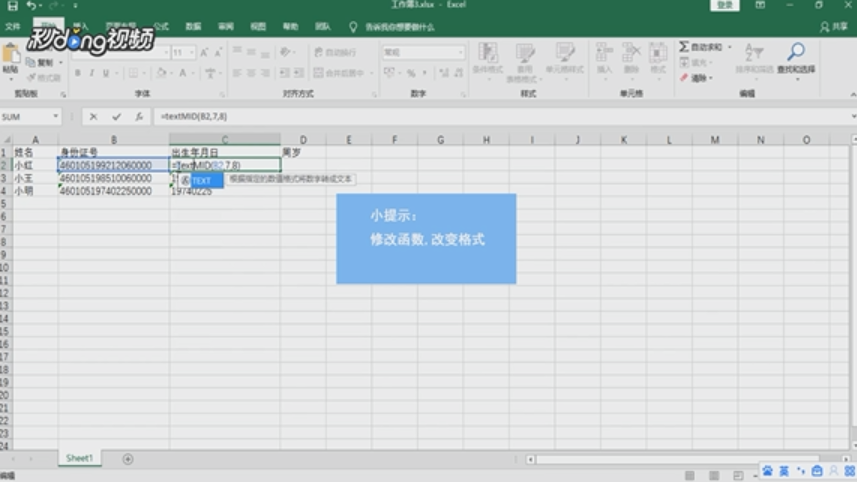
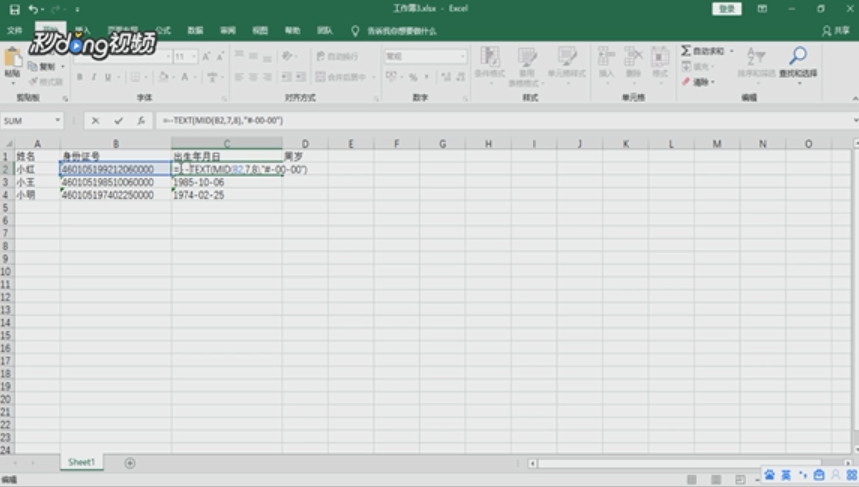
5、也可以修改函数,改变出生年月日的格式。

如何用Excel批量提取身份证号的出生年月日

6、在函数等号后面输入两个横杠。

如何用Excel批量提取身份证号的出生年月日

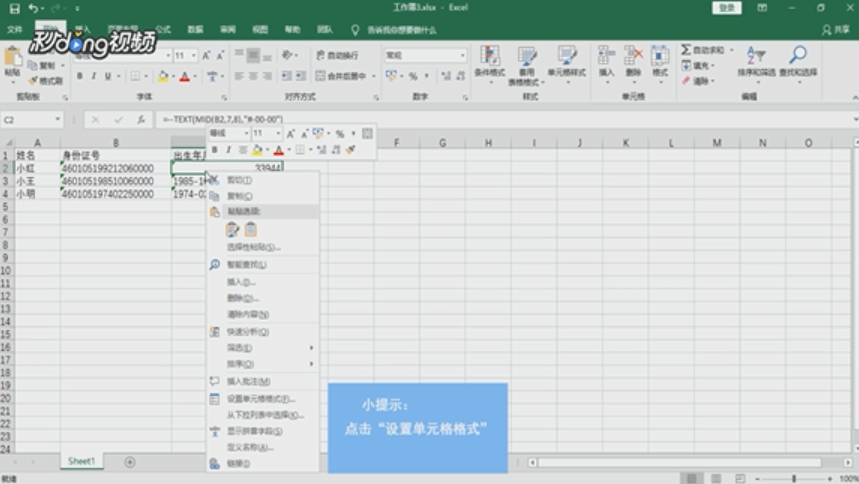
7、在表格单元上点击右键,点击“设置单元格格式”。

如何用Excel批量提取身份证号的出生年月日

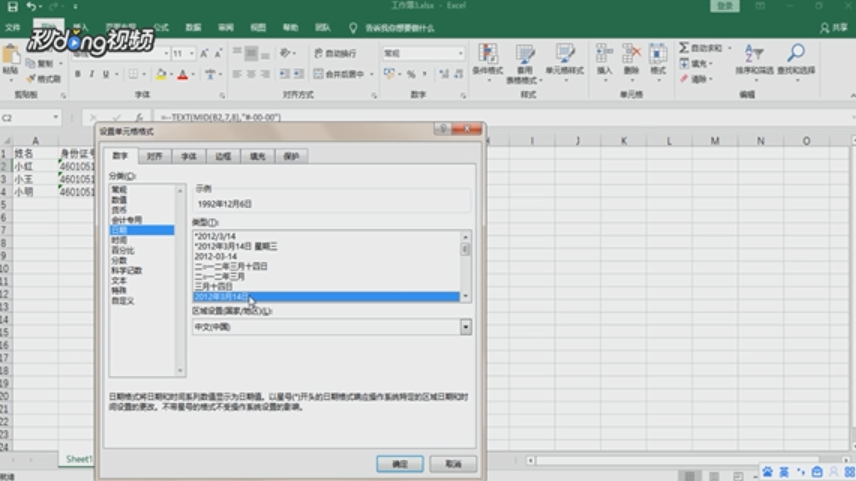
8、点击“日期”。

如何用Excel批量提取身份证号的出生年月日

9、选择适合的日期类型并点击“确定”,这样就实现批量提取身份证号的出生年月日了。
如何用Excel批量提取身份证号的出生年月日
  • Excel如何根据身份证号自动获取出生日期
  • 身份证号取出生年月日的函数
  • excel生日提取公式
  • Excel如何由身份证号提取出生年月日
  • 用excel根据身份证号码计算的性别
  • 热门搜索
    黄大全 工藤新一用日语怎么说 oppo手机大全 酸汤面的家常做法 脸上长毛怎么办 牛腱子肉怎么做好吃 分手复合的方法 三星手机怎么下载软件 苗阜王声相声大全 缓解胃疼的方法