WPS Word中输入√符号的三种方式

 时间:2026-02-14 15:50:36

       之前,我们讲述了在WPS excel中怎样添加√符号,今天我们主要来讲讲在Word中如何输入该符号。

工具/原料

华硕X555LP

Windows8.1

WPS word2019

方法/步骤

第一种方式:

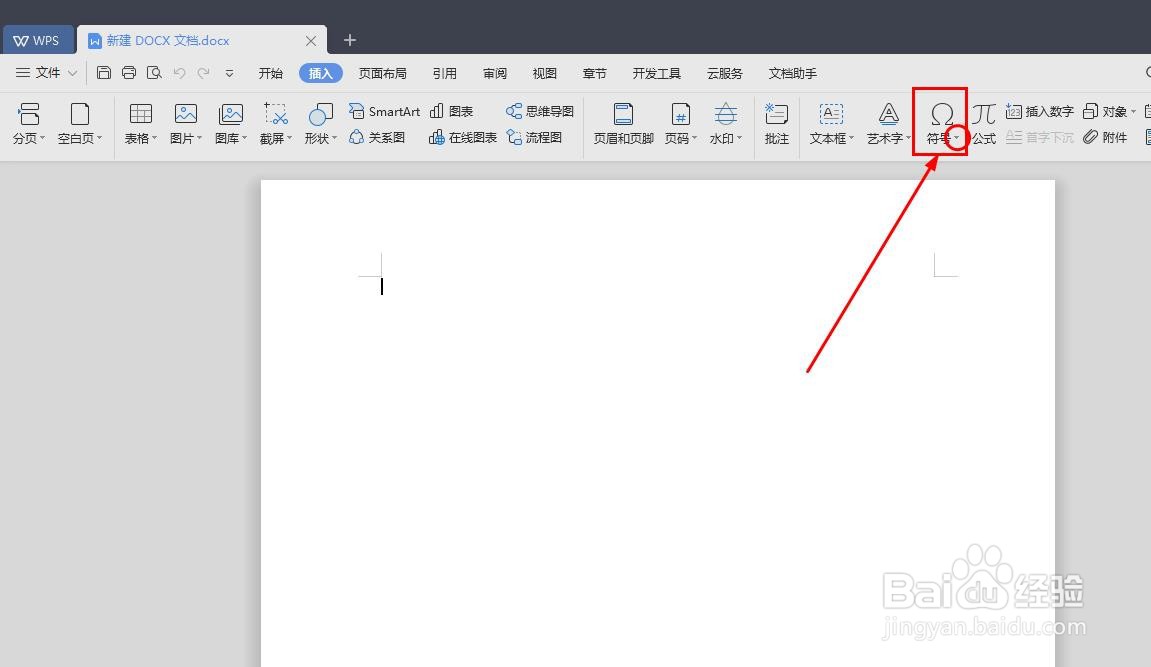
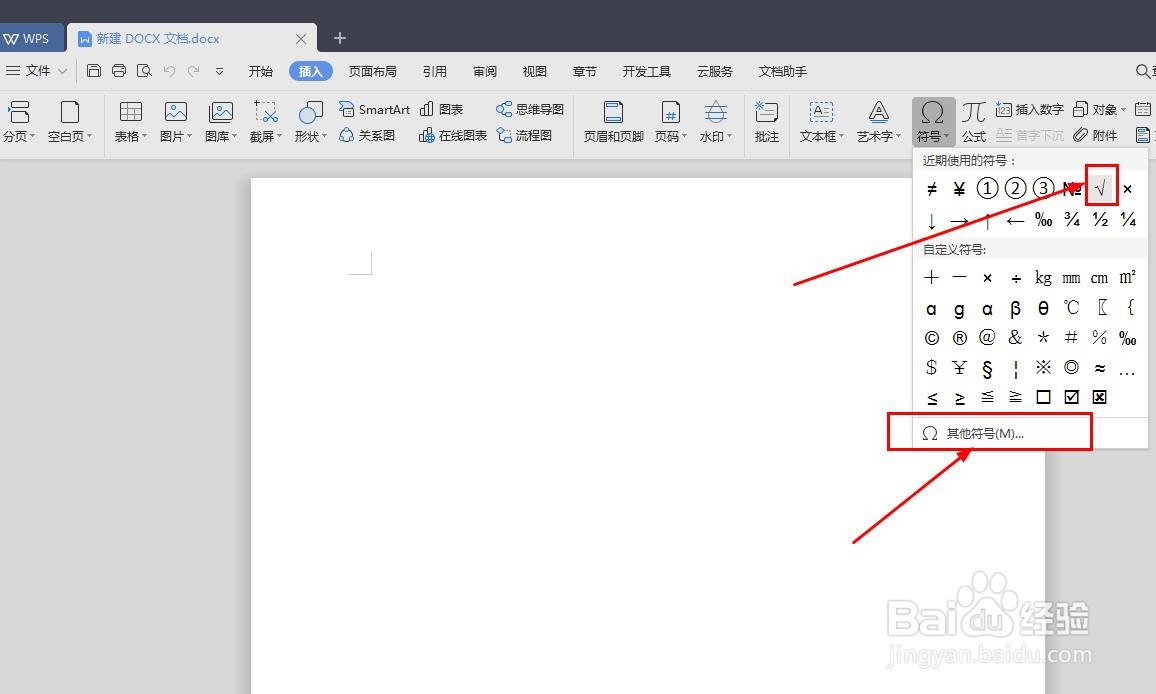
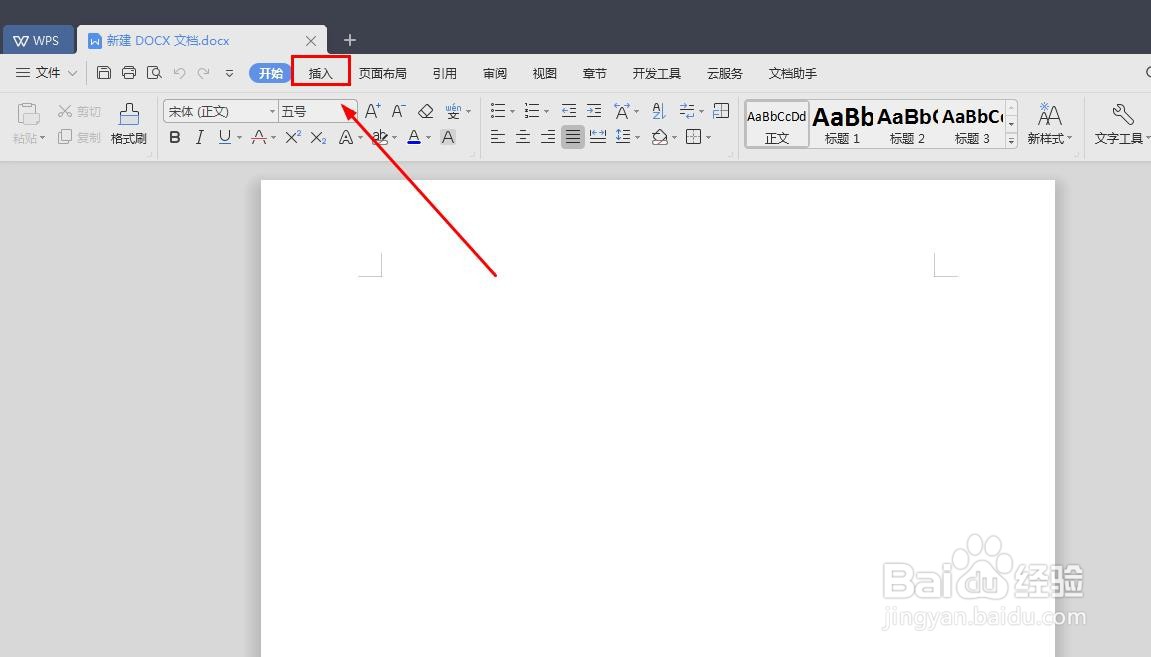
      打开Word文档,然后依次鼠标点击“插入”、“符号”,就可以直接输入√符号了,如图所示。
WPS Word中输入√符号的三种方式

WPS Word中输入√符号的三种方式

WPS Word中输入√符号的三种方式

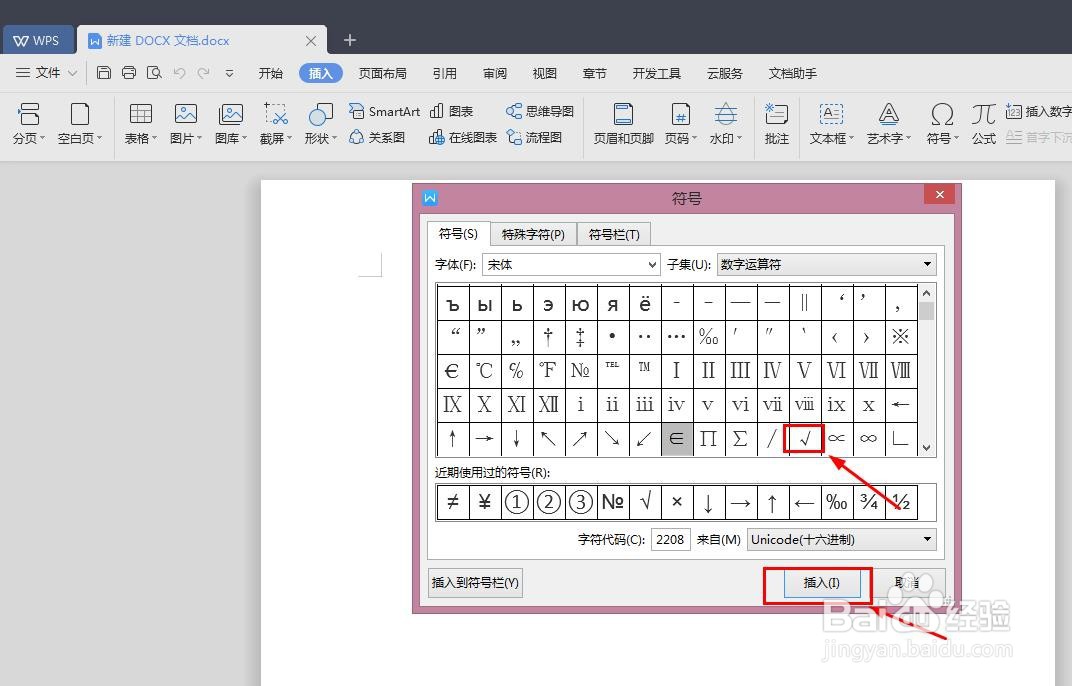
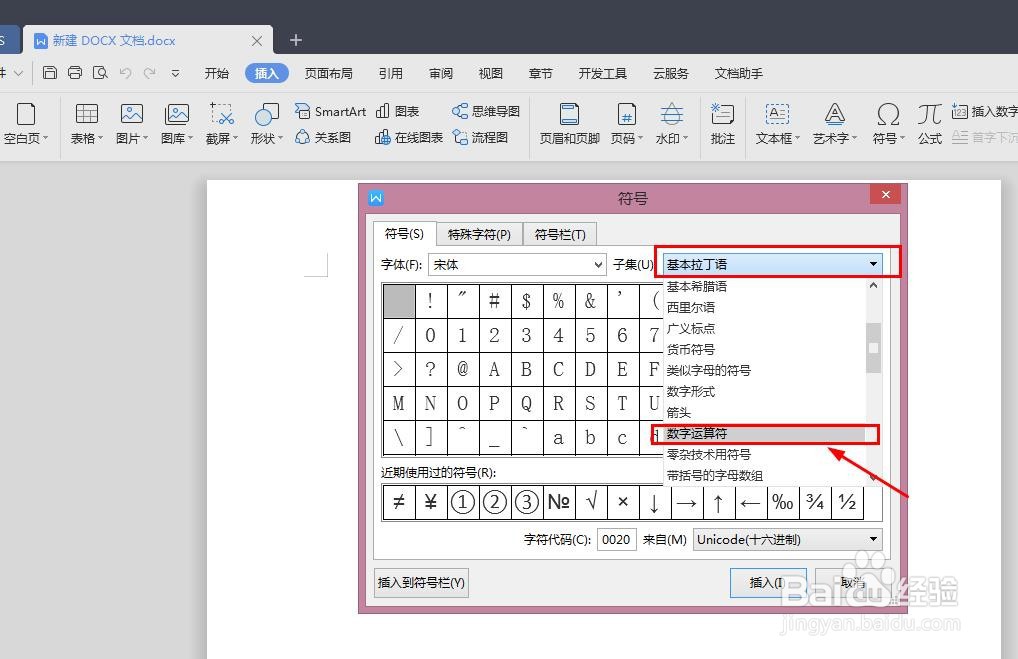
       如果上面的方式,我们找不到√符号,我们就需要按照上面的方式,鼠标点击“其他符号”。

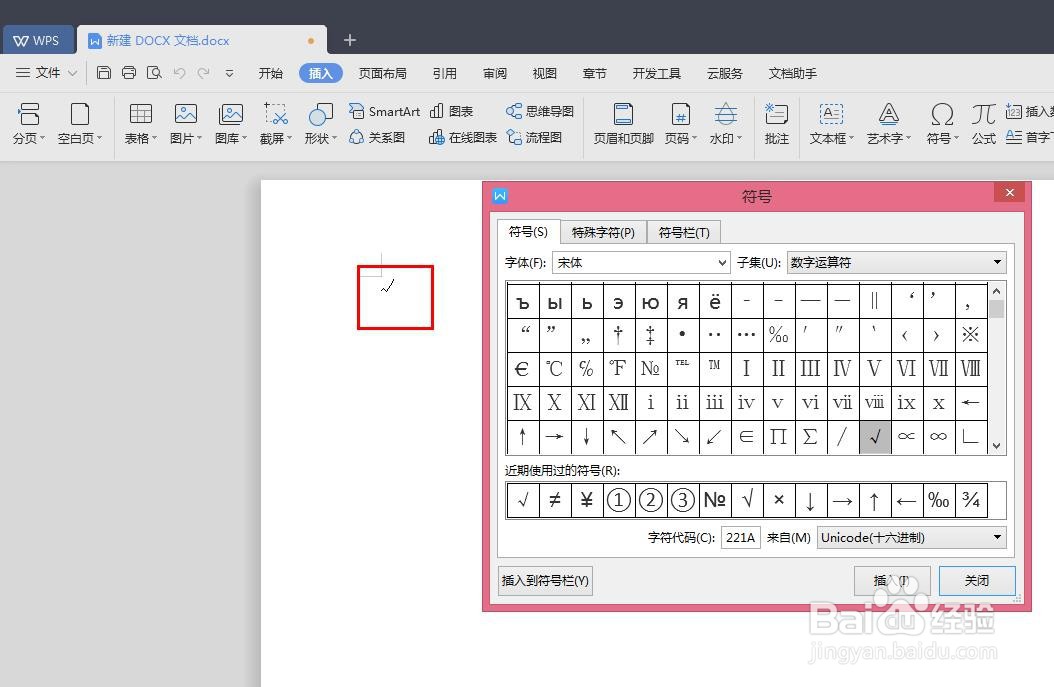
       然后在子集中找到“数字运算符”,点击之后,在里面就可找到该符号了,只需要选中,鼠标点击“插入”即可,如图所示。
WPS Word中输入√符号的三种方式

WPS Word中输入√符号的三种方式

WPS Word中输入√符号的三种方式

第二种方式:

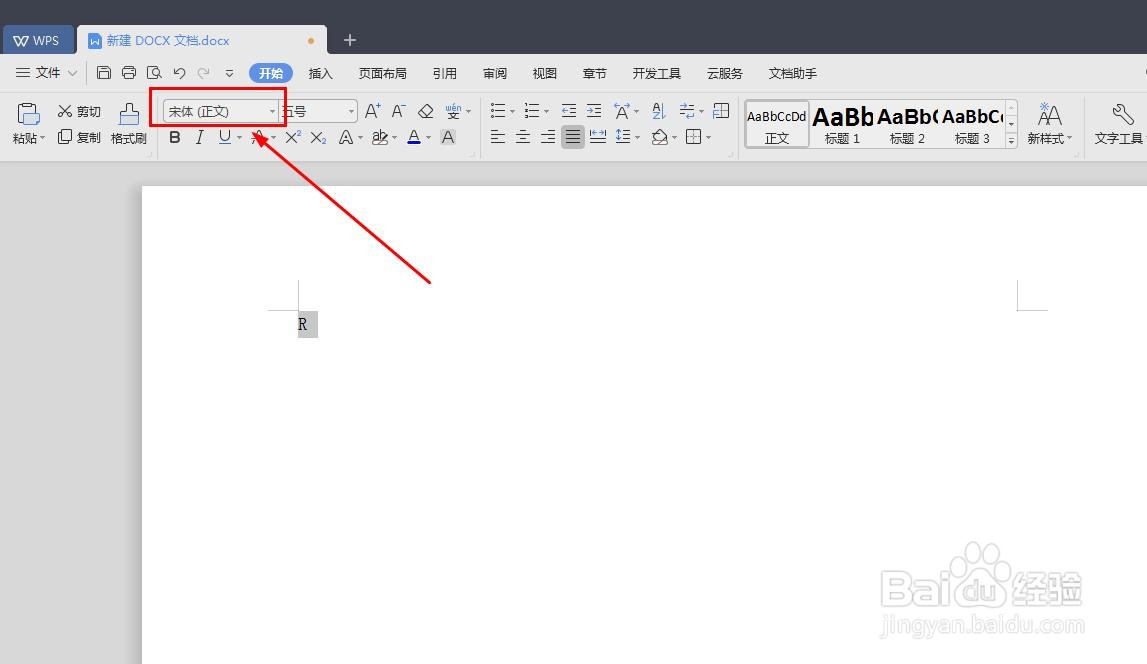
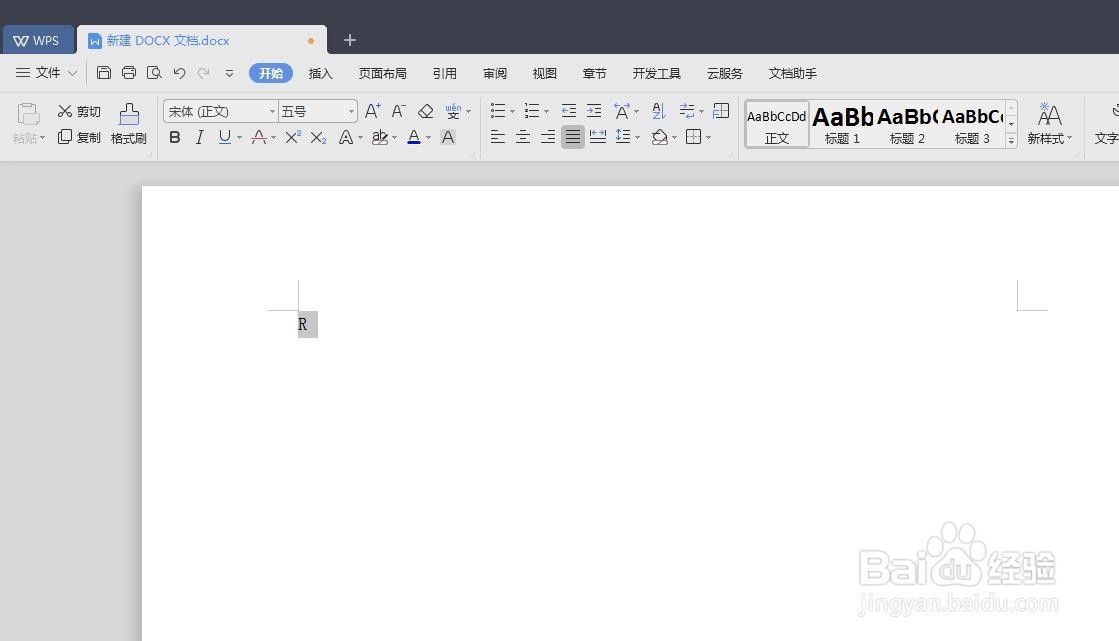
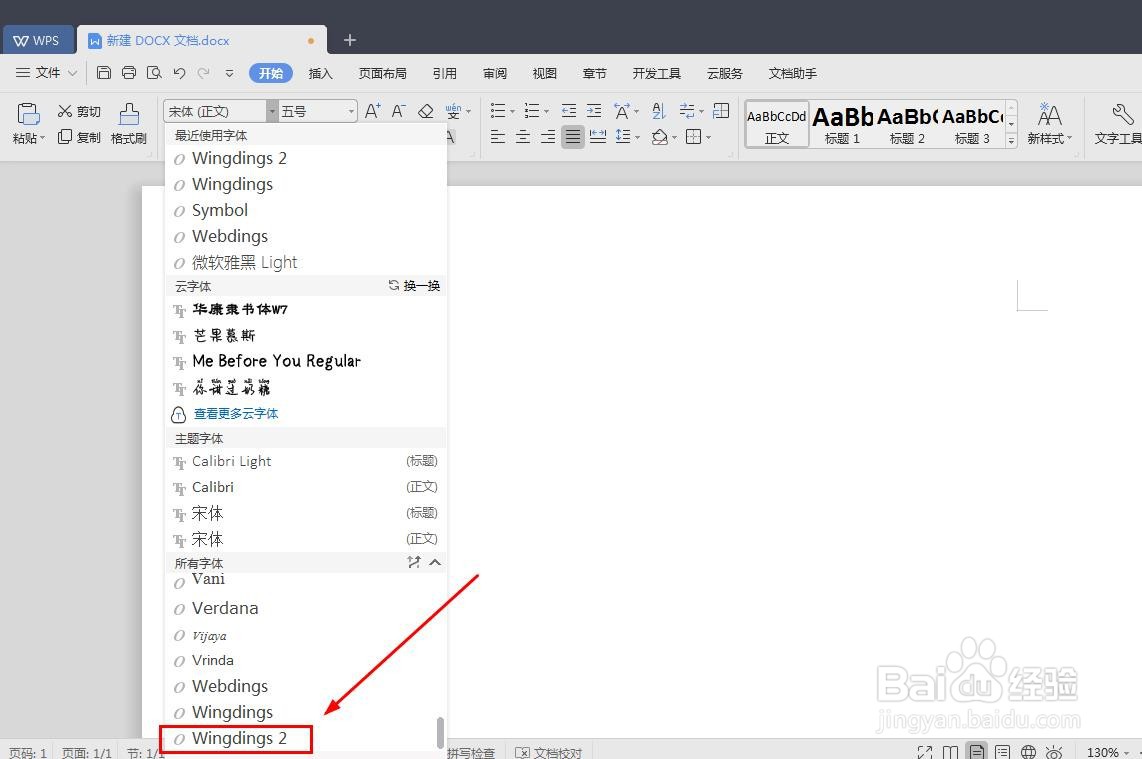
       我们直接在Word文档中,输入大写字母R,并且需要选中该字母,然后点击字体切换框,如图所示。
WPS Word中输入√符号的三种方式

WPS Word中输入√符号的三种方式

       接下来,我们在选择字体的时候,需要选择wingdings2(没有的需要安装该字体上一篇有讲),鼠标点击了该字体之后,我们就可看到字母变成√符号了,如图所示。
WPS Word中输入√符号的三种方式

WPS Word中输入√符号的三种方式

第三种方式:

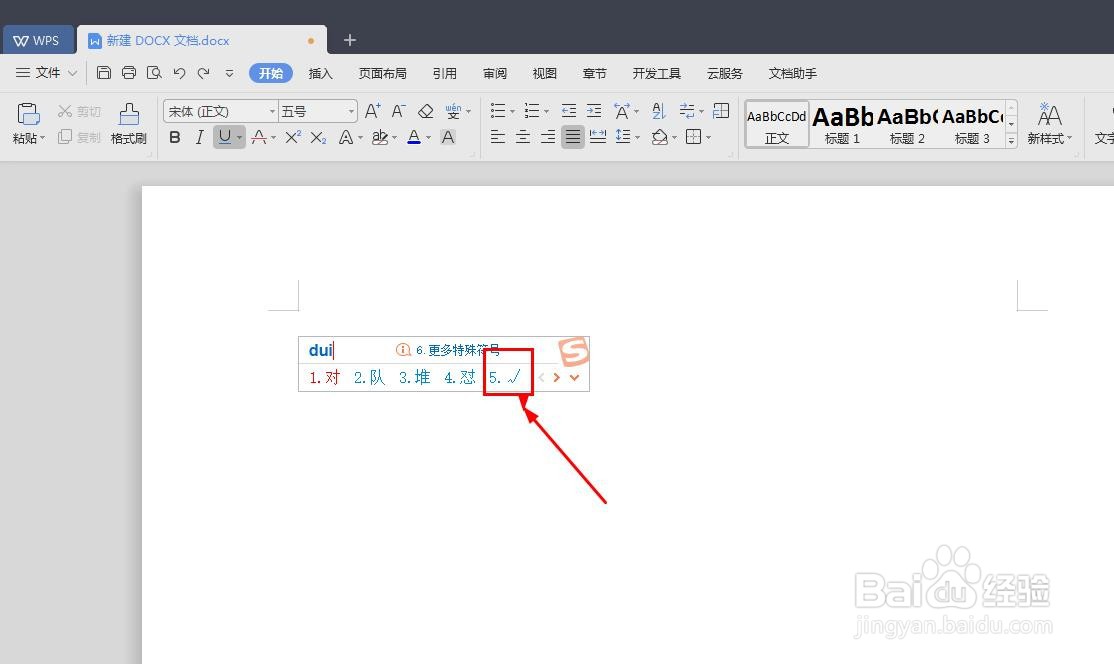
        这种方式比较简单,我们需要利用输入法来完成,我们直接在Word文档中,通过键盘输入dui,然后就可看到√符号了,鼠标点击即可,如图所示。
WPS Word中输入√符号的三种方式

WPS Word中输入√符号的三种方式

  • wps已有的方框里打√
  • wps表格怎么打√号
  • WPS表格中怎么输入打勾符号
  • wps怎么打√号详情
  • wps口内打√图标
  • 热门搜索
    嵩山旅游攻略 东极岛旅游攻略 三星a5怎么截屏 电脑很卡怎么处理 4月旅游 拉肚子拉血怎么回事 巴黎旅游攻略 吃中药可以喝茶吗 林氏木业沙发怎么样 脚上起水泡很痒怎么办